
Desbloquee el potencial de los espacios colaborativos en línea con Tiki Wiki, la solución integral para la gestión de contenido y la colaboración de equipos. En esta guía completa, le guiaremos a través del proceso paso a paso para instalar Tiki Wiki en Ubuntu 22.04, permitiéndole crear entornos en línea dinámicos y atractivos sin esfuerzo. Ya sea que sea un desarrollador experimentado o un principiante en el mundo de los sistemas de gestión de contenido, este artículo le proporciona el conocimiento para aprovechar el poder de Tiki Wiki y transformar su espacio de trabajo digital.
Primero, cree su cuenta de VPSie si aún no lo ha hecho y, a continuación, instale el servidor Ubuntu 22.04 según sus requisitos.
Cree su cuenta ahoraPara iniciar la instalación, inicie sesión en su sistema mediante SSH. Nuestro primer paso es recomendarle actualizar su sistema antes de instalar cualquier software. Para lograr esto, ejecute los siguientes comandos:
sudo apt-get update -y
Instalar servidor LAMP
VPSie proporciona servidor LAMP y numerosos otros servidores del marketplace. Al configurar su cuenta, puede ejecutar la instalación con un solo clic.
Para configurar Apache, MySQL, PHP y todos los módulos de PHP necesarios para Tiki, ejecute el siguiente comando:
apt-get install apache2 mysql-server php-curl php libapache2-mod-php php-common php-sqlite3 php-intl php-mbstring php-xmlrpc php-mysql php-gd php-xml php-cli php-zip -y
Finalice el proceso de instalación de MySQL ejecutando el comando proporcionado a continuación:
mysql_secure_installation
Configúrelo de la siguiente manera:
Set root password? [Y/n] Y
Remove anonymous users? [Y/n] Y
Disallow root login remotely? [Y/n] Y
Remove test database and access to it? [Y/n] Y
Reload privilege tables now? [Y/n] Y
Crear base de datos MySQL
Inicie sesión en la consola de MySQL.
mysql -u root -p
Continúe ejecutando los comandos siguientes para establecer una base de datos nueva llamada tikidb, junto con el usuario y la contraseña. Asegúrese de reemplazar su nombre de usuario y contraseña.
CREATE DATABASE tikidb;
CREATE USER 'tiki'@'localhost' IDENTIFIED BY 'password';GRANT ALL PRIVILEGES ON tikidb.* TO 'tiki'@'localhost';
FLUSH PRIVILEGES;
exit
Descargar y configurar Tiki
Obtenga la versión más reciente de Tiki ejecutando el siguiente comando:
cd /var/www/html
rm -r index.html
wget https://sourceforge.net/projects/tikiwiki/files/latest/download
Extraiga el archivo descargado y transfiera los archivos al directorio principal del servidor web Apache.
apt install unzip
unzip tiki-26.2.zip
mv ./tiki-26.2/* . && rm tiki-26.2.zip && rm -r tiki-26.2
Establezca los permisos de archivo adecuados.
sudo chown -R www-data:www-data /var/www/html/
sudo chmod -R 755 /var/www/html/
Crear Virtualhost para Tiki Wiki
Configure un archivo de configuración de host virtual para alojar Tikiwiki, ejecute el siguiente comando para crear el archivo de configuración:
sudo nano /etc/apache2/sites-available/tiki.confPegue el contenido como se muestra a continuación:
<VirtualHost *:80>
     DocumentRoot /var/www/html/
     ServerName example.com
     <Directory /var/www/html/>
          Options FollowSymlinks
          AllowOverride All
          Require all granted
     </Directory>
     ErrorLog ${APACHE_LOG_DIR}/error.log
     CustomLog ${APACHE_LOG_DIR}/access.log combined
</VirtualHost>
Recuerde reemplazar example.com con el nombre de dominio de su servidor, si lo tiene.
Guarde y salga del archivo de configuración.
Ahora, cambie al directorio de configuración de Apache:
cd /etc/apache2/sites-available/
Habilitar el host virtual tiki:
sudo a2ensite tiki.conf
Ahora reescriba el módulo.
a2enmod rewrite
Desactive el archivo de configuración predeterminado de Apache.
sudo a2dissite 000-default.conf
Reinicie el servidor web Apache.
systemctl restart apache2
Acceder a la interfaz web de Tiki Wiki
Abra su navegador web y vaya a http://example.com si ha especificado el dominio en la configuración del host virtual. Alternativamente, puede ingresar directamente la dirección IP de su servidor en la barra de direcciones del navegador.
Al hacerlo, se le dirigirá a la siguiente página:
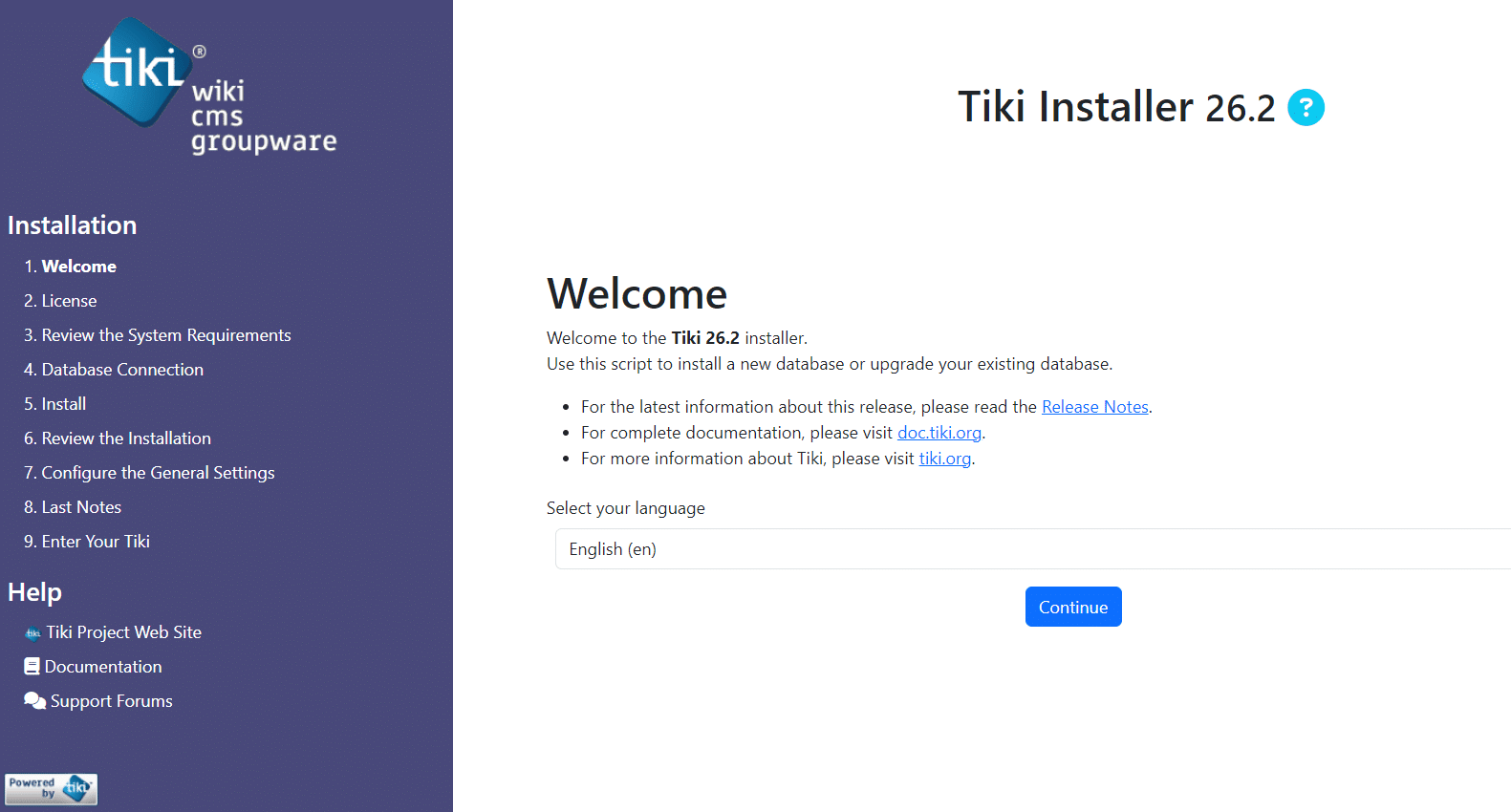
Elija su idioma preferido y continúe haciendo clic en el botón Continue.
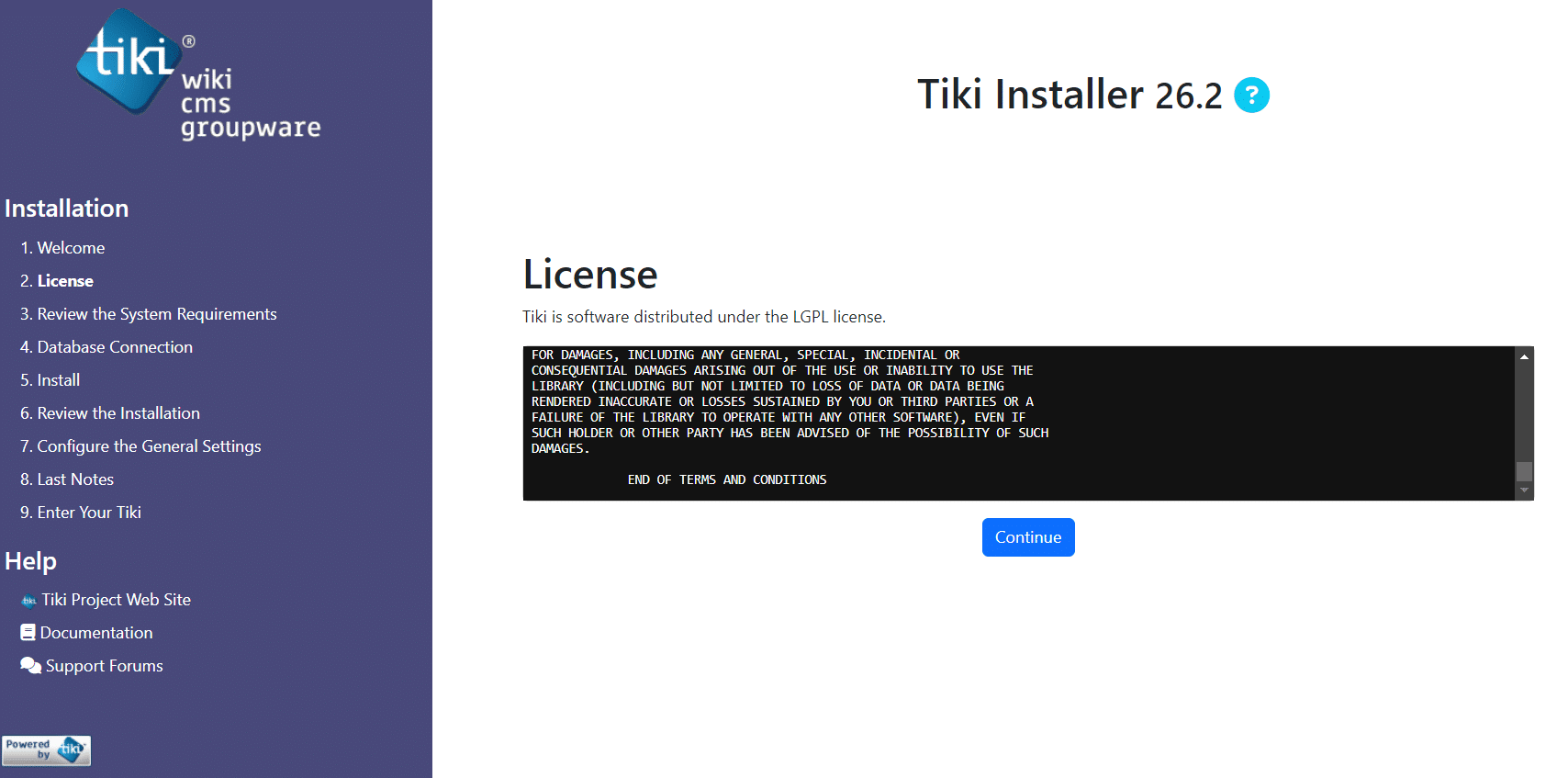
Seleccione Continue para indicar su aceptación del acuerdo de licencia.
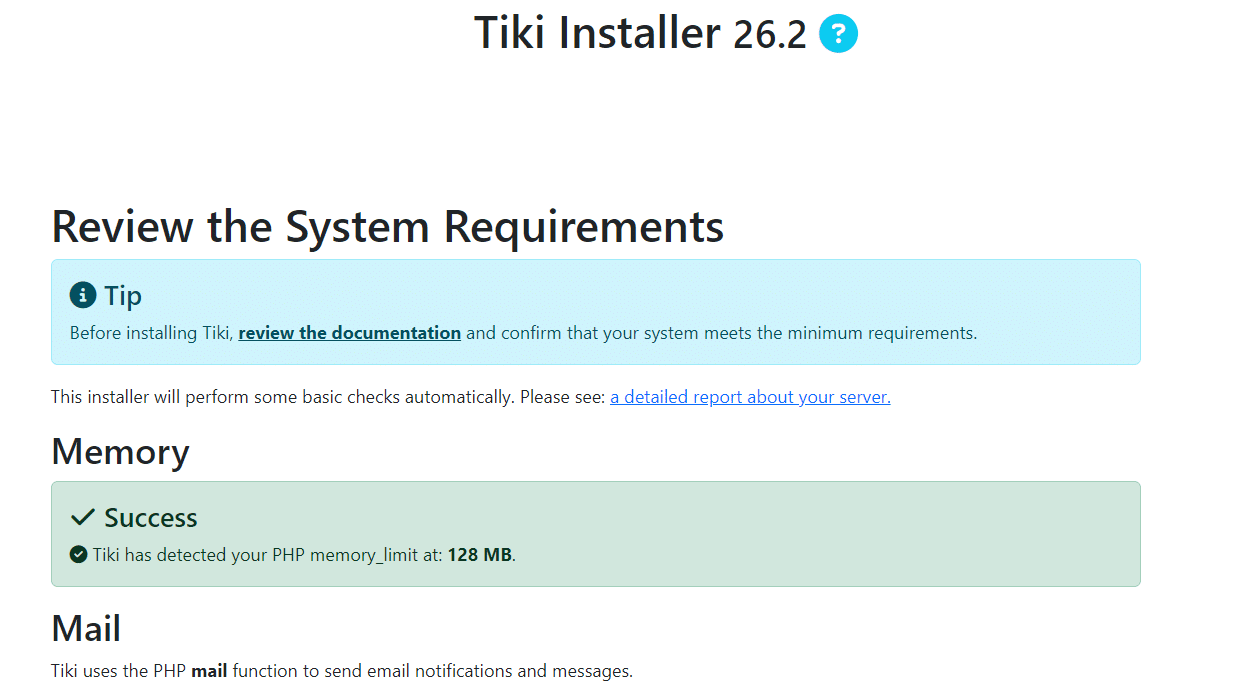
Asegúrese de que todas las pruebas se hayan superado con estado verde antes de hacer clic en Continue.
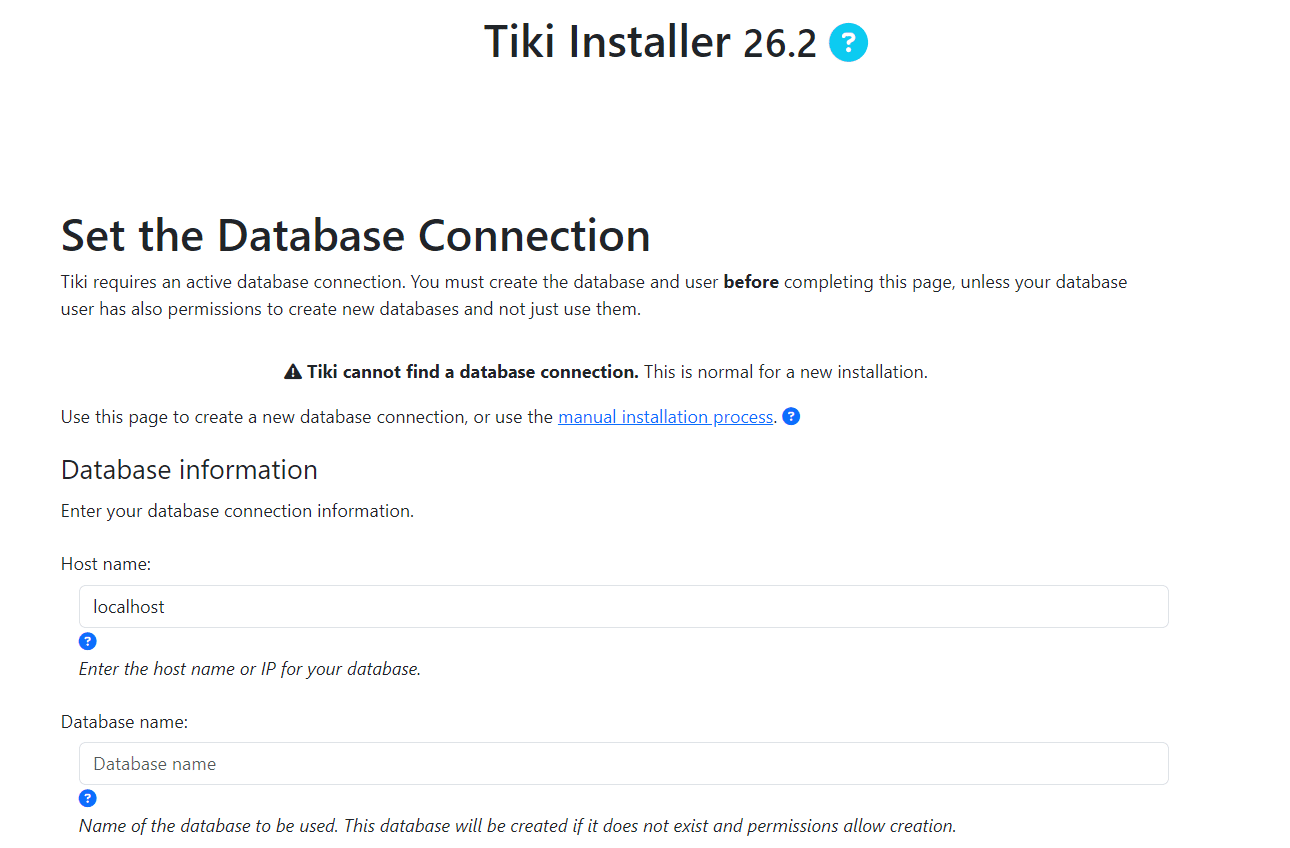
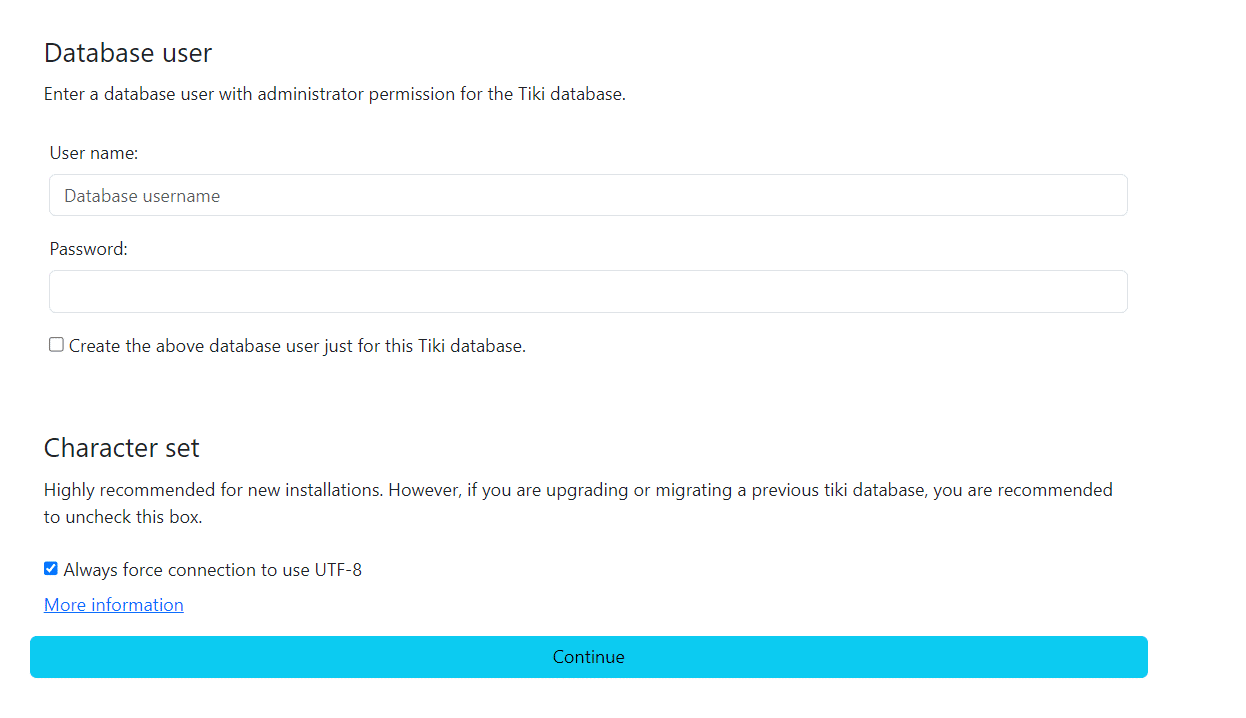
Introduzca la información de su base de datos y continúe haciendo clic en el botón Continue.
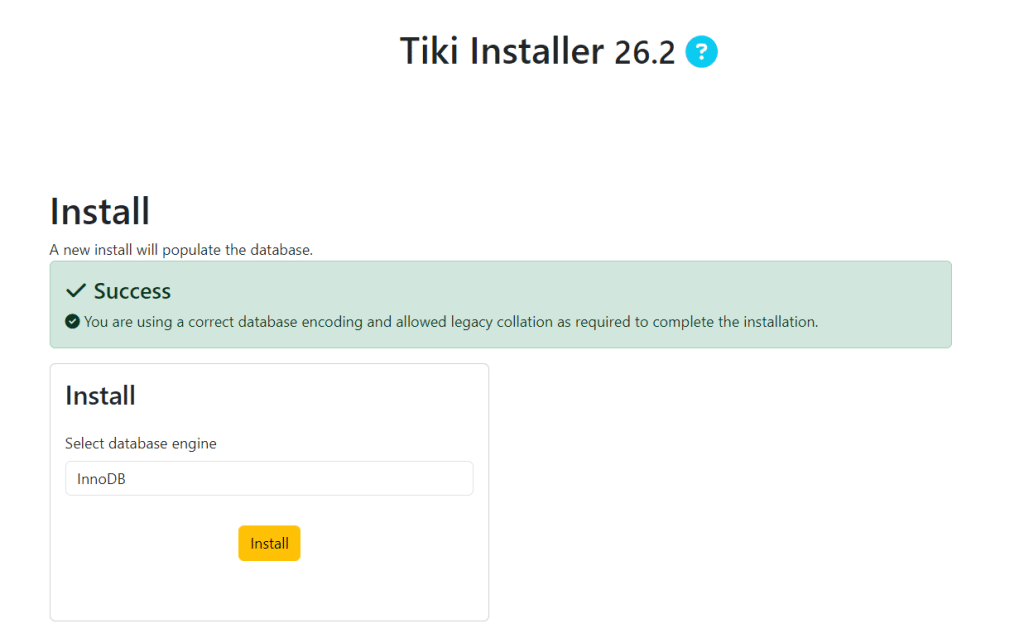
Seleccione su motor de base de datos preferido y haga clic en el botón Install.
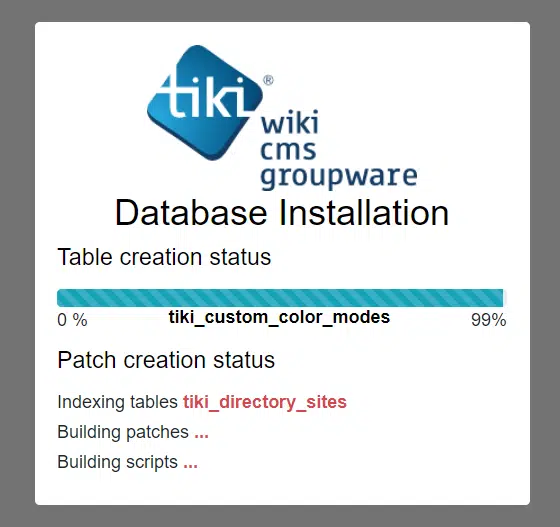
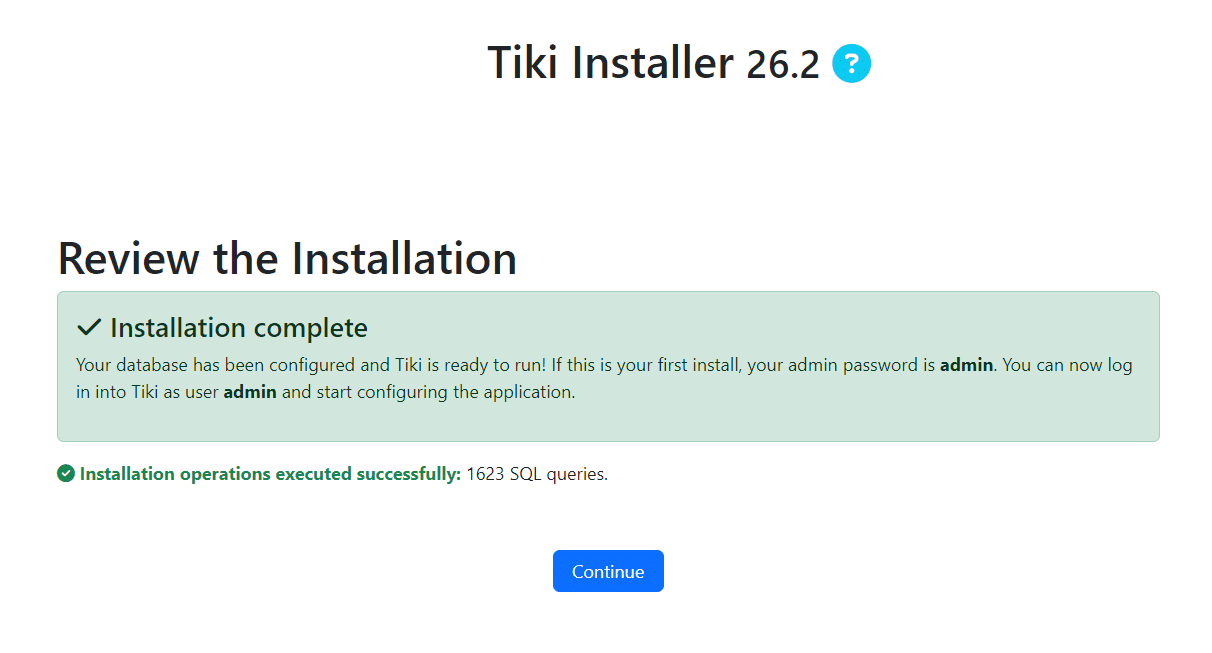
Haga clic en el botón Continue
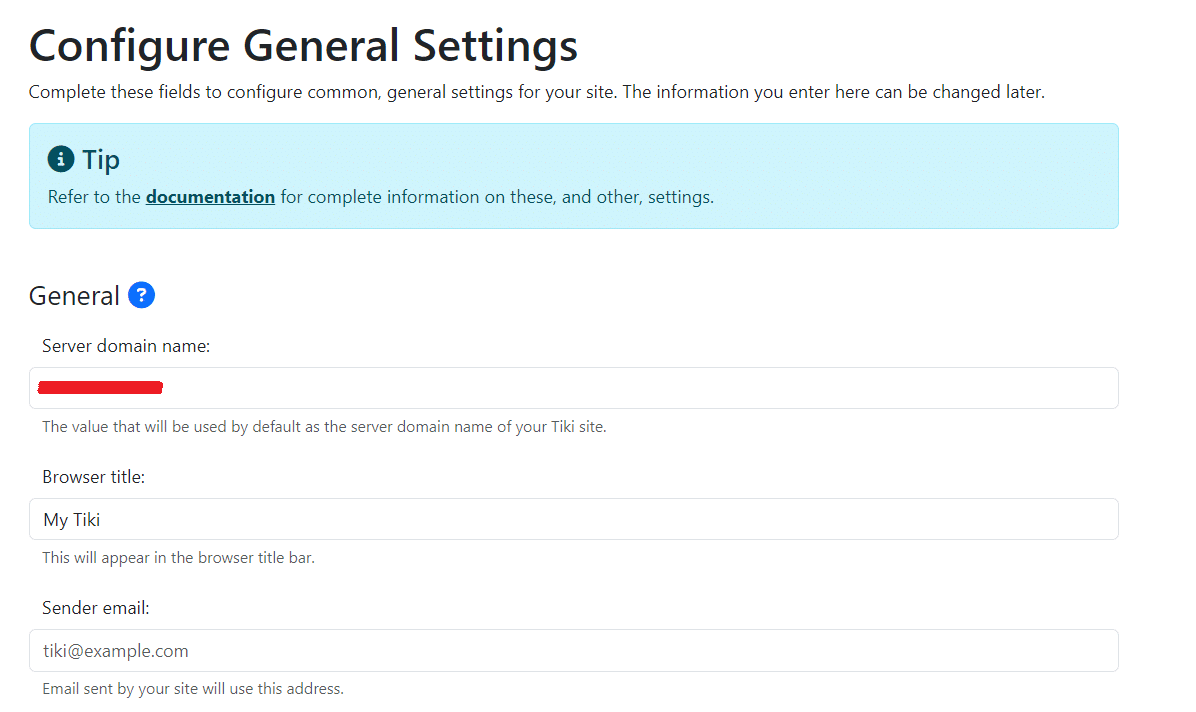
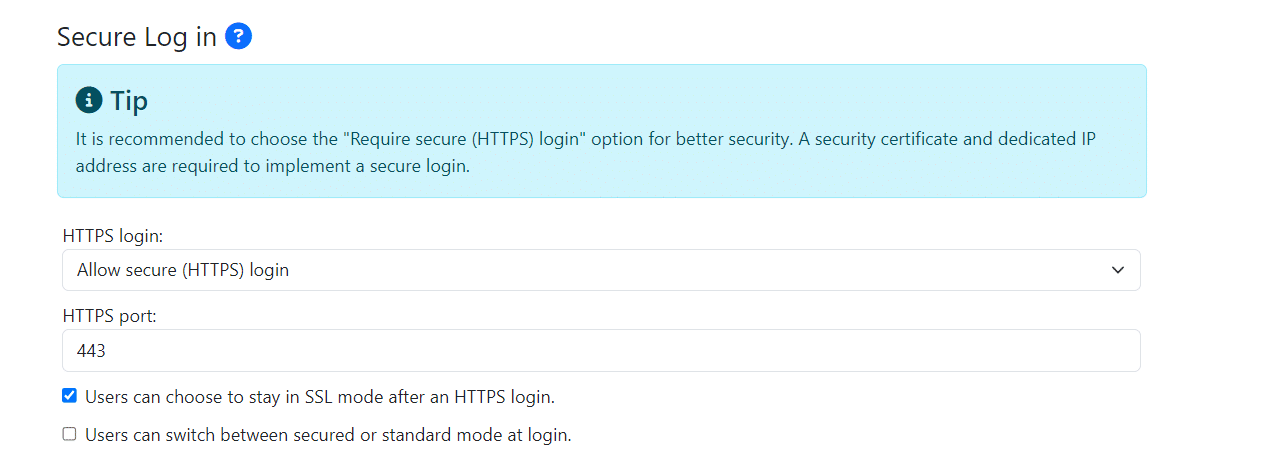
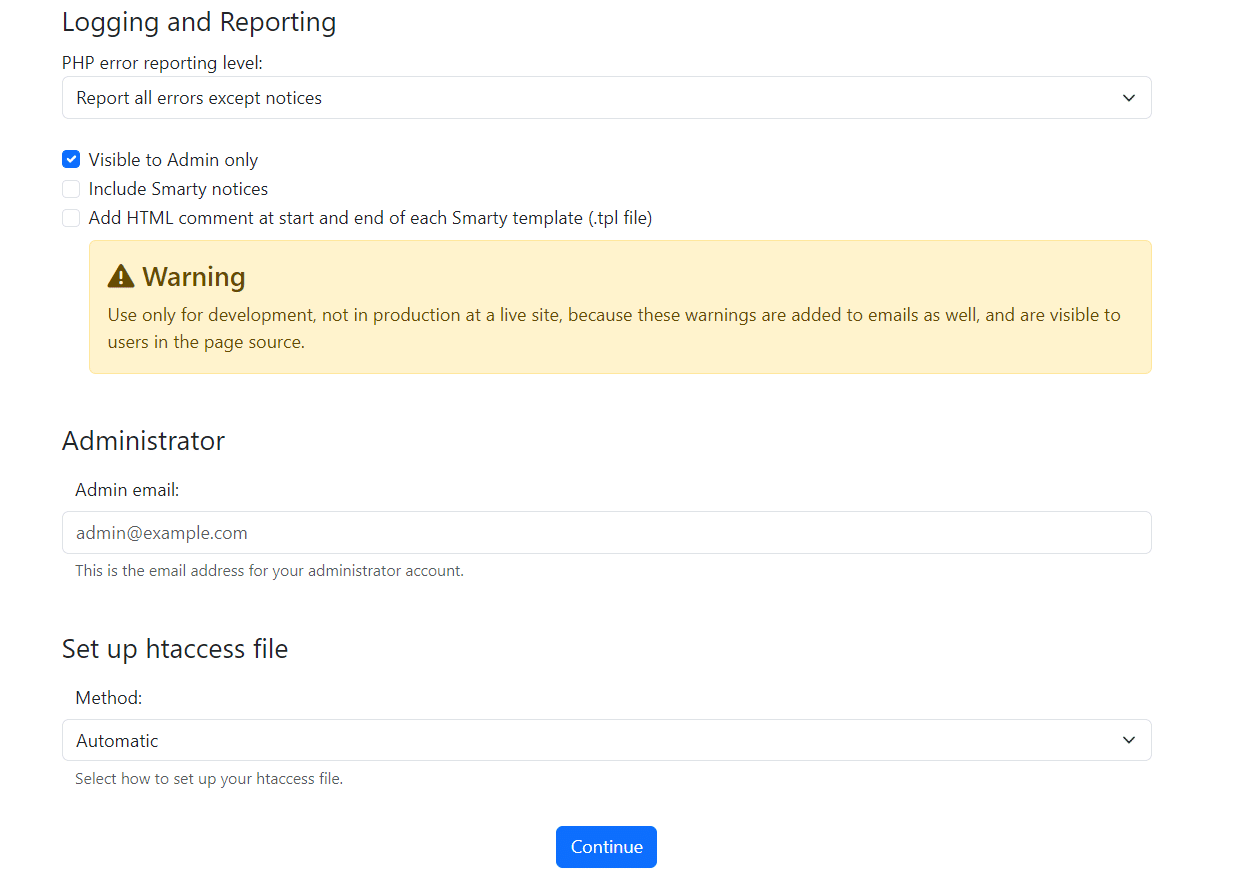
Proporcione la información de su sitio y haga clic en el botón Continue.

Haga clic en el botón Continue y Click on the Enter Tiki and Lock Installer, Su cuenta debe estar validada en este momento, y debe establecer una contraseña de administrador. Después, haga clic en Apply.
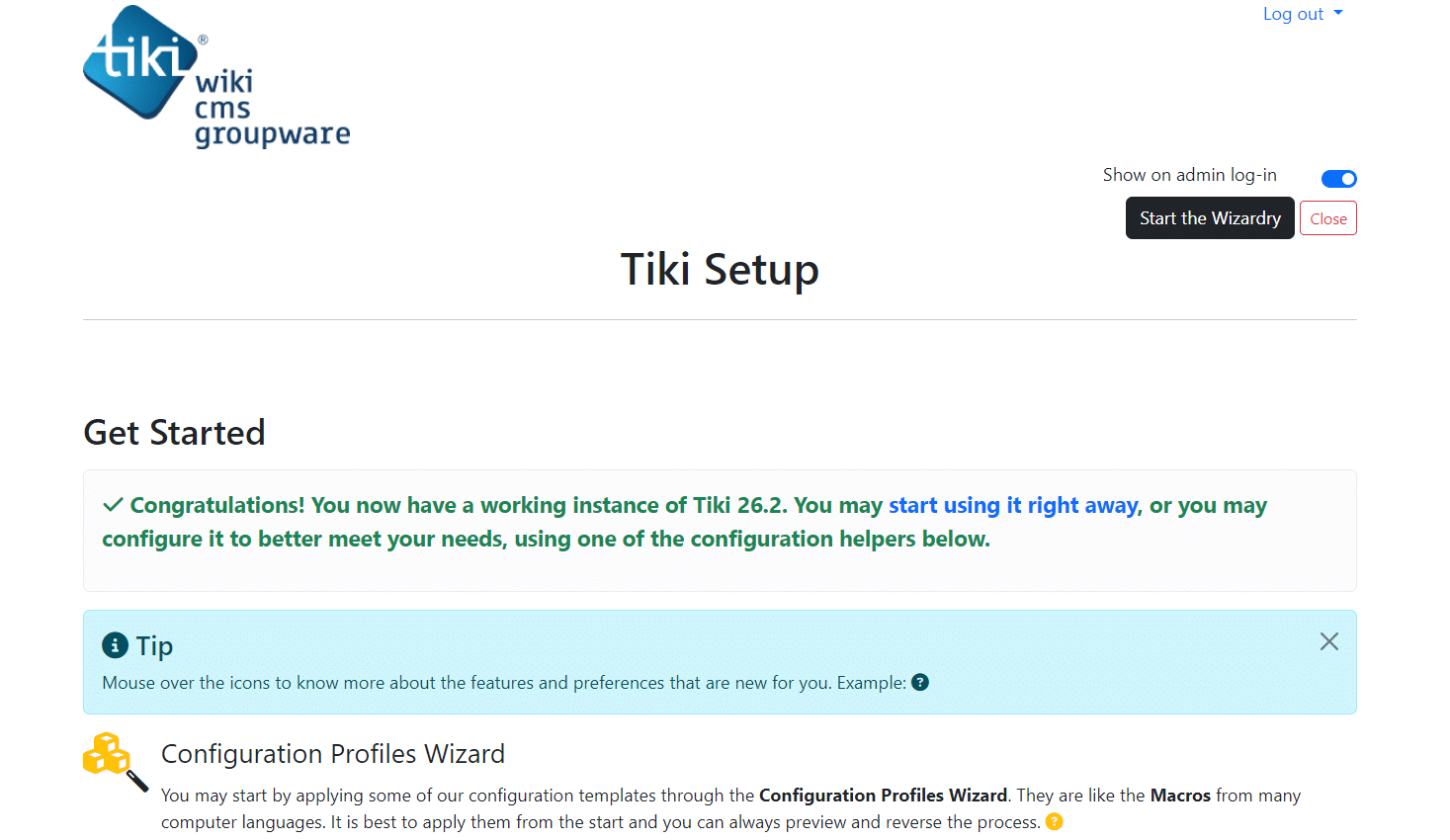
Ha implementado con éxito su suite de software colaborativo Tiki Wiki CMS en su instancia de Ubuntu. Este logro abre un mundo de posibilidades colaborativas para su equipo o comunidad. Con Tiki Wiki, puede optimizar la comunicación, organizar la información y fomentar el trabajo en equipo de manera fluida. Felicidades por este paso significativo hacia la mejora de la productividad y la colaboración en su entorno.