
أطلق العنان لإمكانات المساحات التعاونية عبر الإنترنت مع Tiki Wiki، الحل الشامل لإدارة المحتوى السلس والتعاون بين الفرق. في هذا الدليل الشامل، سنرشدك عبر عملية تثبيت Tiki Wiki على Ubuntu 22.04 خطوة بخطوة، مما يمكّنك من إنشاء بيئات ديناميكية وجذابة عبر الإنترنت بسهولة. سواء كنت مطوراً متمرساً أو جديداً في عالم أنظمة إدارة المحتوى، يزودك هذا المقال بالمعرفة اللازمة لاستغلال قوة Tiki Wiki وتحويل مساحة عملك الرقمية.
أولاً، قم بإنشاء حساب VPSie إذا لم تكن قد فعلت ذلك بعد، ثم تابع بتثبيت خادم Ubuntu 22.04 وفقاً لمتطلباتك.
أنشئ حسابك الآن!لبدء التثبيت، يرجى الدخول إلى نظامك عبر SSH. خطوتنا الأولى هي التوصية بتحديث نظامك قبل تثبيت أي برامج. لتحقيق ذلك، يرجى تنفيذ الأوامر التالية:
sudo apt-get update -y
تثبيت خادم LAMP
يوفر VPSie خادم LAMP وأعداداً كبيرة من خوادم السوق الأخرى. بعد إعداد حسابك، يمكنك تنفيذ التثبيت بنقرة واحدة.
اضبط Apache وMySQL وPHP وجميع وحدات PHP اللازمة ل Tiki، ونفّذ الأمر التالي للقيام بذلك:
apt-get install apache2 mysql-server php-curl php libapache2-mod-php php-common php-sqlite3 php-intl php-mbstring php-xmlrpc php-mysql php-gd php-xml php-cli php-zip -y
أكمل عملية تثبيت MySQL بتنفيذ الأمر المقدم أدناه:
mysql_secure_installation
قم بإعدادها على النحو التالي:
Set root password? [Y/n] Y
Remove anonymous users? [Y/n] Y
Disallow root login remotely? [Y/n] Y
Remove test database and access to it? [Y/n] Y
Reload privilege tables now? [Y/n] Y
إنشاء قاعدة بيانات MySQL
سجّل الدخول إلى لوحة تحكم MySQL.
mysql -u root -p
تابع بتنفيذ الأوامر التالية لإنشاء قاعدة بيانات جديدة باسم tikidb، بالإضافة إلى المستخدم وكلمة المرور. تأكد من استبدال اسم المستخدم وكلمة المرور الخاصة بك.
CREATE DATABASE tikidb;
CREATE USER 'tiki'@'localhost' IDENTIFIED BY 'password';GRANT ALL PRIVILEGES ON tikidb.* TO 'tiki'@'localhost';
FLUSH PRIVILEGES;
exit
تنزيل Tiki وإعداده
احصل على أحدث إصدار من Tiki بتنفيذ الأمر التالي:
cd /var/www/html
rm -r index.html
wget https://sourceforge.net/projects/tikiwiki/files/latest/download
استخرج الأرشيف المنزّل وانقل الملفات إلى المجلد الرئيسي لخادم الويب Apache.
apt install unzip
unzip tiki-26.2.zip
mv ./tiki-26.2/* . && rm tiki-26.2.zip && rm -r tiki-26.2
اضبط أذونات الملفات المناسبة.
sudo chown -R www-data:www-data /var/www/html/
sudo chmod -R 755 /var/www/html/
إنشاء Virtualhost ل Tiki Wiki
اضبط ملف تكوين مضيف افتراضي لاستضافة Tikiwiki، ونفّذ الأمر التالي لإنشاء ملف التكوين:
sudo nano /etc/apache2/sites-available/tiki.confالصق المحتوى كما هو موضح أدناه:
<VirtualHost *:80>
     DocumentRoot /var/www/html/
     ServerName example.com
     <Directory /var/www/html/>
          Options FollowSymlinks
          AllowOverride All
          Require all granted
     </Directory>
     ErrorLog ${APACHE_LOG_DIR}/error.log
     CustomLog ${APACHE_LOG_DIR}/access.log combined
</VirtualHost>
تذكّر استبدال example.com باسم نطاق خادمك إذا كان لديك.
احفظ ملف التكوين واخرج منه.
الآن، انتقل إلى مجلد إعدادات Apache:
cd /etc/apache2/sites-available/
فعّل المضيف الافتراضي tiki:
sudo a2ensite tiki.conf
الآن أعد كتابة الوحدة.
a2enmod rewrite
عطّل ملف إعدادات Apache الافتراضي.
sudo a2dissite 000-default.conf
أعد تشغيل خادم الويب Apache.
systemctl restart apache2
الوصول إلى واجهة Tiki Wiki عبر الويب
يرجى فتح متصفح الويب والانتقال إلى http://example.com إذا كنت قد حددت النطاق في تكوين المضيف الافتراضي. أو يمكنك إدخال عنوان IP الخاص بخادمك مباشرة في شريط عنوان المتصفح.
عند القيام بذلك، يجب أن يتم تحويلك إلى الصفحة التالية:
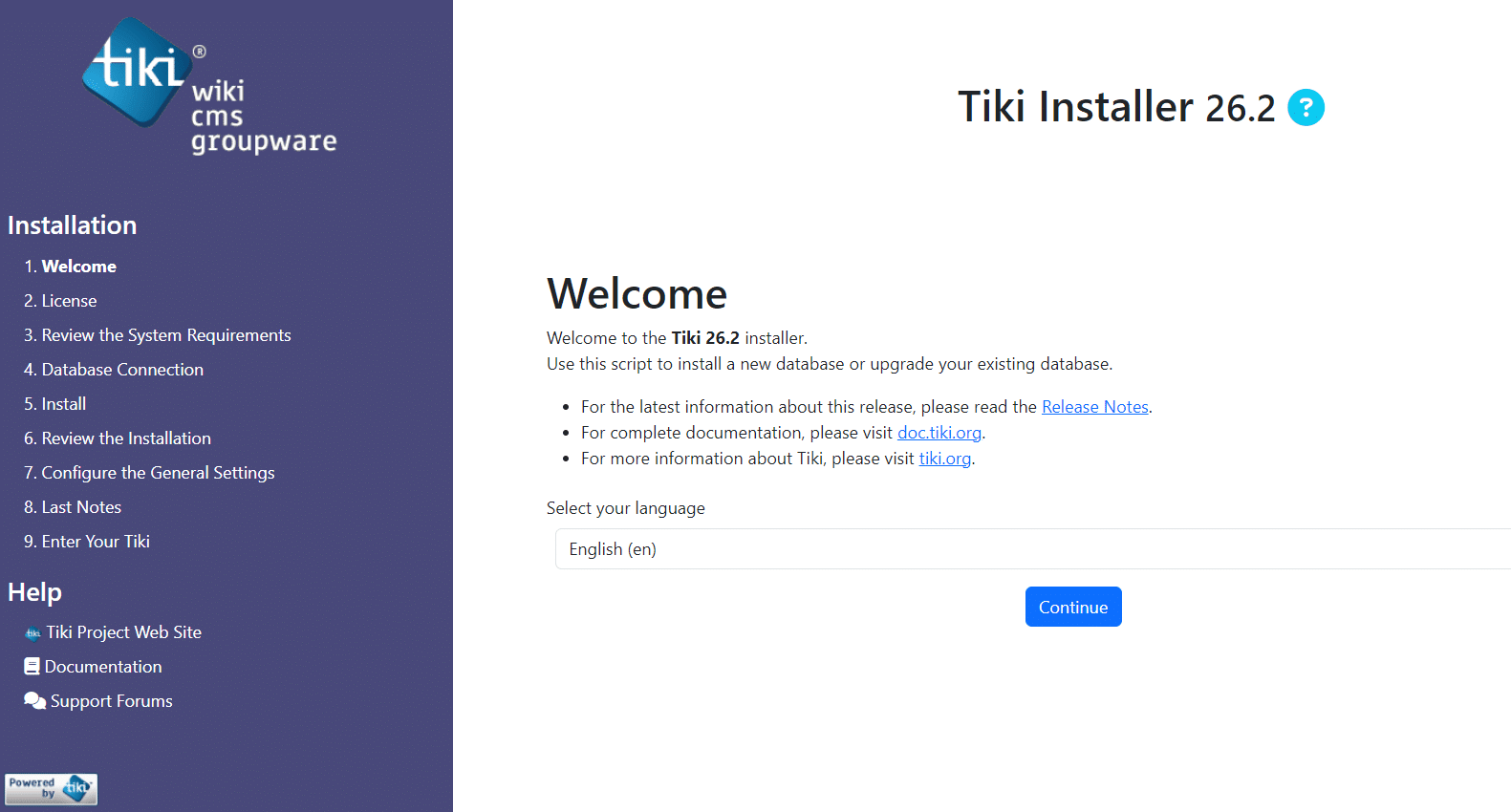
يرجى اختيار لغتك المفضلة ثم المتابعة بالنقر على زر Continue.
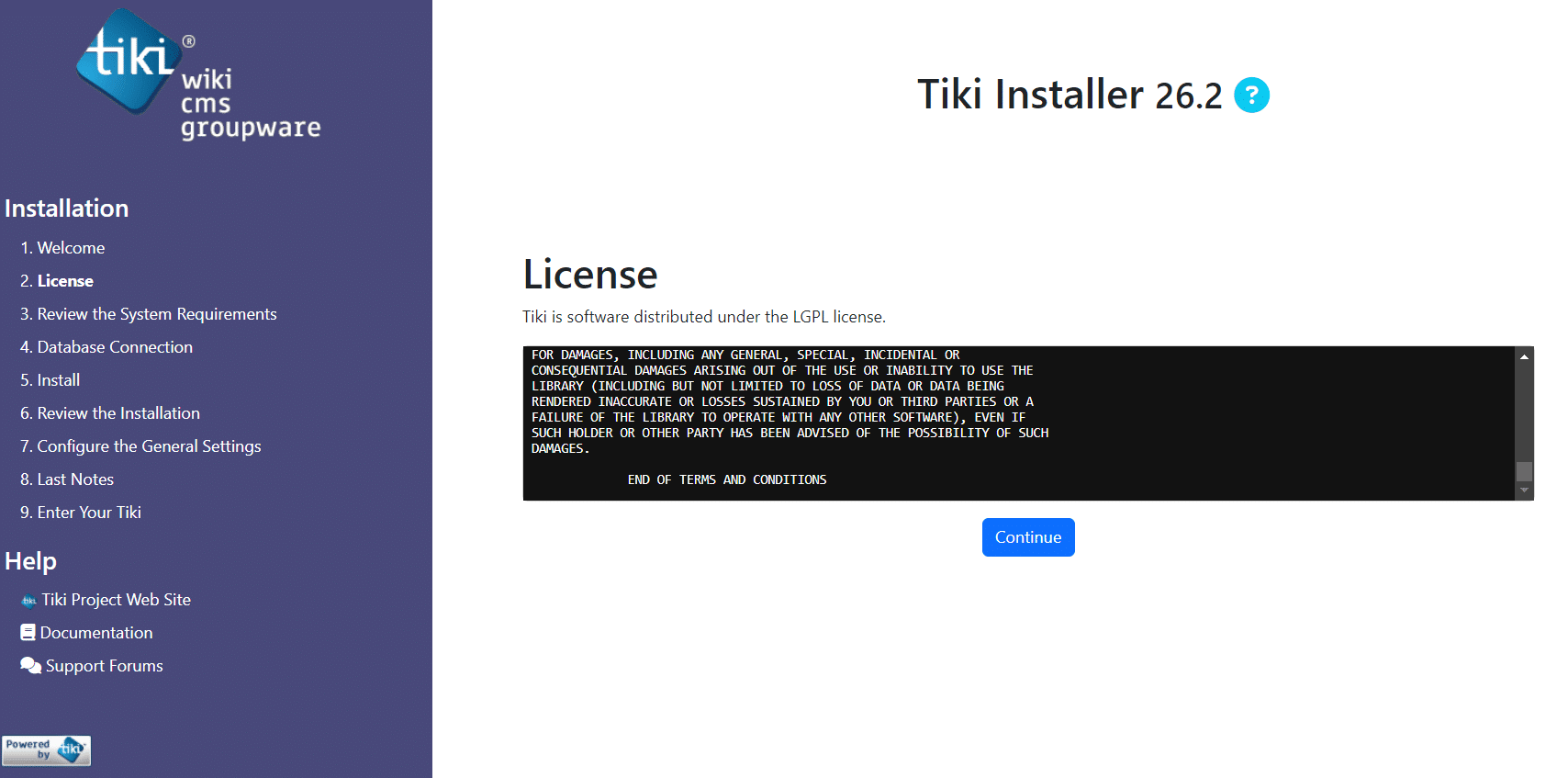
يرجى تحديد Continue للإشارة إلى قبولك لاتفاقية الترخيص.
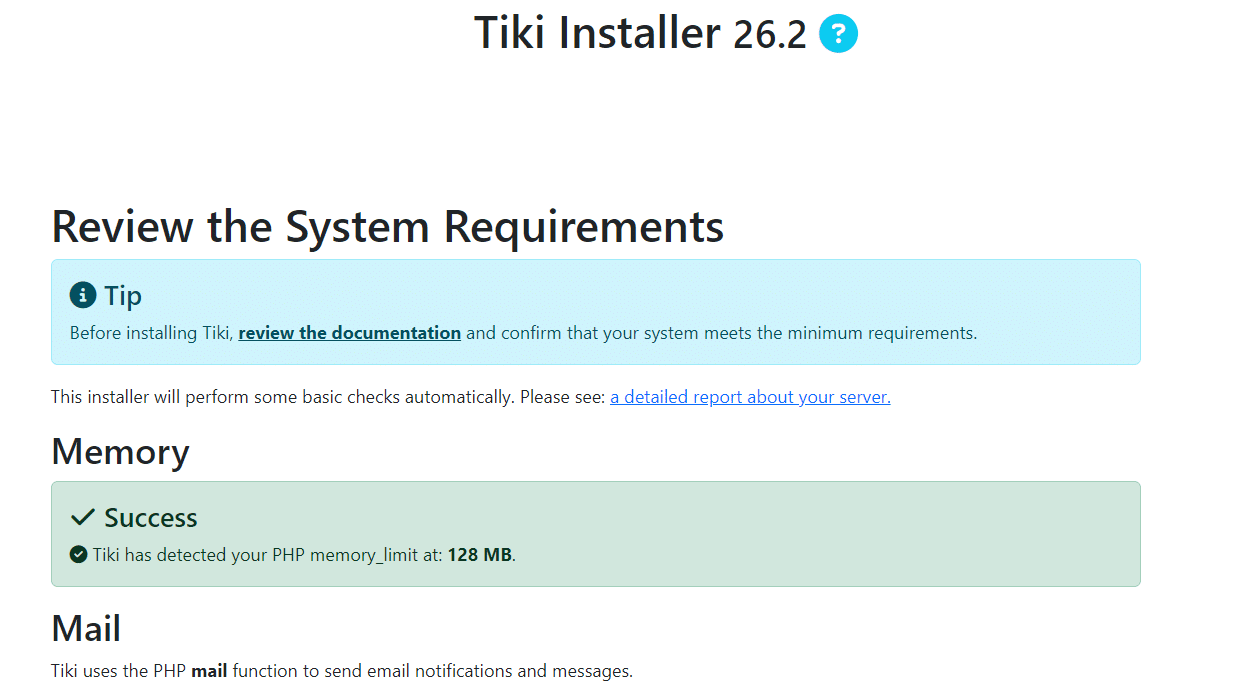
تأكد من نجاح جميع الاختبارات بحالة خضراء قبل المتابعة والنقر على Continue.
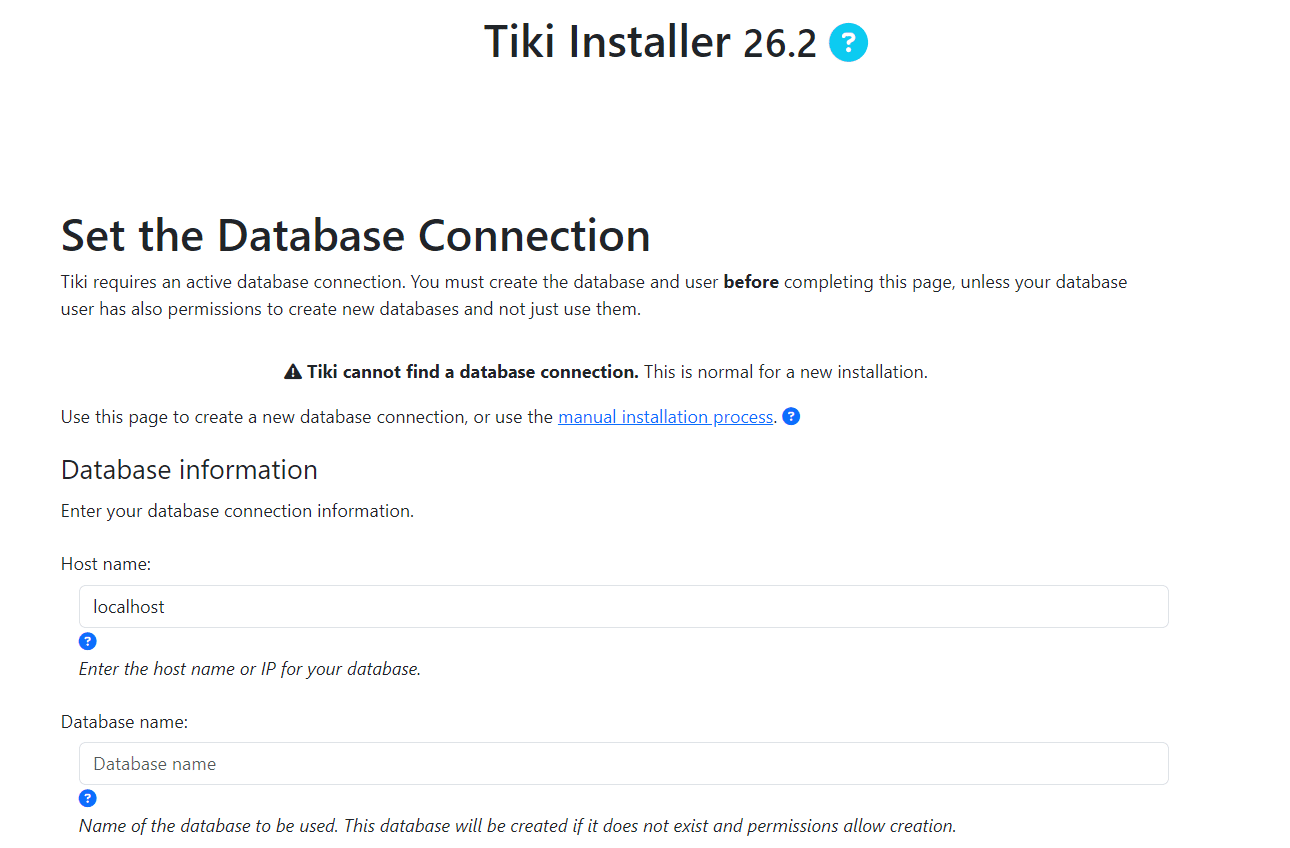
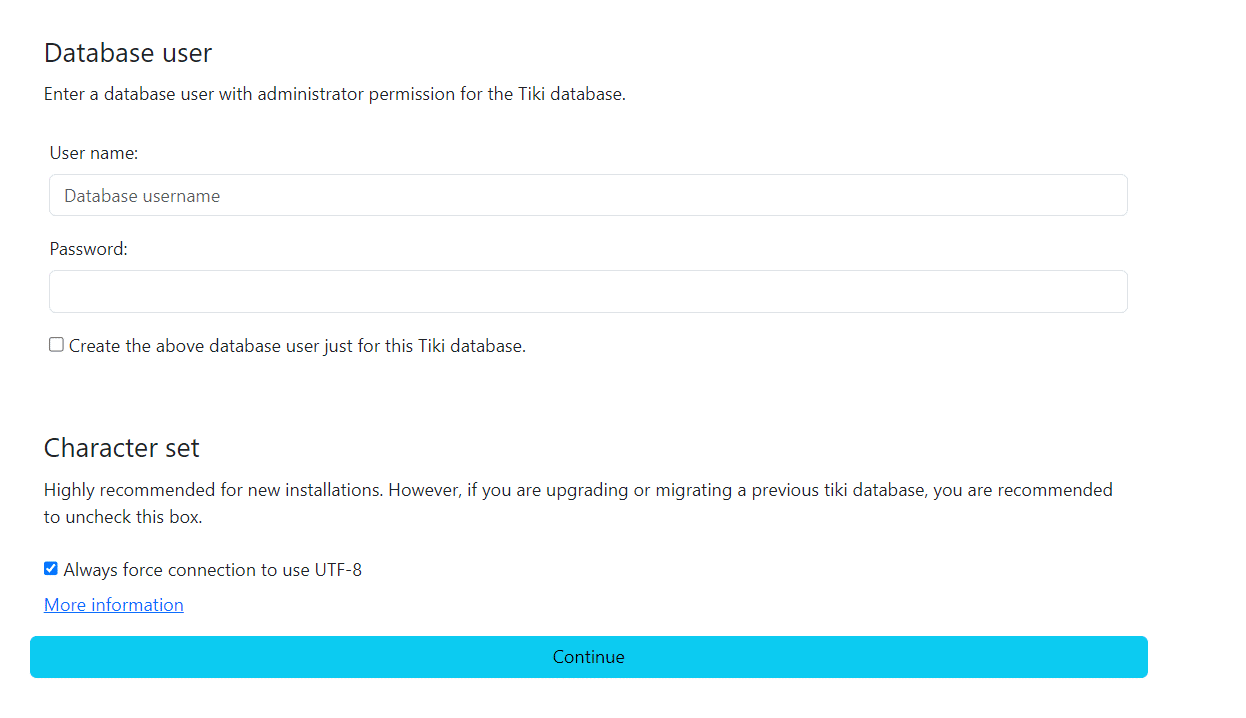
يرجى إدخال معلومات قاعدة البيانات الخاصة بك ثم المتابعة بالنقر على زر Continue.
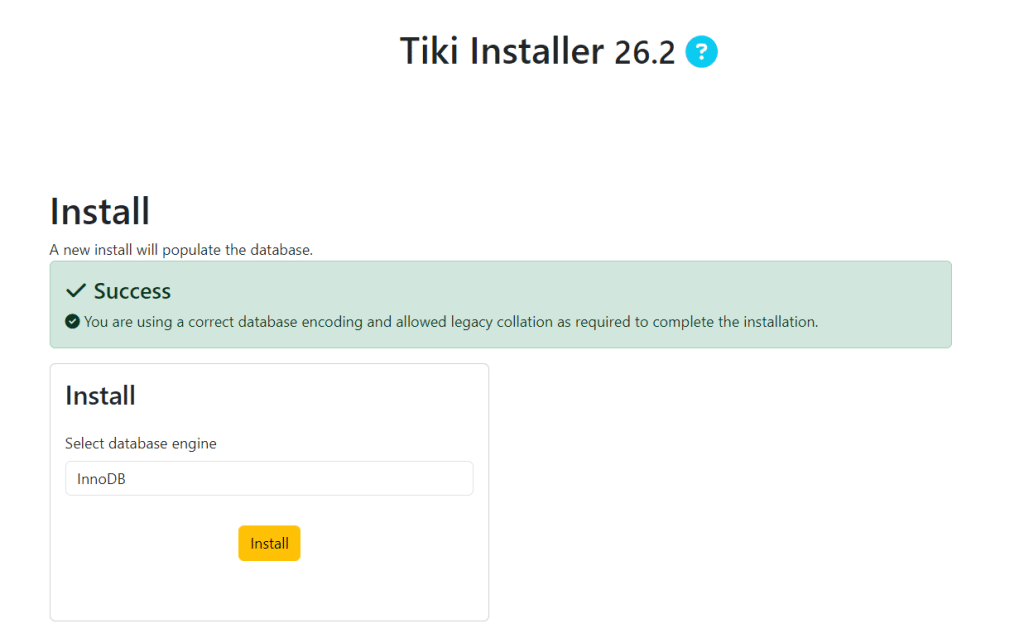
اختر محرك قاعدة البيانات المفضل لديك ثم انقر على زر Install.
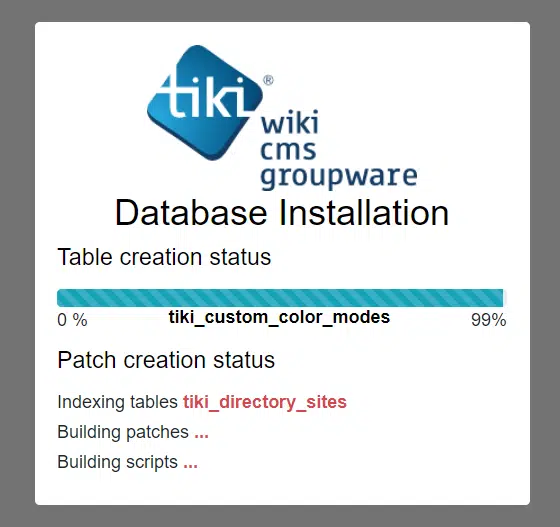
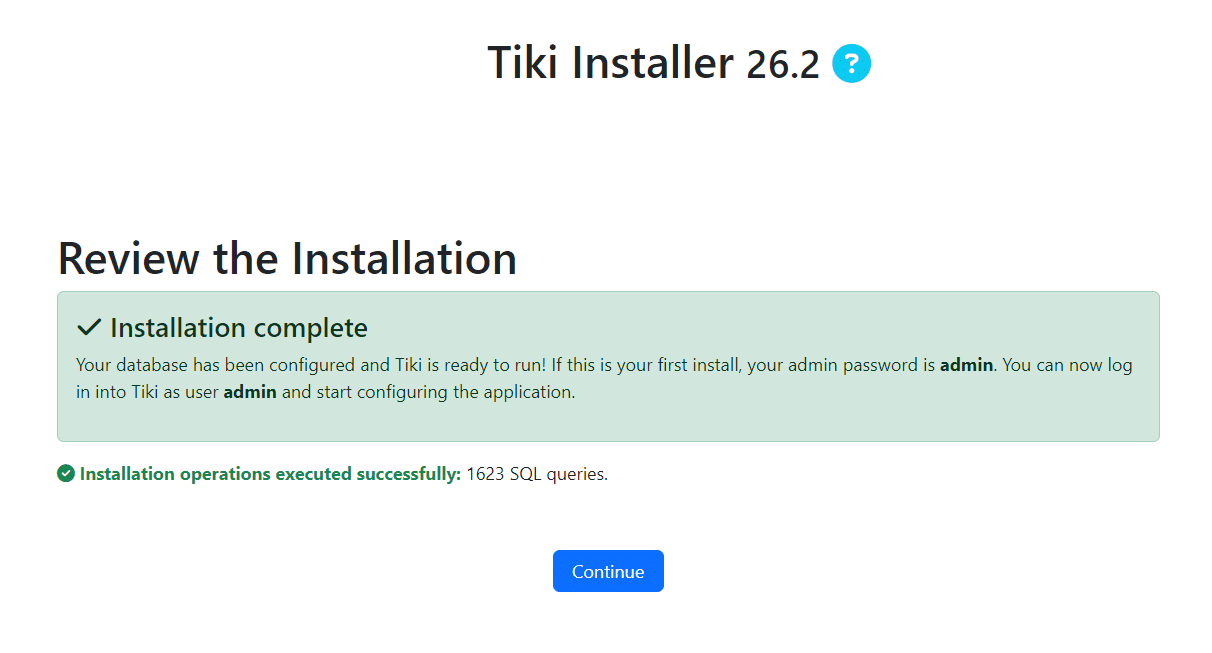
انقر على زر Continue
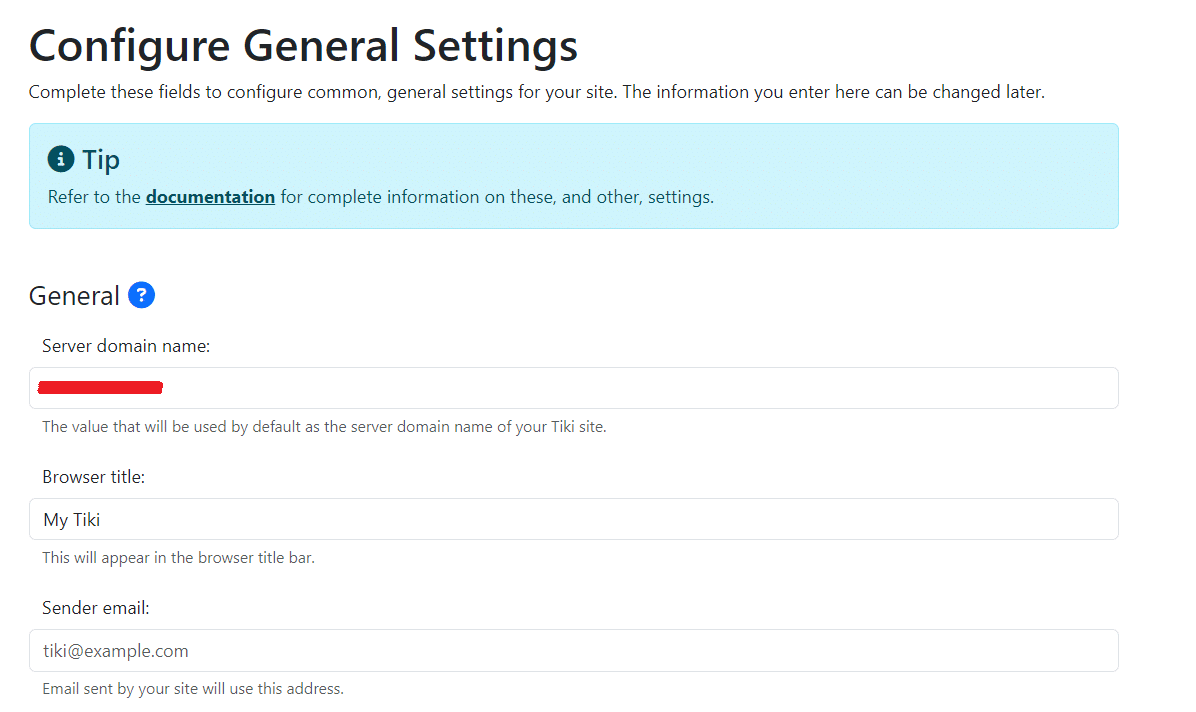
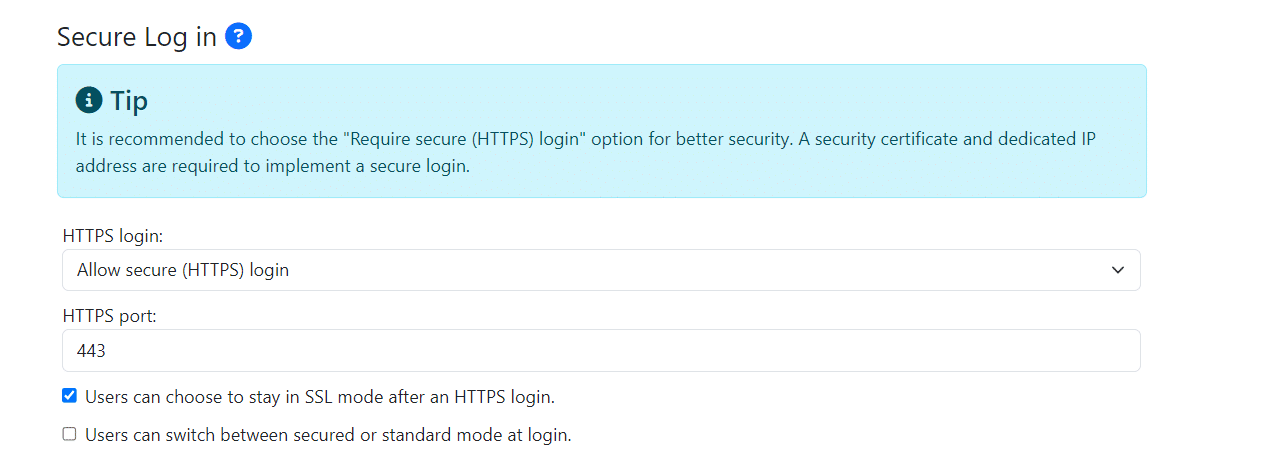
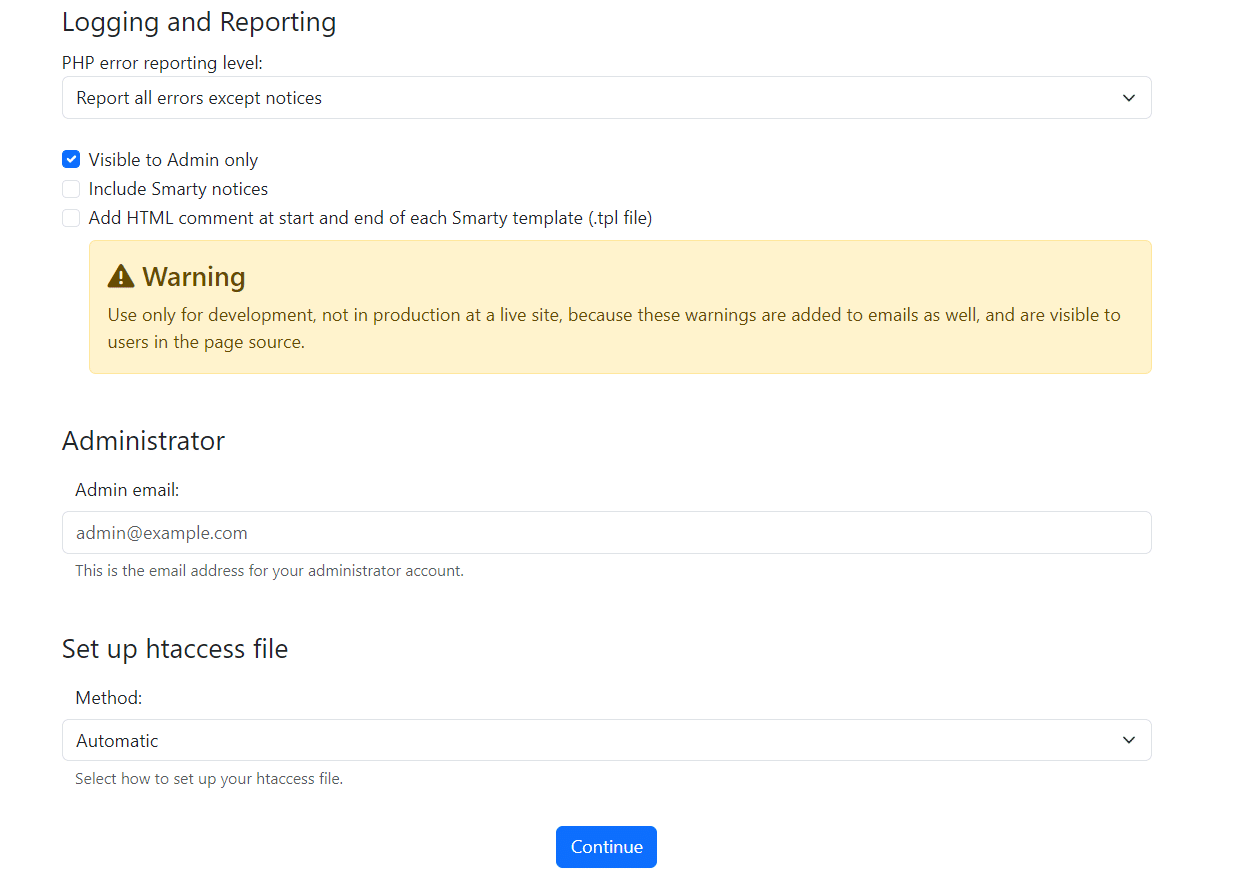
قم بتوفير معلومات موقعك وانقر على زر Continue.

انقر على زر Continue و انقر على Enter Tiki and Lock Installer، يجب أن يتم التحقق من حسابك في هذه اللحظة، ويجب عليك تعيين كلمة مرور للمشرف. بعد ذلك، انقر على Apply.
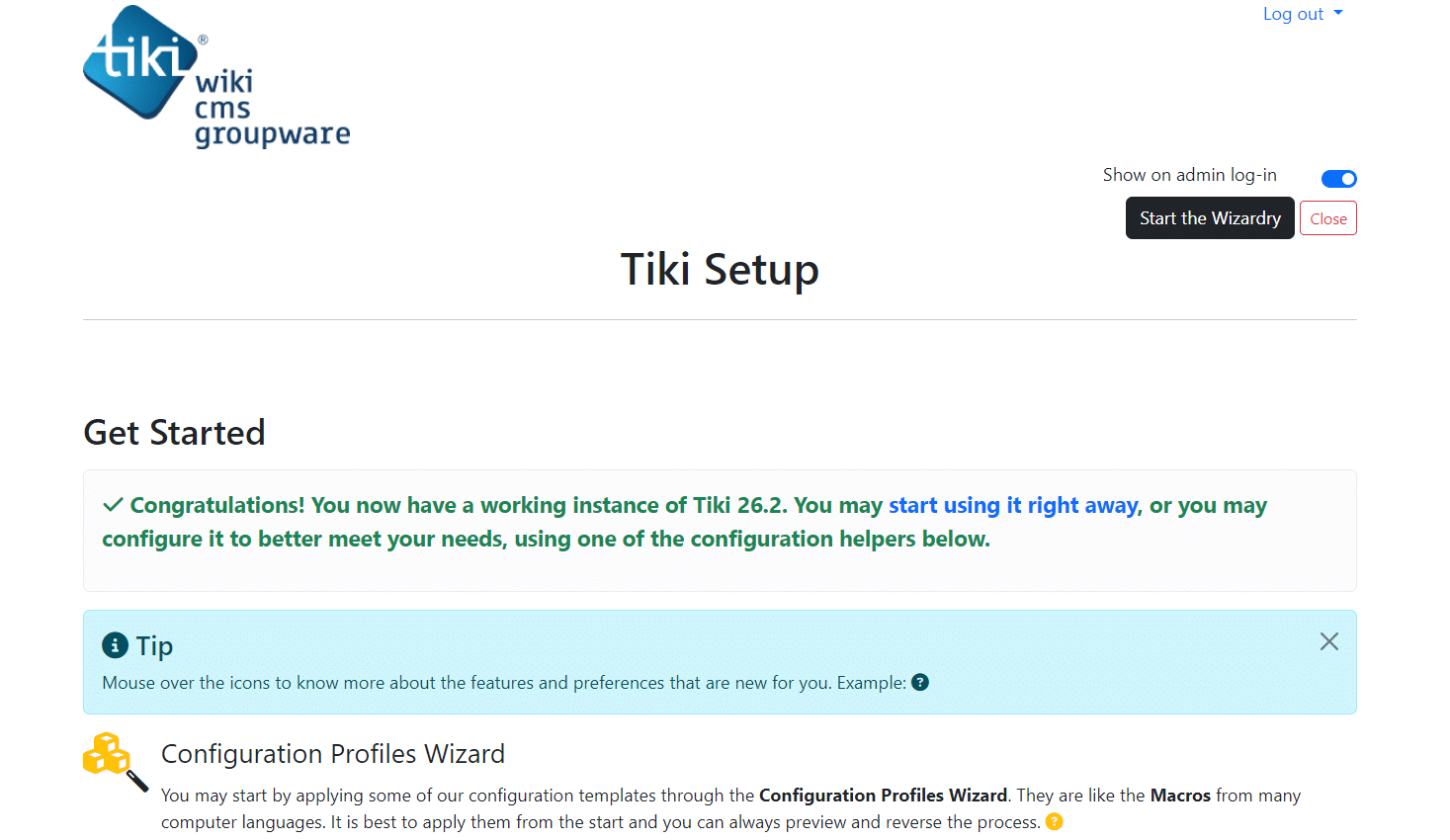
لقد أطلقت بنجاح نظام Tiki Wiki CMS groupware على مثيل Ubuntu الخاص بك. تفتح هذه الخطوة آفاقاً واسعة من التعاون لفريقك أو مجتمعك. مع Tiki Wiki، يمكنك تبسيط التواصل، وتنظيم المعلومات، وتعزيز العمل الجماعي بسلاسة. تهانينا على هذه الخطوة المهمة نحو تعزيز الإنتاجية والتعاون في بيئتك!