
Desbloqueie o potencial de espaços colaborativos online com o Tiki Wiki, a solução completa para gerenciamento de conteúdo e colaboração em equipe. Neste guia abrangente, mostraremos o processo passo a passo para instalar o Tiki Wiki no Ubuntu 22.04, permitindo que você crie ambientes online dinâmicos e envolventes com facilidade. Seja você um desenvolvedor experiente ou um iniciante em sistemas de gerenciamento de conteúdo, este artigo fornece o conhecimento necessário para aproveitar o poder do Tiki Wiki e transformar seu espaço de trabalho digital.
Primeiro, crie sua conta VPSie, se ainda não o fez, e depois instale o servidor Ubuntu 22.04 conforme suas necessidades.
Crie sua conta agora!Para iniciar a instalação, faça login no seu sistema via SSH. Nosso primeiro passo é recomendar a atualização do sistema antes de instalar qualquer software. Para isso, execute os seguintes comandos:
sudo apt-get update -y
Instalar Servidor LAMP
A VPSie fornece servidor LAMP e diversos outros servidores de marketplace. Ao configurar sua conta, você pode executar a instalação com apenas um clique.
Configure o Apache, MySQL, PHP e todos os módulos PHP necessários para o Tiki executando o seguinte comando:
apt-get install apache2 mysql-server php-curl php libapache2-mod-php php-common php-sqlite3 php-intl php-mbstring php-xmlrpc php-mysql php-gd php-xml php-cli php-zip -y
Conclua o processo de instalação do MySQL executando o comando fornecido abaixo:
mysql_secure_installation
Configure-o da seguinte forma:
Set root password? [Y/n] Y
Remove anonymous users? [Y/n] Y
Disallow root login remotely? [Y/n] Y
Remove test database and access to it? [Y/n] Y
Reload privilege tables now? [Y/n] Y
Criar banco de dados MySQL
Faça login no console do MySQL.
mysql -u root -p
Continue executando os comandos subsequentes para criar um novo banco de dados chamado tikidb, junto com o usuário e a senha. Certifique-se de substituir seu nome de usuário e senha.
CREATE DATABASE tikidb;
CREATE USER 'tiki'@'localhost' IDENTIFIED BY 'password';GRANT ALL PRIVILEGES ON tikidb.* TO 'tiki'@'localhost';
FLUSH PRIVILEGES;
exit
Baixar e configurar o Tiki
Obtenha a versão mais recente do Tiki executando o seguinte comando:
cd /var/www/html
rm -r index.html
wget https://sourceforge.net/projects/tikiwiki/files/latest/download
Extraia o arquivo baixado e transfira os arquivos para o diretório principal do servidor web Apache.
apt install unzip
unzip tiki-26.2.zip
mv ./tiki-26.2/* . && rm tiki-26.2.zip && rm -r tiki-26.2
Defina as permissões de arquivo apropriadas.
sudo chown -R www-data:www-data /var/www/html/
sudo chmod -R 755 /var/www/html/
Criar Virtualhost para Tiki Wiki
Configure um arquivo de configuração de virtual host para hospedar o Tikiwiki. Execute o seguinte comando para criar o arquivo de configuração:
sudo nano /etc/apache2/sites-available/tiki.confCole o conteúdo conforme mostrado abaixo:
<VirtualHost *:80>
     DocumentRoot /var/www/html/
     ServerName example.com
     <Directory /var/www/html/>
          Options FollowSymlinks
          AllowOverride All
          Require all granted
     </Directory>
     ErrorLog ${APACHE_LOG_DIR}/error.log
     CustomLog ${APACHE_LOG_DIR}/access.log combined
</VirtualHost>
Lembre-se de substituir example.com pelo nome de domínio do seu servidor, se houver.
Salve e saia do arquivo de configuração.
Agora, altere para o diretório de configurações do Apache:
cd /etc/apache2/sites-available/
Ative o virtual host tiki:
sudo a2ensite tiki.conf
Agora, reescreva o módulo.
a2enmod rewrite
Desative o arquivo de configuração padrão do Apache.
sudo a2dissite 000-default.conf
Reinicie o servidor web Apache.
systemctl restart apache2
Acessar a interface web do Tiki Wiki
Abra seu navegador web e navegue para http://example.com se você especificou o domínio na configuração do virtual host. Alternativamente, você pode inserir diretamente o endereço IP do seu servidor na barra de endereços do navegador.
Ao fazer isso, você deve ser direcionado para a seguinte página:
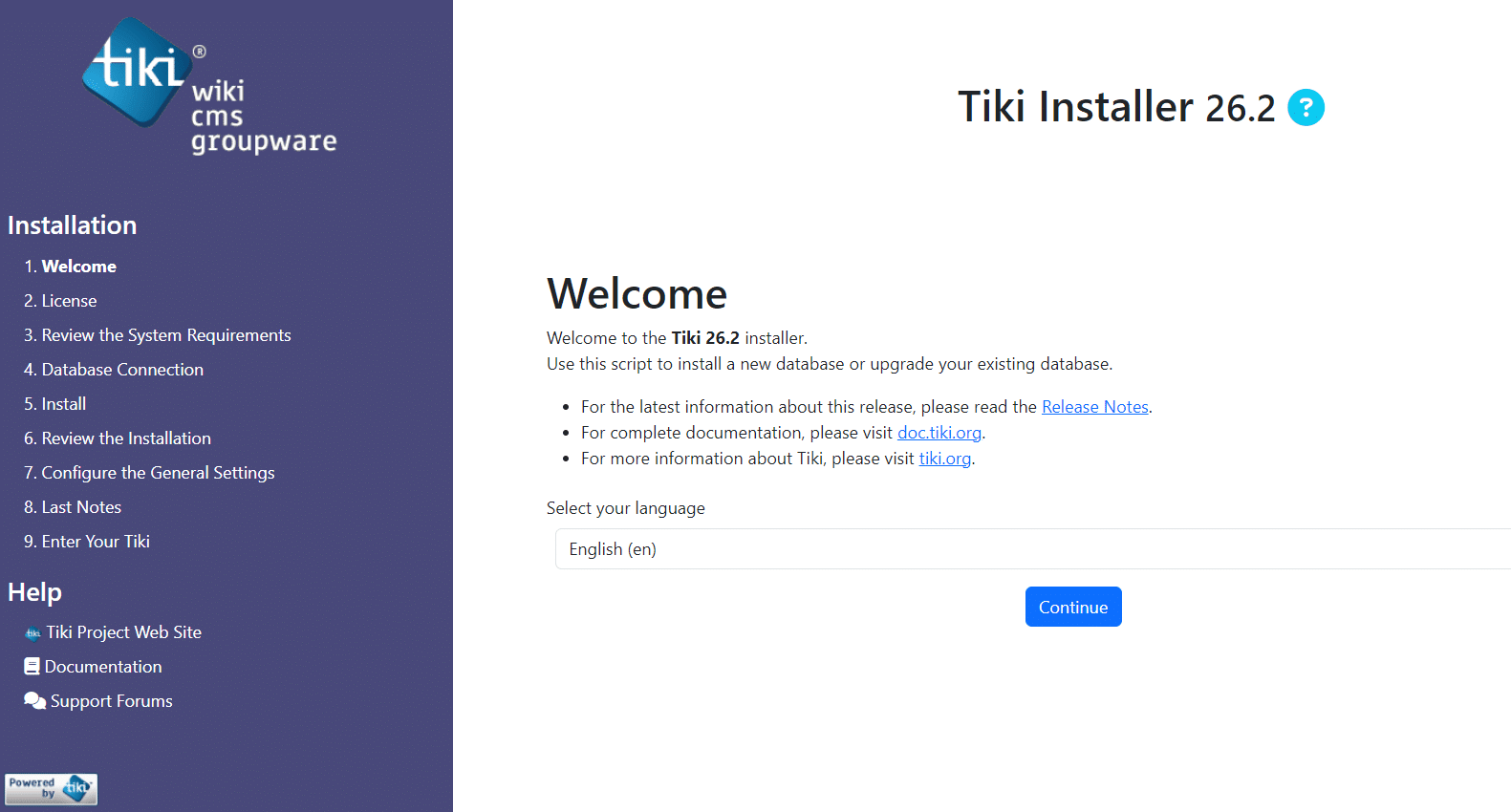
Escolha seu idioma preferido e, em seguida, prossiga clicando no botão Continue.
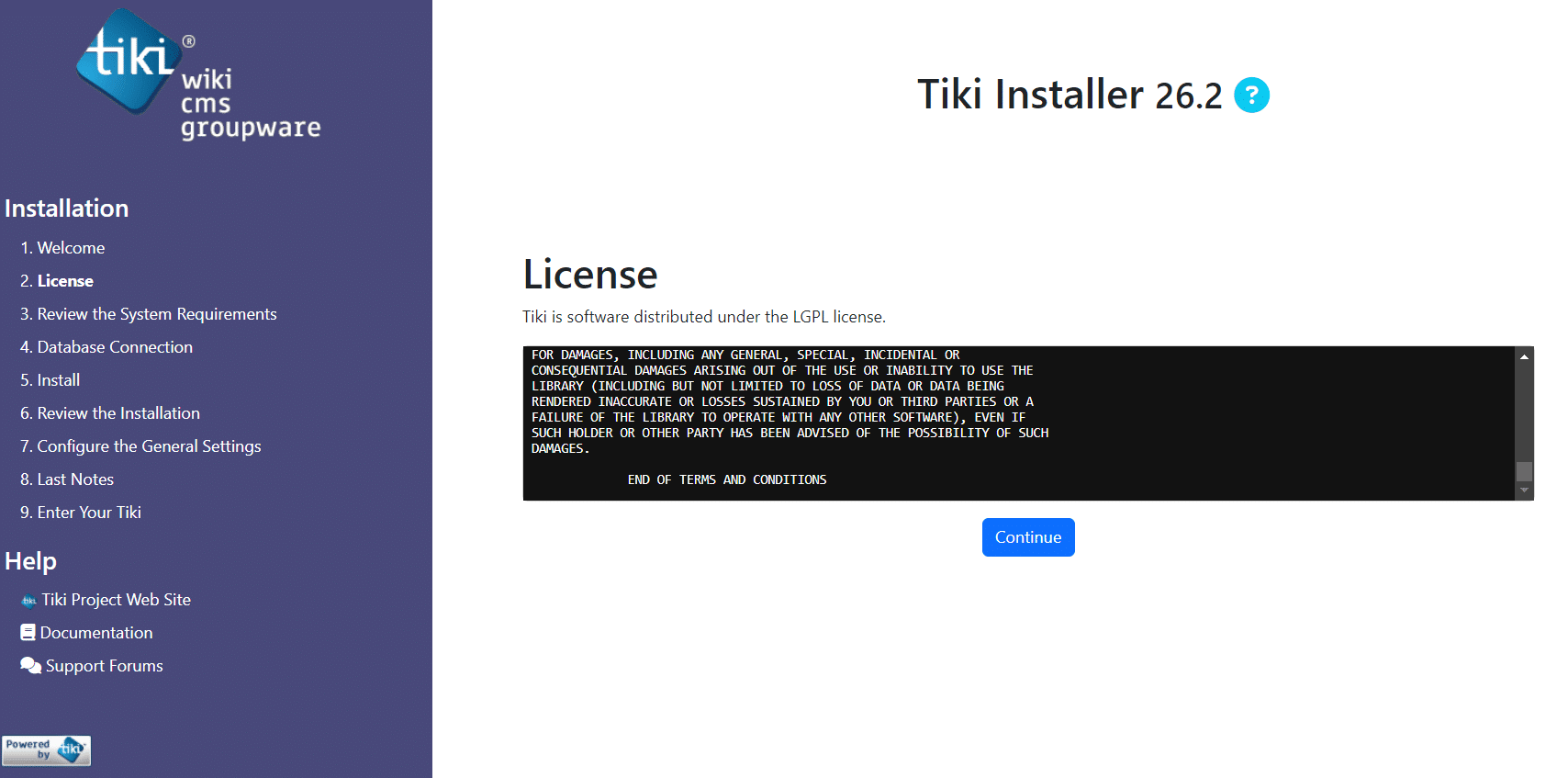
Selecione Continue para indicar sua aceitação do acordo de licença.
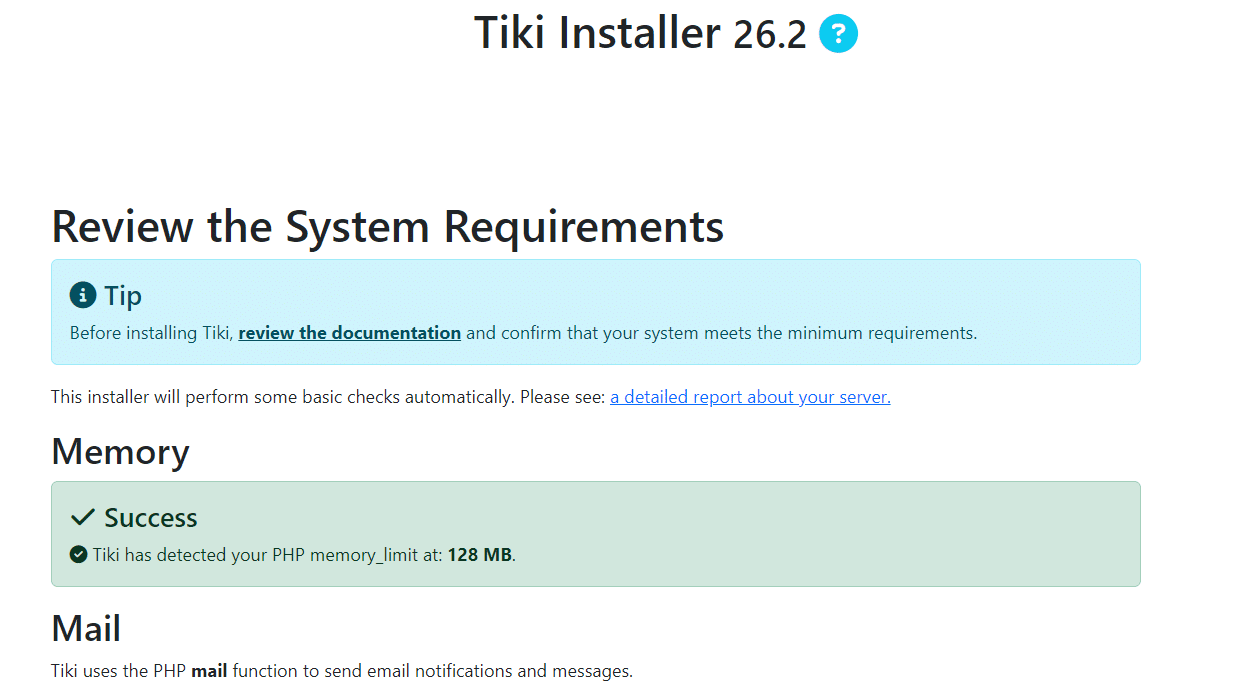
Verifique se todos os testes estão passando com status verde antes de prosseguir clicando em Continue.
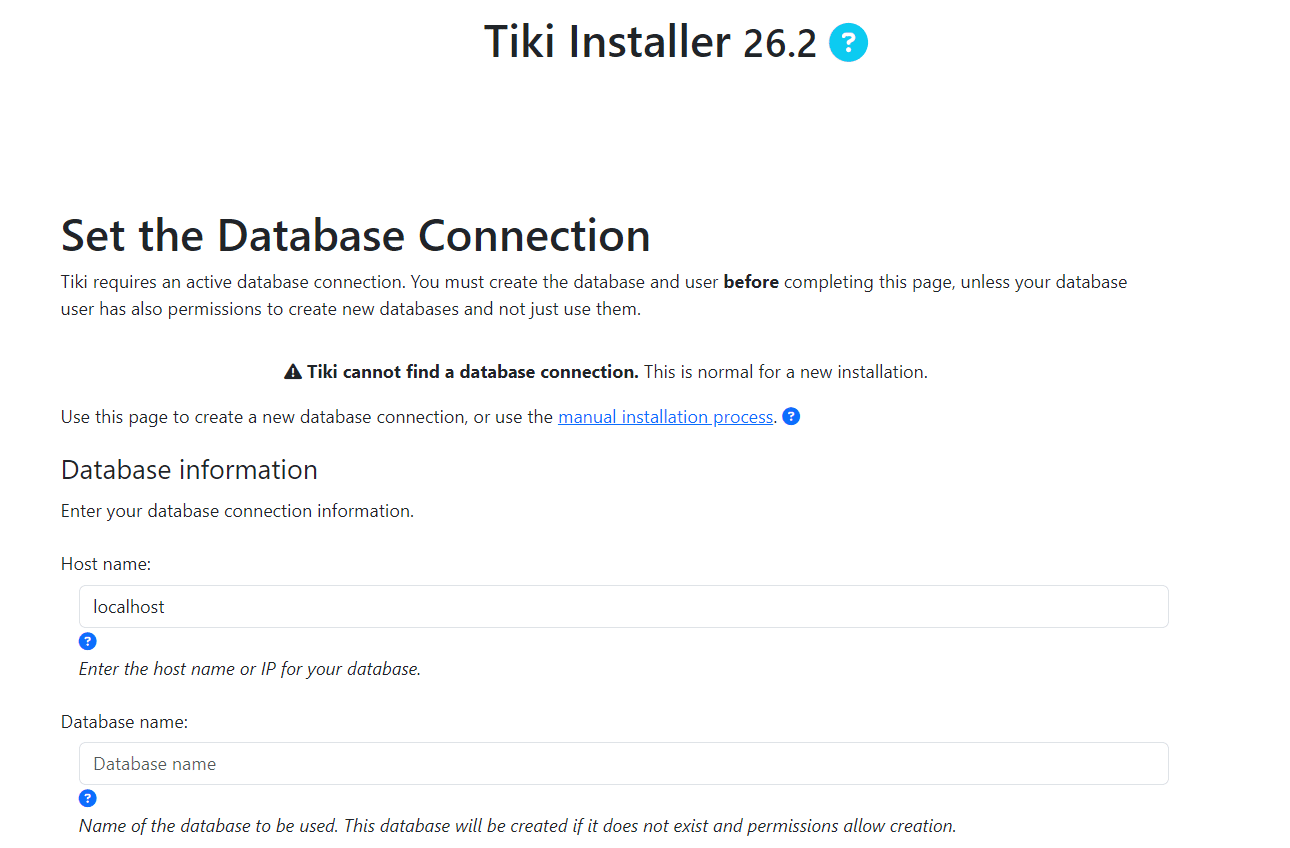
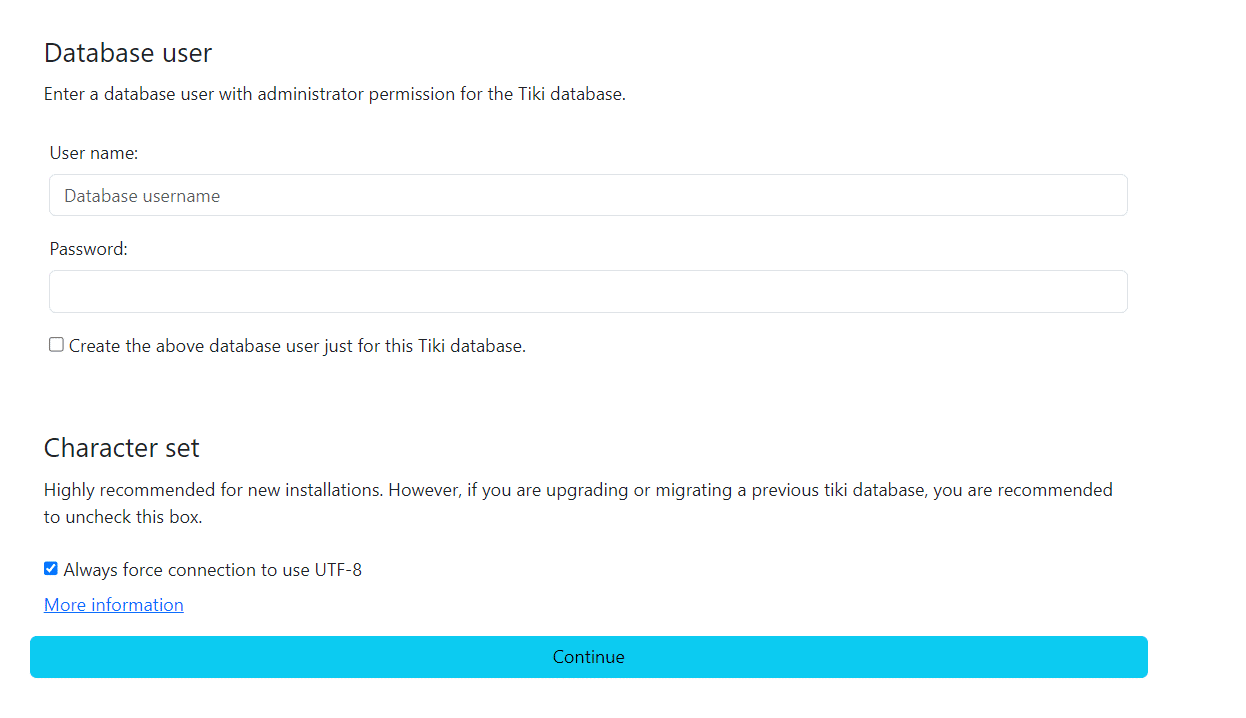
Insira as informações do seu banco de dados e, em seguida, prossiga clicando no botão Continue.
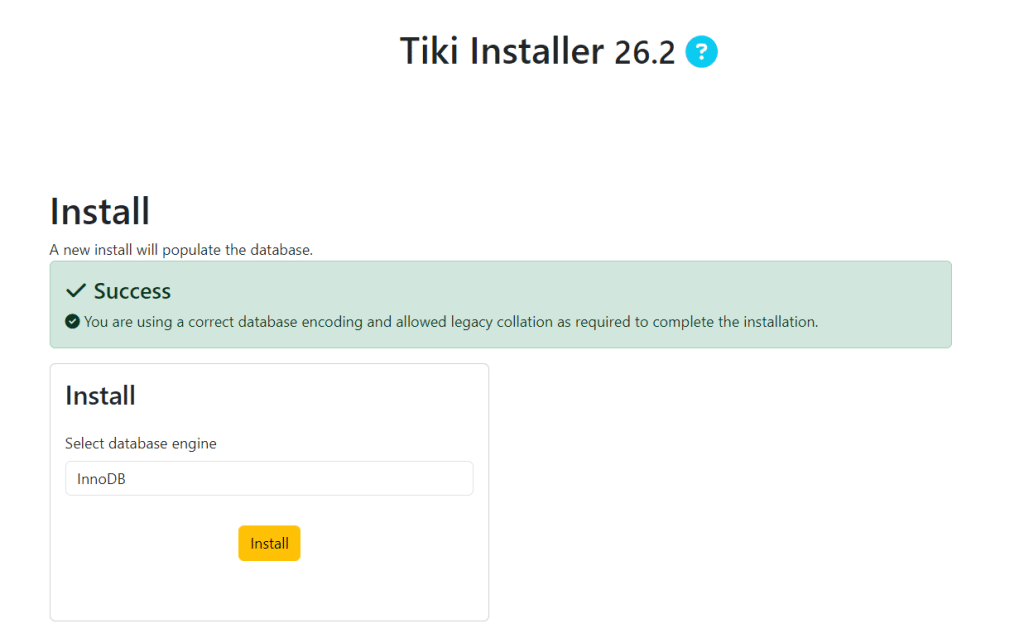
Selecione o mecanismo de banco de dados preferido e clique no botão Install.
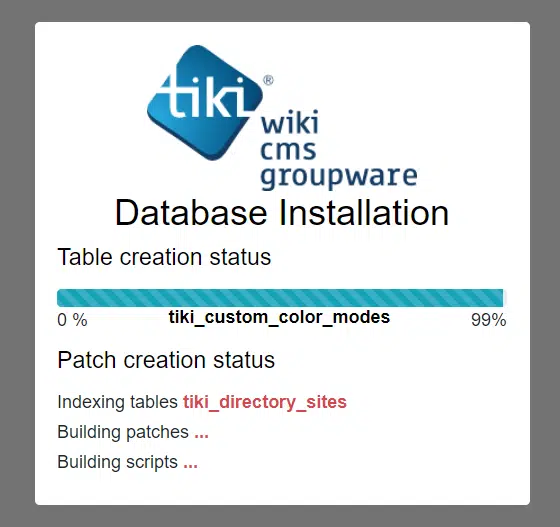
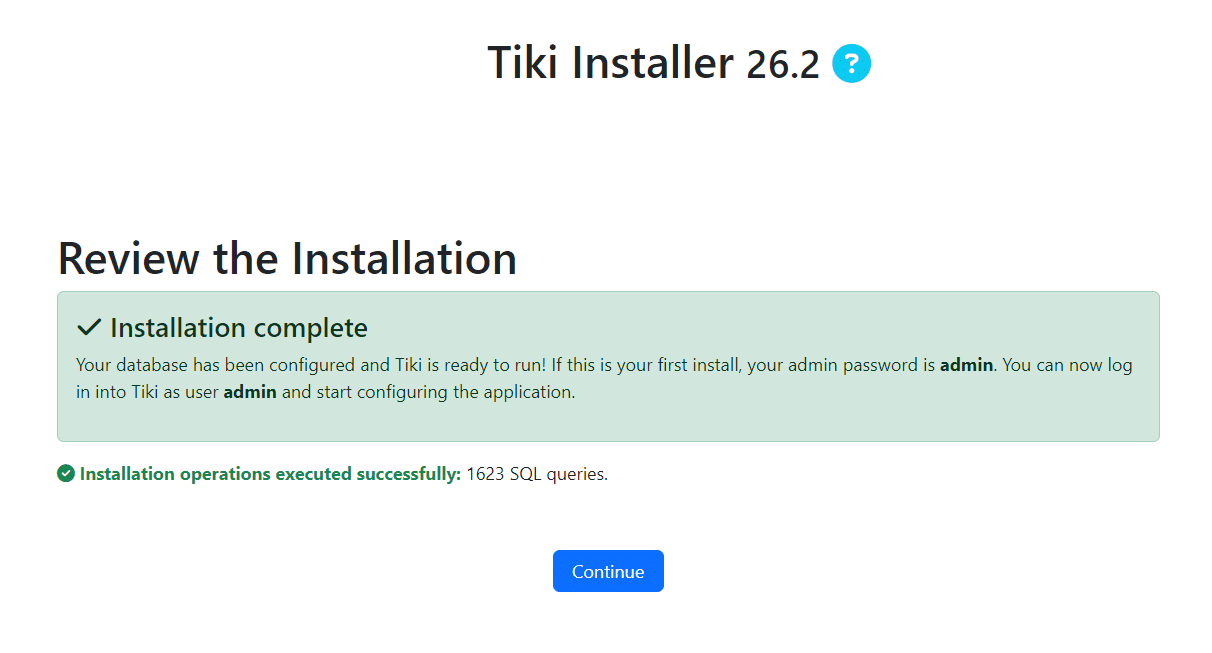
Clique no botão Continue
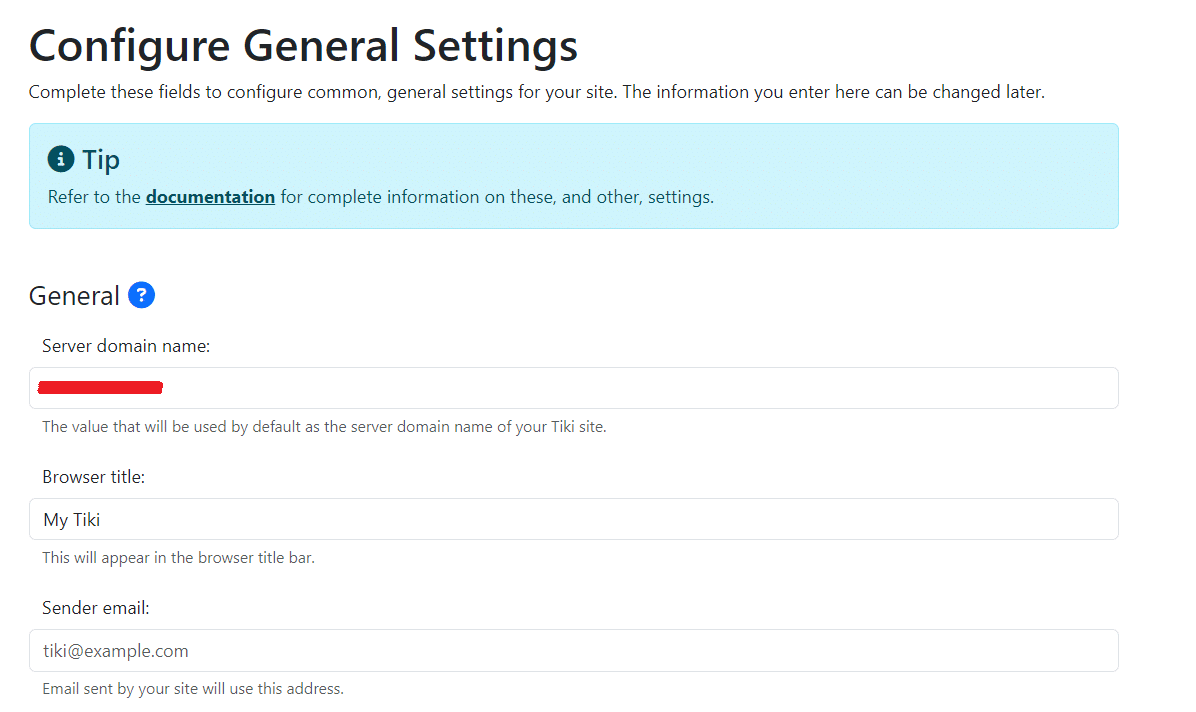
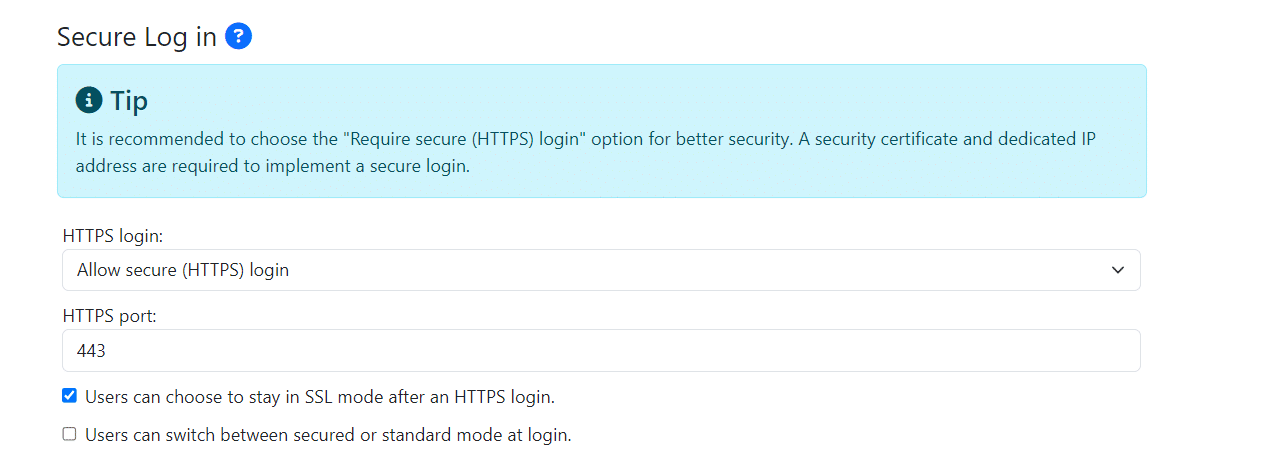
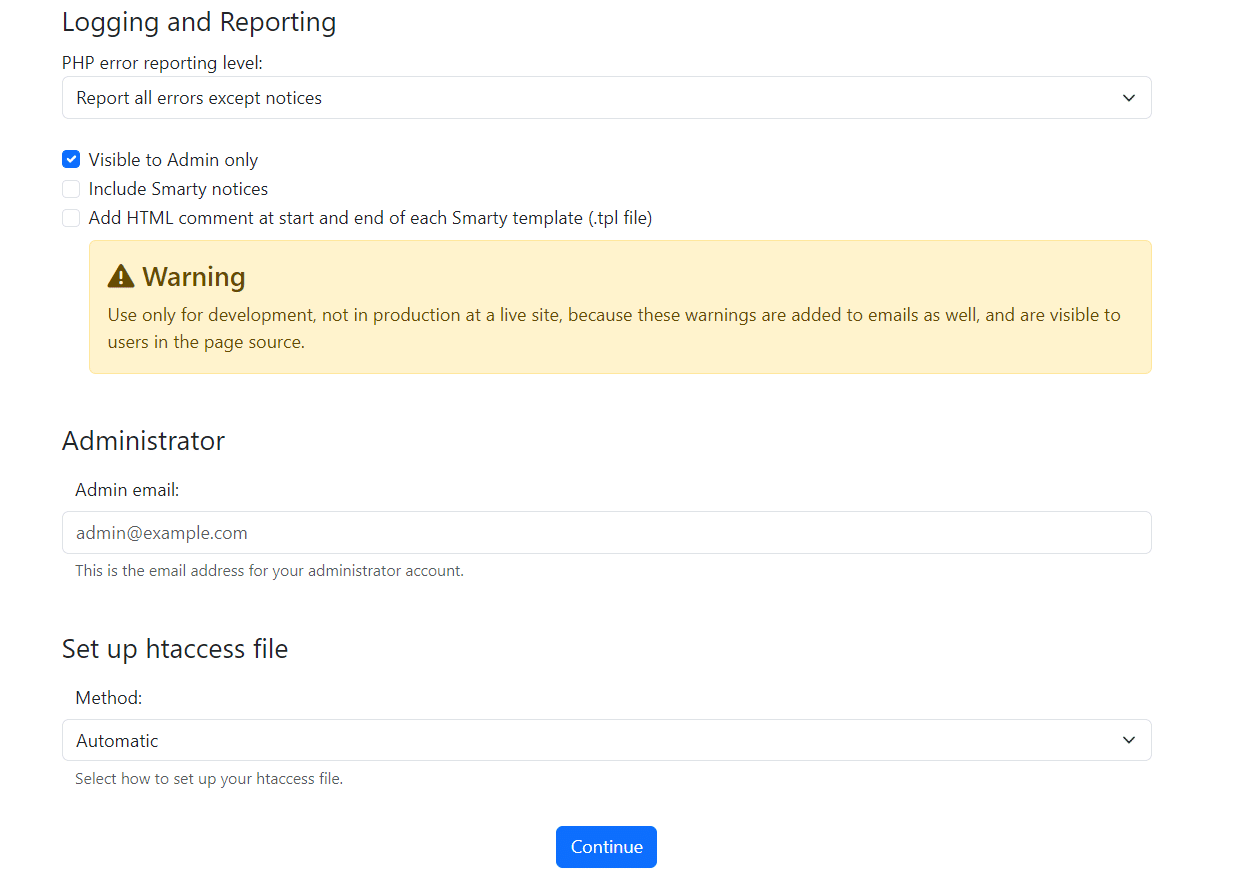
Forneça as informações do seu site e clique no botão Continue.

Clique no botão Continue e Clique em Enter Tiki and Lock Installer, Sua conta deve ser validada neste momento e você deve definir uma senha de administrador. Em seguida, clique em Apply.
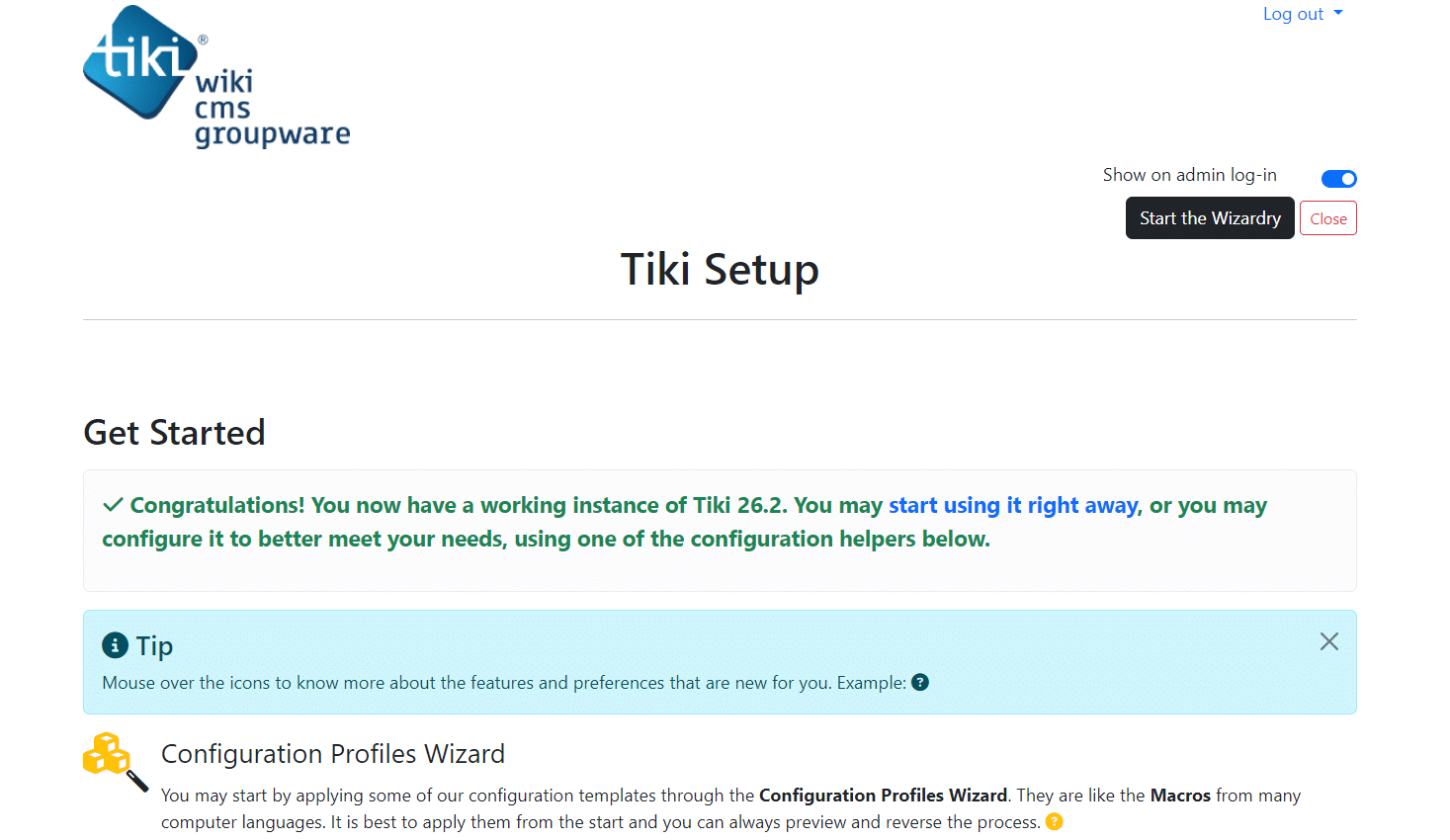
Você lançou com sucesso seu groupware Tiki Wiki CMS em sua instância Ubuntu. Essa conquista abre um mundo de possibilidades colaborativas para sua equipe ou comunidade. Com o Tiki Wiki, você pode simplificar a comunicação, organizar informações e promover o trabalho em equipe de forma fluida. Parabéns por esse passo significativo rumo ao aumento da produtividade e da colaboração no seu ambiente!