
Débloquez le potentiel de votre entreprise avec SuiteCRM, la solution open source de gestion de la relation client (CRM) performante. Dans ce guide complet, nous vous guidons pas à pas dans l'installation de SuiteCRM sur Debian 12, afin de rationaliser vos interactions clients, d'améliorer la productivité et de stimuler la croissance. Que vous soyez une petite startup ou une grande entreprise, exploiter les capacités de SuiteCRM sur Debian 12 transformera votre gestion des relations et fera progresser votre activité. Plongeons dans le vif du sujet et entamons ce parcours pour optimiser votre expérience CRM.
Tout d'abord, créez votre compte VPSie si vous ne l'avez pas encore fait, puis installez le serveur Debian 12 selon vos besoins.
Créer votre compte maintenant !Pour démarrer l'installation, connectez-vous à votre système via SSH. Notre première étape consiste à mettre à jour votre système avant d'installer tout logiciel. Pour ce faire, exécutez les commandes suivantes :
sudo apt-get update
Installer le serveur LAMP
VPSie fournit un serveur LAMP et de nombreux autres serveurs du marketplace. Une fois votre compte configuré, vous pouvez exécuter l'installation en un seul clic.
Installez la pile LAMP, y compris les paquets Apache2, MariaDB et PHP, ainsi que les extensions PHP spécifiques, à l'aide de la commande ci-dessous.
sudo apt install apache2 mariadb-server php php-cli php-mysql php-bcmath php-xml php-zip php-curl php-mbstring php-gd php-tidy php-intl php-cli php-opcache php-soap php-imap php-ldap unzip
Exécutez la commande systemctl suivante pour vérifier les services apache2 et MariaDB :
sudo systemctl status apache2
sudo systemctl status mariadb
Enfin, confirmez la version de PHP et les extensions activées en exécutant la commande fournie :
php -v
php -m
Configurer le serveur MariaDB
Après l'installation des dépendances, assurez la sécurité de votre installation du serveur MariaDB et créez une nouvelle base de données et un utilisateur pour SuiteCRM.
Exécutez la commande mariadb-secure-installation pour y parvenir.
sudo mariadb-secure-installation
Configurez-le comme suit :
Set root password? [Y/n] Y
Remove anonymous users? [Y/n] Y
Disallow root login remotely? [Y/n] Y
Remove test database and access to it? [Y/n] Y
Reload privilege tables now? [Y/n] Y
Exécutez maintenant la commande ci-dessous pour vous connecter à l'invite de commande MariaDB.
sudo mysql -u root -p
Procédez à l'exécution des commandes suivantes pour créer une nouvelle base de données nommée suitecrmdb, ainsi que l'utilisateur suitecrm avec le mot de passe défini sur yourpassword. Pensez à remplacer yourpassword par le mot de passe de votre choix.
CREATE DATABASE suitecrmdb;
CREATE USER 'suitecrm'@'localhost' IDENTIFIED BY 'yourpassword';
GRANT ALL PRIVILEGES ON suitecrmdb.* TO 'suitecrm'@'localhost';
FLUSH PRIVILEGES;
EXIT;
Configurer PHP
SuiteCRM nécessite des ajustements des configurations PHP, notamment la personnalisation de error_reporting, l'activation du module OPCache et la définition de valeurs personnalisées pour upload_max_filesize et post_max_size. Pour effectuer ces modifications, ouvrez les configurations PHP par défaut avec l'éditeur nano à l'aide de la commande suivante :
sudo nano /etc/php/8.2/apache2/php.ini
Modifiez les paramètres suivants :
memory_limit = 256M
post_max_size = 32M
upload_max_filesize = 32M
Redémarrez le service Apache pour appliquer les modifications :
systemctl restart apache2Télécharger SuiteCRM
Téléchargez la dernière version stable de SuiteCRM directement depuis le site web de SuiteCRM en exécutant la commande suivante :
wget https://suitecrm.com/download/141/suite714/562969/suitecrm-7-14-0.zip
Décompressez le fichier de version téléchargé à l'aide de la commande ci-dessous :
unzip suitecrm-7-14-0.zip
Renommez le dossier et accordez les permissions d'accès aux fichiers à l'utilisateur du serveur web Apache :
mv SuiteCRM-7.14.0/ /var/www/suitecrm
chown -R www-data:www-data /var/www/suitecrm/
Créer un Virtualhost pour SuiteCRM
Configurez un fichier de configuration de virtual host pour l'hébergement de SuiteCRM. Exécutez la commande suivante pour créer le fichier de configuration :
nano /etc/apache2/sites-available/suitecrm.conf
Collez le contenu tel qu'indiqué ci-dessous :
<VirtualHost *:80>
    ServerAdmin [email protected]
    DocumentRoot /var/www/suitecrm
    ServerName your-domain.com
    <Directory /var/www/suitecrm/>
	Options Indexes FollowSymLinks
	AllowOverride All
	Require all granted
    </Directory>
    ErrorLog /var/log/apache2/your-domain.com-error_log
    CustomLog /var/log/apache2/your-domain.com-access_log common
</VirtualHost>
Pensez à remplacer your-domain.com par le nom de domaine de votre serveur, si vous en avez un.
Enregistrez et quittez le fichier de configuration.
Accédez maintenant au répertoire de configuration d'Apache :
cd /etc/apache2/sites-available/
Activez l'hôte virtuel opencart :
sudo a2ensite suitecrm.conf
Réécrivez maintenant le module.
a2enmod rewrite
Désactivez le fichier de configuration par défaut d'Apache.
sudo a2dissite 000-default.conf
Activez le mode de réécriture d'Apache.
sudo a2enmod rewrite
Redémarrez le serveur web Apache.
systemctl restart apache2
Accéder à l'interface web de SuiteCRM
Veuillez ouvrir votre navigateur web et accéder à http://your-domain.com si vous avez spécifié le domaine dans la configuration de l'hôte virtuel. Sinon, vous pouvez saisir directement l'adresse IP de votre serveur dans la barre d'adresse du navigateur.
Une fois cette opération effectuée, vous devriez être redirigé vers la page suivante :

Consultez le contrat de licence sur la page initiale. Une fois celui-ci examiné, acceptez les conditions et poursuivez en cliquant sur Suivant.

Cliquez sur le bouton Suivant.

Veuillez saisir le nom de votre base de données, le nom d'utilisateur, le mot de passe, le nom d'utilisateur administrateur et le mot de passe administrateur. Ensuite, poursuivez en cliquant sur le bouton Suivant.

Une fois la configuration de SuiteCRM terminée, poursuivez en cliquant sur le Suivant bouton pour accéder à la page de connexion.
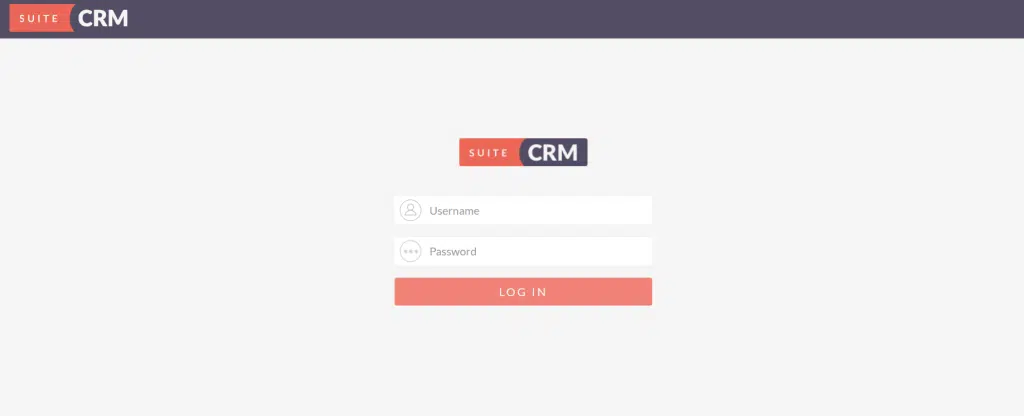
Veuillez saisir vos identifiants administrateur, puis cliquez sur le bouton Se connecter. Une fois cette opération effectuée, vous devriez être redirigé vers le tableau de bord de SuiteCRM.
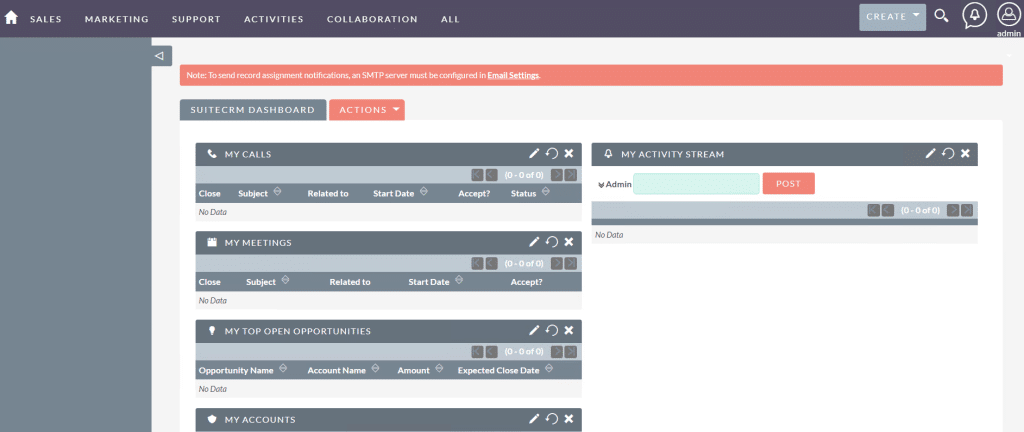
En résumé, l'installation de SuiteCRM sur Debian 12 est un processus simple qui peut considérablement améliorer vos capacités de gestion d'entreprise. Grâce à ce guide, vous serez en mesure d'intégrer SuiteCRM à votre environnement Debian sans difficulté, offrant ainsi à votre équipe des outils puissants de gestion de la relation client.