
Desbloqueie o potencial do seu negócio com o SuiteCRM, a poderosa solução de open source para Gestão de Relacionamento com o Cliente (CRM). Neste guia abrangente, mostraremos o processo passo a passo para instalar o SuiteCRM no Debian 12, permitindo que você otimize suas interações com clientes, aumente a produtividade e impulsion o crescimento. Seja uma pequena startup ou uma grande empresa, aproveitar as capacidades do SuiteCRM no Debian 12 revolucionará a forma como você gerencia relacionamentos e impulsiona seu negócio. Vamos começar e iniciar essa jornada para otimizar sua experiência com CRM.
Primeiro, comece criando sua Conta VPSie, se ainda não o fez, e depois prossiga para instalar o servidor Debian 12 conforme suas necessidades.
Crie sua conta agora!Para iniciar a instalação, faça login no seu sistema via SSH. Nosso primeiro passo é recomendar a atualização do sistema antes de instalar qualquer software. Para isso, execute os seguintes comandos:
sudo apt-get update
Instalar Servidor LAMP
A VPSie fornece servidor LAMP e diversos outros servidores de marketplace. Ao configurar sua conta, você pode executar a instalação com apenas um clique.
Instale o Stack LAMP, incluindo os pacotes Apache2, MariaDB e PHP, juntamente com extensões PHP específicas, usando o comando fornecido abaixo.
sudo apt install apache2 mariadb-server php php-cli php-mysql php-bcmath php-xml php-zip php-curl php-mbstring php-gd php-tidy php-intl php-cli php-opcache php-soap php-imap php-ldap unzip
Execute o seguinte comando systemctl para verificar os serviços apache2 e MariaDB:
sudo systemctl status apache2
sudo systemctl status mariadb
Por fim, confirme a versão do PHP e as extensões habilitadas executando o comando fornecido:
php -v
php -m
Configure o Servidor MariaDB
Após instalar as dependências, garanta a segurança da instalação do seu servidor MariaDB e crie um novo banco de dados e usuário para o SuiteCRM.
Execute o comando mariadb-secure-installation para fazer isso.
sudo mariadb-secure-installation
Configure-o da seguinte forma:
Set root password? [Y/n] Y
Remove anonymous users? [Y/n] Y
Disallow root login remotely? [Y/n] Y
Remove test database and access to it? [Y/n] Y
Reload privilege tables now? [Y/n] Y
Agora execute o comando abaixo para entrar no shell do MariaDB.
sudo mysql -u root -p
Execute os comandos a seguir para criar um novo banco de dados chamado suitecrmdb, juntamente com o usuário suitecrm e a senha definida como yourpassword. Substitua yourpassword pela sua senha preferida.
CREATE DATABASE suitecrmdb;
CREATE USER 'suitecrm'@'localhost' IDENTIFIED BY 'yourpassword';
GRANT ALL PRIVILEGES ON suitecrmdb.* TO 'suitecrm'@'localhost';
FLUSH PRIVILEGES;
EXIT;
Configurar PHP
O SuiteCRM exigiu ajustes nas configurações do PHP, incluindo a personalização de error_reporting, a ativação do módulo OPCache e a definição de valores personalizados para upload_max_filesize e post_max_size. Para fazer essas alterações, abra as configurações padrão do PHP usando o editor nano com o seguinte comando:
sudo nano /etc/php/8.2/apache2/php.ini
Altere as seguintes configurações:
memory_limit = 256M
post_max_size = 32M
upload_max_filesize = 32M
Reinicie o serviço Apache para aplicar as alterações:
systemctl restart apache2Baixar SuiteCRM
Baixe a versão estável mais recente do SuiteCRM diretamente do site do SuiteCRM executando o seguinte comando:
wget https://suitecrm.com/download/141/suite714/562969/suitecrm-7-14-0.zip
Descompacte o arquivo de release baixado usando o comando abaixo:
unzip suitecrm-7-14-0.zip
Renomeie e conceda permissão ao usuário do servidor web Apache para acessar os arquivos:
mv SuiteCRM-7.14.0/ /var/www/suitecrm
chown -R www-data:www-data /var/www/suitecrm/
Criar Virtualhost para o SuiteCRM
Configure um arquivo de configuração de virtual host para hospedar o SuiteCRM. Execute o seguinte comando para criar o arquivo de configuração:
nano /etc/apache2/sites-available/suitecrm.conf
Cole o conteúdo conforme mostrado abaixo:
<VirtualHost *:80>
    ServerAdmin [email protected]
    DocumentRoot /var/www/suitecrm
    ServerName your-domain.com
    <Directory /var/www/suitecrm/>
	Options Indexes FollowSymLinks
	AllowOverride All
	Require all granted
    </Directory>
    ErrorLog /var/log/apache2/your-domain.com-error_log
    CustomLog /var/log/apache2/your-domain.com-access_log common
</VirtualHost>
Lembre-se de substituir your-domain.com pelo nome de domínio do seu servidor, se houver.
Salve e saia do arquivo de configuração.
Agora, altere para o diretório de configurações do Apache:
cd /etc/apache2/sites-available/
Habilite o virtual host do opencart:
sudo a2ensite suitecrm.conf
Agora, reescreva o módulo.
a2enmod rewrite
Desative o arquivo de configuração padrão do Apache.
sudo a2dissite 000-default.conf
Habilite o modo de reescrita do Apache.
sudo a2enmod rewrite
Reinicie o servidor web Apache.
systemctl restart apache2
Acessar a interface web do SuiteCRM
Abra seu navegador web e acesse http://your-domain.com se você especificou o domínio na configuração do virtual host. Alternativamente, você pode inserir diretamente o endereço IP do seu servidor na barra de endereços do navegador.
Ao fazer isso, você deve ser direcionado para a seguinte página:

Visualize o acordo de licença na página inicial. Depois de revisá-lo, concorde com os termos e prossiga clicando em Próximo.

Clique no botão Próximo.

Insira o nome do banco de dados, nome de usuário, senha, nome de usuário do administrador e senha do administrador. Em seguida, prossiga clicando no botão Próximo.

Ao concluir a configuração do SuiteCRM, prossiga clicando no Próximo botão para acessar a página de login.
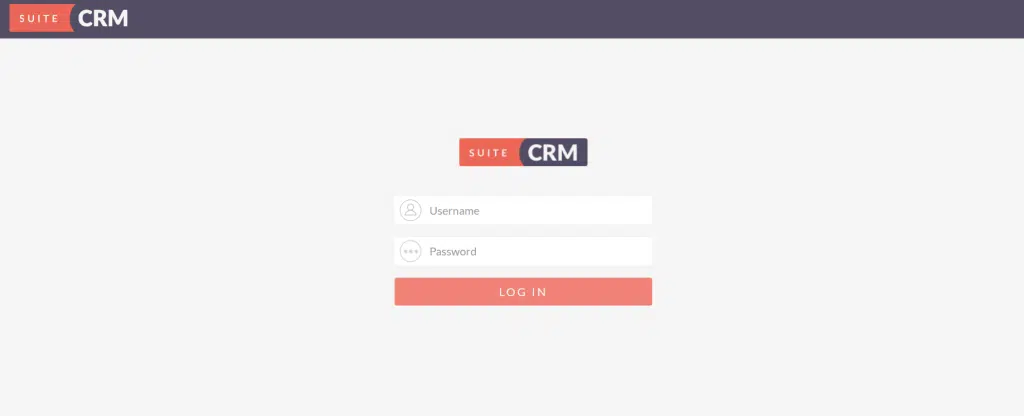
Insira suas credenciais de administrador e clique no botão ENTRAR. Ao fazer isso, você deve ser direcionado para o painel do SuiteCRM.
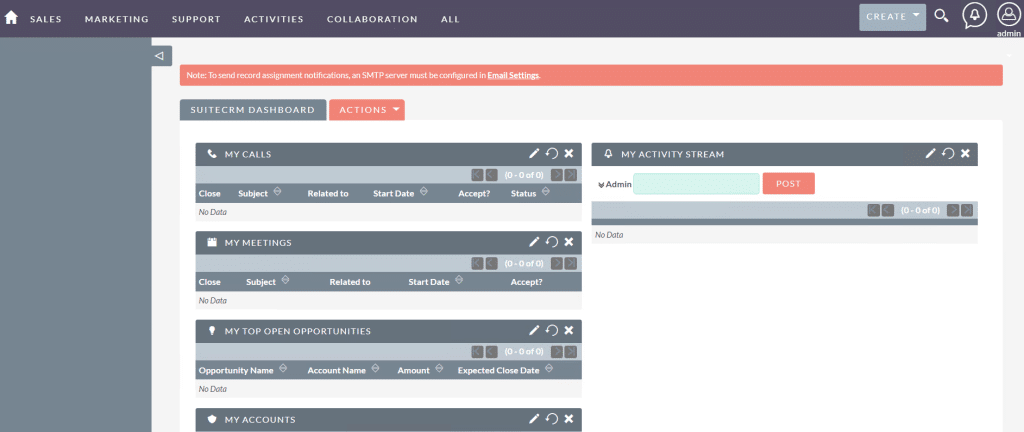
Em resumo, instalar o SuiteCRM no Debian 12 é um processo simples que pode melhorar significativamente suas capacidades de gestão de negócios. Com este guia, você estará preparado para integrar o SuiteCRM ao seu ambiente Debian de forma fluida, capacitando sua equipe com poderosas ferramentas de gestão de relacionamento com o cliente.