
Desbloquee el potencial de su empresa con SuiteCRM, la potente solución de código abierto de Gestión de Relaciones con el Cliente (CRM). En esta guía completa, le guiaremos paso a paso en el proceso de instalación de SuiteCRM en Debian 12, para que optimice sus interacciones con clientes, mejore la productividad y impulse el crecimiento. Ya sea una pequeña startup o una gran empresa, aprovechar las capacidades de SuiteCRM en Debian 12 revolucionará la forma en que gestiona las relaciones e impulsará su negocio. Comencemos este viaje para optimizar su experiencia con CRM.
Primero, cree su cuenta de VPSie si aún no lo ha hecho y, a continuación, instale el servidor Debian 12 según sus requisitos.
Cree su cuenta ahoraPara iniciar la instalación, inicie sesión en su sistema mediante SSH. Nuestro primer paso es recomendarle actualizar su sistema antes de instalar cualquier software. Para lograr esto, ejecute los siguientes comandos:
sudo apt-get update
Instalar servidor LAMP
VPSie proporciona servidor LAMP y numerosos otros servidores del marketplace. Al configurar su cuenta, puede ejecutar la instalación con un solo clic.
Instale el stack LAMP, incluidos los paquetes de Apache2, MariaDB y PHP, junto con extensiones específicas de PHP, utilizando el comando proporcionado a continuación.
sudo apt install apache2 mariadb-server php php-cli php-mysql php-bcmath php-xml php-zip php-curl php-mbstring php-gd php-tidy php-intl php-cli php-opcache php-soap php-imap php-ldap unzip
Ejecute el siguiente comando systemctl para verificar los servicios de apache2 y MariaDB:
sudo systemctl status apache2
sudo systemctl status mariadb
Finalmente, confirme la versión de PHP y las extensiones habilitadas ejecutando el comando proporcionado:
php -v
php -m
Configure el servidor MariaDB
Después de instalar las dependencias, asegure la seguridad de la instalación de su servidor MariaDB y cree una nueva base de datos y un usuario para SuiteCRM.
Ejecute el comando mariadb-secure-installation para lograrlo.
sudo mariadb-secure-installation
Configúrelo de la siguiente manera:
Set root password? [Y/n] Y
Remove anonymous users? [Y/n] Y
Disallow root login remotely? [Y/n] Y
Remove test database and access to it? [Y/n] Y
Reload privilege tables now? [Y/n] Y
Ahora ejecute el siguiente comando para iniciar sesión en la consola de MariaDB.
sudo mysql -u root -p
Proceda ejecutando los siguientes comandos para crear una base de datos nueva llamada suitecrmdb, junto con el usuario suitecrm y la contraseña establecida como yourpassword. Asegúrese de reemplazar yourpassword con la contraseña que prefiera.
CREATE DATABASE suitecrmdb;
CREATE USER 'suitecrm'@'localhost' IDENTIFIED BY 'yourpassword';
GRANT ALL PRIVILEGES ON suitecrmdb.* TO 'suitecrm'@'localhost';
FLUSH PRIVILEGES;
EXIT;
Configurar PHP
SuiteCRM requería ajustes en las configuraciones de PHP, incluida la personalización de error_reporting, la activación del módulo OPCache y la configuración de valores personalizados para upload_max_filesize y post_max_size. Para realizar estos cambios, abra las configuraciones predeterminadas de PHP usando el editor nano con el siguiente comando:
sudo nano /etc/php/8.2/apache2/php.ini
Cambie los siguientes ajustes:
memory_limit = 256M
post_max_size = 32M
upload_max_filesize = 32M
Reinicie el servicio de Apache para aplicar los cambios:
systemctl restart apache2Descargar SuiteCRM
Descargue la versión estable más reciente de SuiteCRM directamente desde el sitio web de SuiteCRM ejecutando el siguiente comando:
wget https://suitecrm.com/download/141/suite714/562969/suitecrm-7-14-0.zip
Descomprima el archivo de la versión descargada usando el siguiente comando:
unzip suitecrm-7-14-0.zip
Cambie el nombre y habilite el permiso para que el usuario del servidor web Apache acceda a los archivos:
mv SuiteCRM-7.14.0/ /var/www/suitecrm
chown -R www-data:www-data /var/www/suitecrm/
Crear Virtualhost para SuiteCRM
Configure un archivo de configuración de virtual host para alojar SuiteCRM; ejecute el siguiente comando para crear el archivo de configuración:
nano /etc/apache2/sites-available/suitecrm.conf
Pegue el contenido como se muestra a continuación:
<VirtualHost *:80>
    ServerAdmin [email protected]
    DocumentRoot /var/www/suitecrm
    ServerName your-domain.com
    <Directory /var/www/suitecrm/>
	Options Indexes FollowSymLinks
	AllowOverride All
	Require all granted
    </Directory>
    ErrorLog /var/log/apache2/your-domain.com-error_log
    CustomLog /var/log/apache2/your-domain.com-access_log common
</VirtualHost>
Recuerde reemplazar your-domain.com con el nombre de dominio de su servidor, si lo tiene.
Guarde y salga del archivo de configuración.
Ahora, cambie al directorio de configuración de Apache:
cd /etc/apache2/sites-available/
Habilite el host virtual de opencart:
sudo a2ensite suitecrm.conf
Ahora reescriba el módulo.
a2enmod rewrite
Desactive el archivo de configuración predeterminado de Apache.
sudo a2dissite 000-default.conf
Habilite el modo de reescritura de Apache.
sudo a2enmod rewrite
Reinicie el servidor web Apache.
systemctl restart apache2
Acceder a la interfaz web de SuiteCRM
Abra su navegador web y vaya a http://your-domain.com si ha especificado el dominio en la configuración del virtual host. Alternativamente, puede introducir directamente la dirección IP de su servidor en la barra de direcciones del navegador.
Al hacerlo, se le dirigirá a la siguiente página:

Vea el acuerdo de licencia en la página inicial. Una vez que lo haya revisado, acepte los términos y continúe haciendo clic en Siguiente.

Haga clic en el botón Siguiente.

Introduzca el nombre de su base de datos, el nombre de usuario, la contraseña, el nombre de usuario de administrador y la contraseña de administrador. A continuación, continúe haciendo clic en el botón Siguiente.

Una vez completada la configuración de SuiteCRM, continúe haciendo clic en el Siguiente botón para acceder a la página de inicio de sesión.
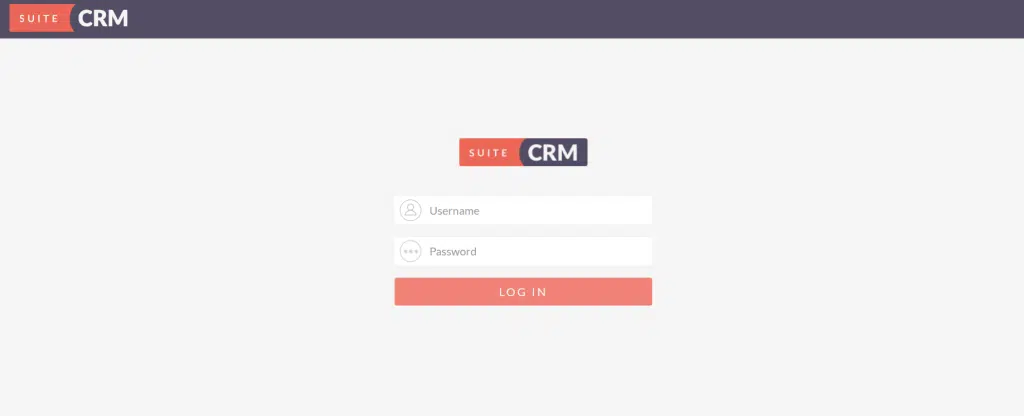
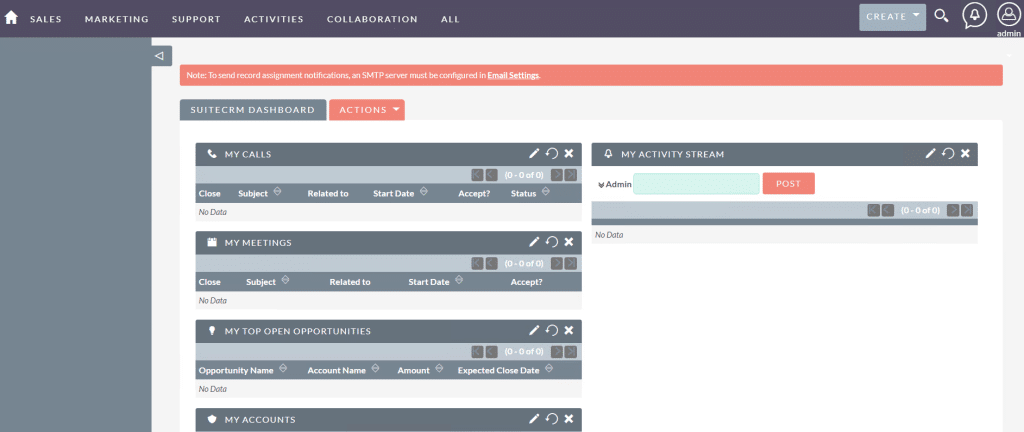
Introduzca sus credenciales de administrador y luego haga clic en el botón INICIAR SESIÓN. Al hacerlo, se le dirigirá al panel de control de SuiteCRM.
En resumen, instalar SuiteCRM en Debian 12 es un proceso sencillo que puede mejorar significativamente sus capacidades de gestión empresarial. Con esta guía, estará preparado para integrar SuiteCRM en su entorno de Debian de manera fluida, dotando a su equipo de potentes herramientas de gestión de relaciones con el cliente.