
أطلق إمكانات عملك مع SuiteCRM، حل إدارة علاقات العملاء (CRM) مفتوح المصدر القوي. في هذا الدليل الشامل، سنرشدك عبر خطوات تثبيت SuiteCRM على Debian 12، مما يتيح لك تبسيط تفاعلات العملاء، وتعزيز الإنتاجية، ودفع النمو. سواء كنت شركة ناشئة صغيرة أو مؤسسة كبيرة، فإن استغلال قدرات SuiteCRM على Debian 12 سيغيّر طريقة إدارتك للعلاقات ويدفع عملك إلى الأمام. لنبدأ في رحلة تحسين تجربة CRM الخاصة بك.
أولاً، لنبدأ بإنشاء حساب VPSie الخاص بك إذا لم تقم بذلك بعد، ثم تابع بتثبيت خادم Debian 12 وفقاً لمتطلباتك.
أنشئ حسابك الآن!لبدء التثبيت، يرجى الدخول إلى نظامك عبر SSH. خطوتنا الأولى هي التوصية بتحديث نظامك قبل تثبيت أي برامج. لتحقيق ذلك، يرجى تنفيذ الأوامر التالية:
sudo apt-get update
تثبيت خادم LAMP
يوفر VPSie خادم LAMP وأعداداً كبيرة من خوادم السوق الأخرى. بعد إعداد حسابك، يمكنك تنفيذ التثبيت بنقرة واحدة.
ثبّت مجموعة LAMP، بما في ذلك حزم Apache2 وMariaDB وPHP، بالإضافة إلى امتدادات PHP المحددة، باستخدام الأمر المقدم أدناه.
sudo apt install apache2 mariadb-server php php-cli php-mysql php-bcmath php-xml php-zip php-curl php-mbstring php-gd php-tidy php-intl php-cli php-opcache php-soap php-imap php-ldap unzip
نفّذ أمر systemctl التالي للتحقق من خدمة apache2 وMariaDB:
sudo systemctl status apache2
sudo systemctl status mariadb
أخيراً، أكّد إصدار PHP والامتدادات المفعّلة من خلال تنفيذ الأمر المقدم:
php -v
php -m
تكوين خادم MariaDB
بعد تثبيت المتطلبات، تأكد من أمان تثبيت خادم MariaDB الخاص بك وأنشئ قاعدة بيانات مستخدماً جديداً ل SuiteCRM.
نفّذ أمر mariadb-secure-installation لتحقيق ذلك.
sudo mariadb-secure-installation
قم بإعدادها على النحو التالي:
Set root password? [Y/n] Y
Remove anonymous users? [Y/n] Y
Disallow root login remotely? [Y/n] Y
Remove test database and access to it? [Y/n] Y
Reload privilege tables now? [Y/n] Y
الآن، نفّذ الأمر أدناه لتسجيل الدخول إلى واجهة MariaDB.
sudo mysql -u root -p
تابع بتنفيذ الأوامر التالية لإنشاء قاعدة بيانات جديدة باسم suitecrmdb، مع إنشاء مستخدم باسم suitecrm وكلمة مرور محددة ب yourpassword. تأكد من استبدال yourpassword بكلمة المرور التي تفضلها.
CREATE DATABASE suitecrmdb;
CREATE USER 'suitecrm'@'localhost' IDENTIFIED BY 'yourpassword';
GRANT ALL PRIVILEGES ON suitecrmdb.* TO 'suitecrm'@'localhost';
FLUSH PRIVILEGES;
EXIT;
تكوين PHP
تتطلب SuiteCRM تعديلات على إعدادات PHP، بما في ذلك تخصيص error_reporting، وتفعيل وحدة OPCache، وإعداد قيم مخصصة ل upload_max_filesize و post_max_size. لإجراء هذه التغييرات، افتح إعدادات PHP الافتراضية باستخدام محرر nano عبر الأمر التالي:
sudo nano /etc/php/8.2/apache2/php.ini
غيّر الإعدادات التالية:
memory_limit = 256M
post_max_size = 32M
upload_max_filesize = 32M
أعد تشغيل خدمة Apache لتطبيق التغييرات:
systemctl restart apache2تنزيل SuiteCRM
نزّل أحدث إصدار مستقر من SuiteCRM مباشرة من موقع SuiteCRM بتنفيذ الأمر التالي:
wget https://suitecrm.com/download/141/suite714/562969/suitecrm-7-14-0.zip
فك ضغط ملف الإصدار الذي تم تنزيله باستخدام الأمر أدناه:
unzip suitecrm-7-14-0.zip
غيّر اسم الملف ومنح إذن الوصول للمستخدم الخاص بخادم الويب Apache:
mv SuiteCRM-7.14.0/ /var/www/suitecrm
chown -R www-data:www-data /var/www/suitecrm/
إنشاء Virtualhost ل SuiteCRM
اضبط ملف تكوين virtual host لاستضافة SuiteCRM، ونفّذ الأمر التالي لإنشاء ملف التكوين:
nano /etc/apache2/sites-available/suitecrm.conf
الصق المحتوى كما هو موضح أدناه:
<VirtualHost *:80>
    ServerAdmin [email protected]
    DocumentRoot /var/www/suitecrm
    ServerName your-domain.com
    <Directory /var/www/suitecrm/>
	Options Indexes FollowSymLinks
	AllowOverride All
	Require all granted
    </Directory>
    ErrorLog /var/log/apache2/your-domain.com-error_log
    CustomLog /var/log/apache2/your-domain.com-access_log common
</VirtualHost>
تذكّر استبدال your-domain.com باسم النطاق الخاص بخادمك إن كان لديك نطاق.
احفظ ملف التكوين واخرج منه.
الآن، انتقل إلى مجلد إعدادات Apache:
cd /etc/apache2/sites-available/
فعّل مضيف OpenCart الافتراضي:
sudo a2ensite suitecrm.conf
الآن أعد كتابة الوحدة.
a2enmod rewrite
عطّل ملف إعدادات Apache الافتراضي.
sudo a2dissite 000-default.conf
فعّل وضع إعادة الكتابة في Apache.
sudo a2enmod rewrite
أعد تشغيل خادم الويب Apache.
systemctl restart apache2
الوصول إلى واجهة SuiteCRM الويب
يرجى فتح متصفح الويب والانتقال إلى http://your-domain.com إذا كنت قد حددت النطاق في إعدادات مضيف الافتراضي. أو يمكنك إدخال عنوان IP الخاص بالخادم مباشرة في شريط عنوان المتصفح.
عند القيام بذلك، يجب أن يتم تحويلك إلى الصفحة التالية:

اطّلع على اتفاقية الترخيص في الصفحة الأولى. بعد مراجعتها، اقبل الشروط وتابع بالنقر على التالي.

انقر على زر التالي.

يرجى إدخال اسم قاعدة البيانات، واسم المستخدم، وكلمة المرور، واسم مستخدم المسؤول، وكلمة مرور المسؤول. بعد ذلك، تابع بالنقر على زر التالي.

بعد إكمال إعداد SuiteCRM، تابع بالنقر على التالي زر للوصول إلى صفحة تسجيل الدخول.
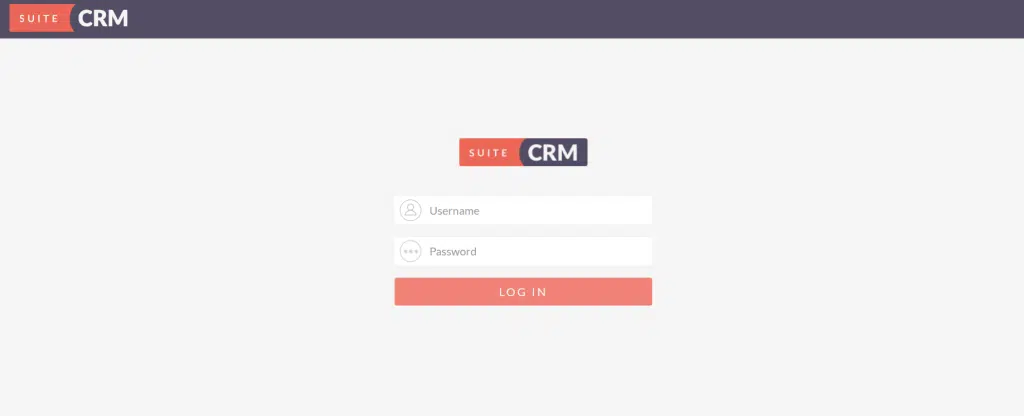
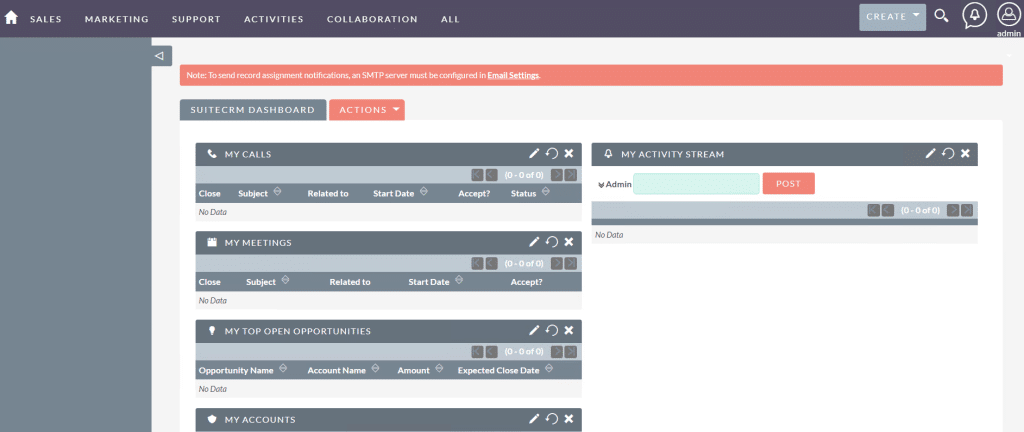
يرجى إدخال بيانات المسؤول ثم انقر على زر تسجيل الدخول. عند القيام بذلك، يجب أن يتم تحويلك إلى لوحة تحكم SuiteCRM.
باختصار، تثبيت SuiteCRM على Debian 12 هو عملية بسيطة يمكن أن تعزز بشكل كبير قدرات إدارة أعمالك. مع هذا الدليل، ستكون مهيأً لدمج SuiteCRM بسلاسة في بيئة Debian، مما يمنح فريقك أدوات قوية لإدارة علاقات العملاء.