
pgAdmin est un outil d'administration et de gestion open source populaire pour les bases de données PostgreSQL. C'est une interface graphique web qui permet aux utilisateurs de gérer et de manipuler facilement leurs bases de données. Cet article explore pgAdmin en profondeur, en abordant son installation, ses fonctionnalités, ses avantages, ses inconvénients et une conclusion.
Installons pgAdmin sur Ubuntu.
Étape 1 : Configurer le serveur cloud VPSie
Ceux qui disposent déjà d'un système opérationnel doivent ignorer cette étape et mettre à jour leur système.
- Connectez-vous à votre système ou enregistrez un système nouvellement créé en vous connectant à votreCompte VPSie.
- Connectez-vous par SSH en utilisant les identifiants que nous vous avons envoyés par e-mail.
- Une fois connecté à votre instance Ubuntu, exécutez ces commandes pour mettre à jour votre système.
# apt-get update && apt-get upgrade -y
Étape 2 : Ajouter le dépôt pgAdmin
À partir du dépôt APT pgAdmin, vous pouvez obtenir les paquets pgAdmin pour toutes les distributions Linux basées sur Debian.
# sudo curl https://www.pgadmin.org/static/packages_pgadmin_org.pub | sudo apt-key add
# sudo sh -c 'echo "deb https://ftp.postgresql.org/pub/pgadmin/pgadmin4/apt/$(lsb_release -cs) pgadmin4 main" > /etc/apt/sources.list.d/pgadmin4.list'
Étape 3 : Installer pgAdmin
Veuillez mettre à jour la liste des paquets.
# sudo apt update
Installez ensuite pgAdmin.
# sudo apt install pgadmin4
Le service Apache aurait dû démarrer immédiatement après l'installation. Vous pouvez vérifier son statut en exécutant la commande suivante.
# systemctl status apache2
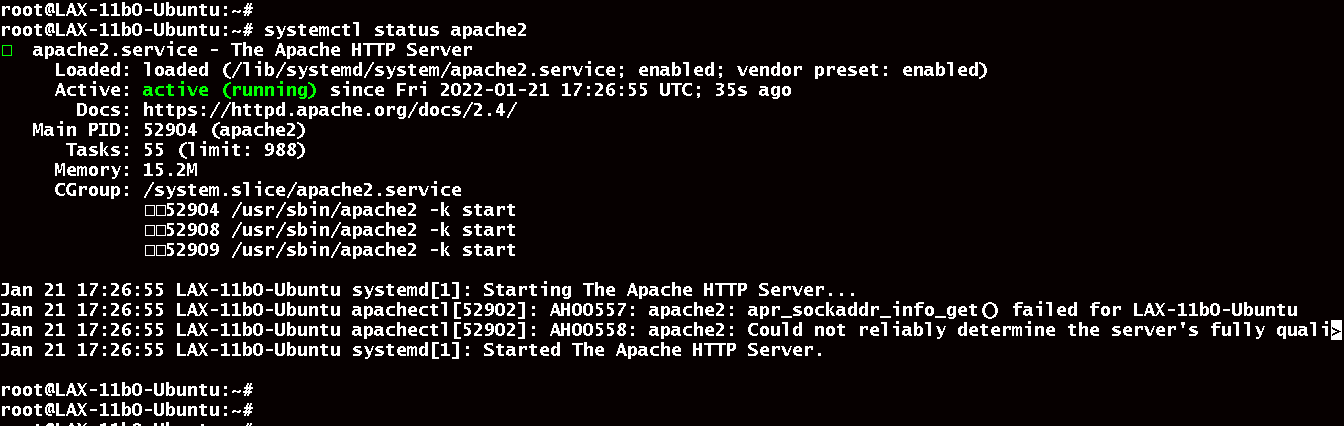
Étape 4 : Configurer Apache pour pgAdmin
Exécutez la commande suivante pour configurer le serveur web Apache. Pour terminer, vous devrez saisir votre adresse e-mail et votre mot de passe.
# sudo /usr/pgadmin4/bin/setup-web.sh
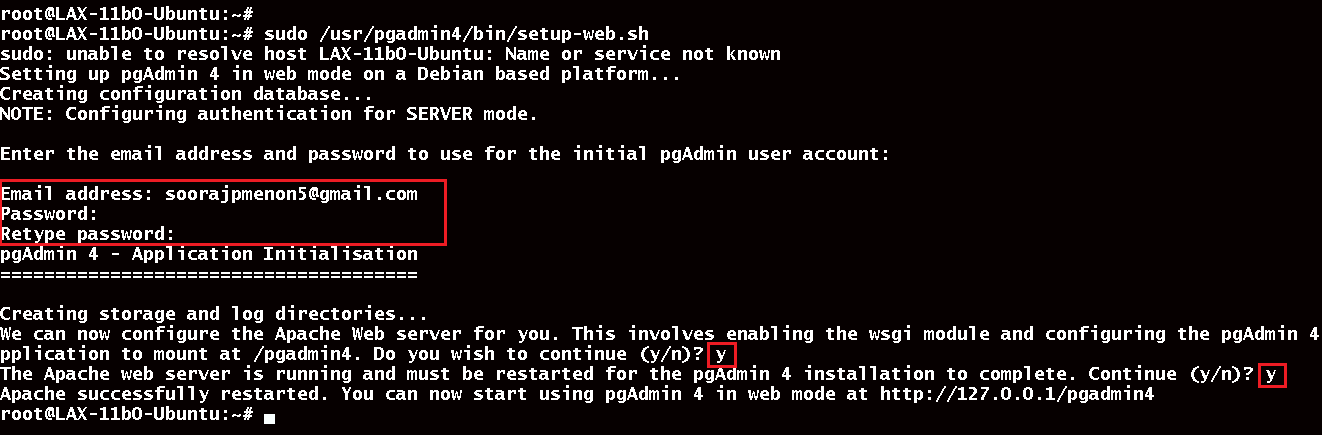
Étape 5 : Accéder à l'interface web pgAdmin
Autoriser le trafic http et https si le pare-feu UFW est configuré.
# sudo ufw allow http

# sudo ufw allow https
Ouvrez maintenant votre navigateur et accédez à http://{ipaddressofyourserver}/pgadmin4.
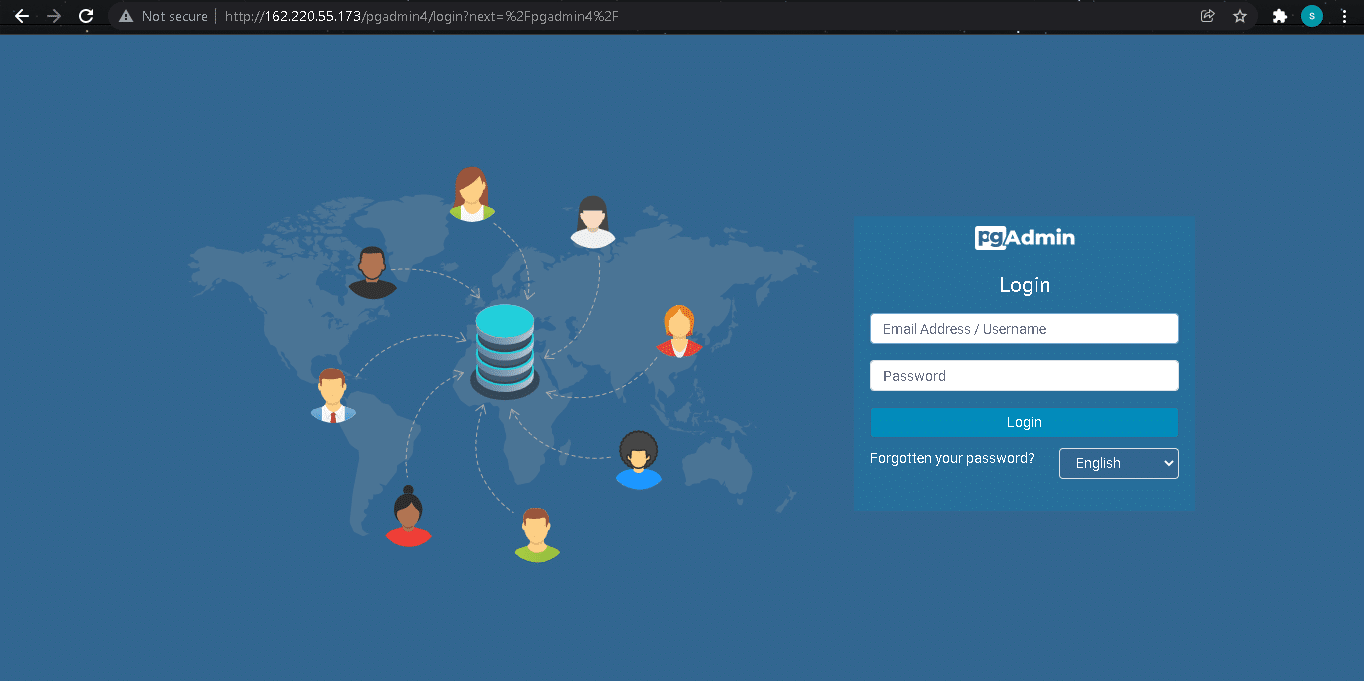
Vous devez saisir votre adresse e-mail et le mot de passe fournis lors de l'installation, puis cliquer sur « Connexion ».
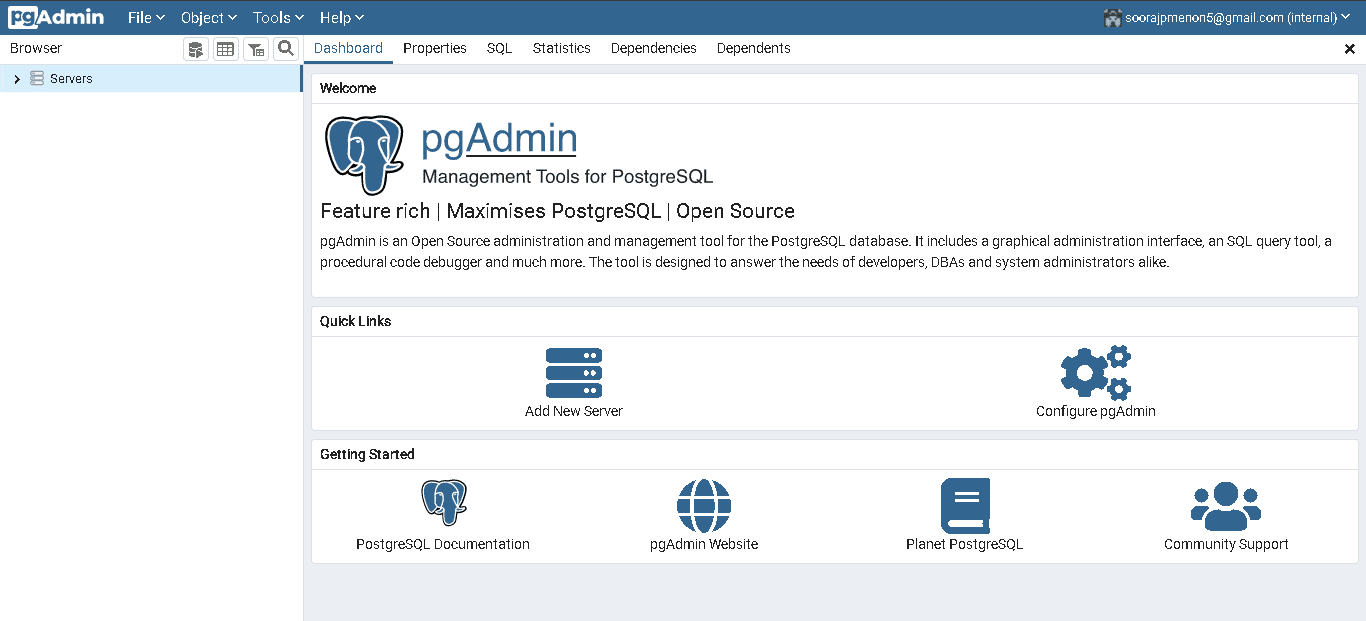
pgAdmin a été installé avec succès sur Ubuntu. Vous pouvez maintenant commencer à utiliser cette base de données. Merci d'avoir lu ; c'est tout pour le moment ! J'espère que cet article a été informatif.
Fonctionnalités de pgAdmin :
pgAdmin propose une large gamme de composants, ce qui en fait un outil puissant pour la gestion des bases de données PostgreSQL. Parmi ses fonctionnalités notables :
- Interface utilisateur intuitive : pgAdmin dispose d'une interface conviviale qui facilite la navigation et l'utilisation. Il offre une fonctionnalité de glisser-déposer, permettant aux utilisateurs de déplacer et de copier des objets facilement.
- Éditeur de requêtes : pgAdmin intègre un éditeur SQL qui permet aux utilisateurs de créer et d'exécuter des requêtes directement depuis l'interface. L'éditeur de requêtes propose la coloration syntaxique, l'auto-complétion et d'autres fonctionnalités précieuses qui aident les utilisateurs à rédiger rapidement des requêtes SQL complexes.
- Gestion des serveurs : pgAdmin permet aux utilisateurs de gérer plusieurs serveurs PostgreSQL depuis une seule interface. Il permet aux utilisateurs de consulter les statistiques des serveurs, de configurer des sauvegardes et d'effectuer d'autres tâches liées aux serveurs.
- Manipulation des données : pgAdmin permet aux utilisateurs de manipuler facilement les données de leurs bases de données. Il offre une large gamme d'outils de manipulation des données, y compris l'importation/exportation de données, la copie de données et l'édition de données.
Avantages de pgAdmin :
- Prise en charge multiplateforme : pgAdmin est un outil qui fonctionne sur Windows, macOS et Linux. Cela en fait un outil polyvalent utilisable dans divers environnements.
- Open source : pgAdmin est un outil open source, ce qui signifie qu'il est gratuit à utiliser et à modifier. Il est donc idéal pour les utilisateurs souhaitant réduire leurs coûts logiciels.
- Facilité d'utilisation : pgAdmin dispose d'une interface conviviale qui facilite son utilisation, même pour les utilisateurs novices en PostgreSQL.
- Fonctionnalités puissantes : pgAdmin propose une large gamme de fonctionnalités puissantes qui en font un outil robuste pour la gestion des bases de données PostgreSQL. Son éditeur SQL intégré, ses outils de gestion des serveurs et ses fonctionnalités de manipulation des données en font un outil complet pour la gestion de bases de données.
Inconvénients de pgAdmin :
- Courbe d'apprentissage élevée : Bien que pgAdmin soit facile à utiliser, il peut présenter une courbe d'apprentissage élevée pour les utilisateurs qui doivent se familiariser davantage avec PostgreSQL.
- Personnalisation limitée : L'interface de pgAdmin pourrait être plus personnalisable, ce qui peut être un inconvénient pour les utilisateurs préférant une expérience plus personnalisée.
- Consommation de ressources élevée : pgAdmin peut être gourmand en ressources, en particulier lors de la gestion de grandes bases de données. Cela peut préoccuper les utilisateurs ayant besoin de plus de ressources sur leurs systèmes.
Conclusion sur pgAdmin :
pgAdmin est un outil puissant et polyvalent pour la gestion des bases de données PostgreSQL. Son interface conviviale, ses fonctionnalités complètes et sa prise en charge multiplateformes en font un choix idéal pour les utilisateurs recherchant un outil open source facile à utiliser pour gérer leurs bases de données. Bien qu'il puisse présenter une courbe d'apprentissage abrupte et être gourmand en ressources, ses avantages l'emportent largement sur ses inconvénients. Dans l'ensemble, pgAdmin est un outil précieux pour les administrateurs de bases de données et les développeurs travaillant avec des bases de données PostgreSQL.
Qu'est-ce que pgAdmin ?pgAdmin est un outil open source d'administration et de gestion pour la base de données PostgreSQL. Il est disponible pour Windows, macOS et diverses distributions Linux, y compris Ubuntu.
Comment installer pgAdmin sur Ubuntu ?Pour installer pgAdmin sur Ubuntu, vous pouvez suivre ces étapes :
- Ouvrez le terminal sur votre machine Ubuntu.
- Ajoutez le dépôt PostgreSQL aux sources logicielles de votre système en exécutant la commande suivante : sudo sh -c ‘echo “deb http://apt.postgresql.org/pub/repos/apt/ $(lsb_release -cs)-pgdg main” > /etc/apt/sources.list.d/pgdg.list’
- Importez la clé de signature du dépôt PostgreSQL en exécutant la commande suivante : wget –quiet -O – https://www.postgresql.org/media/keys/ACCC4CF8.asc | sudo apt-key add –
- Mettez à jour les sources logicielles en exécutant la commande suivante : sudo apt-get update
- Installez pgAdmin en exécutant la commande suivante : sudo apt-get install pgadmin4
Oui, pgAdmin permet de gérer des serveurs PostgreSQL distants. Pour ce faire, vous devez configurer une connexion serveur dans pgAdmin. Vous pouvez spécifier le nom d'hôte ou l'adresse IP du serveur, le numéro de port et les identifiants de la base de données. Une fois la connexion établie, vous pouvez afficher et gérer les bases de données, les tables, les index et autres objets du serveur.
Comment lancer pgAdmin sur Ubuntu ?Pour lancer pgAdmin sur Ubuntu, vous pouvez suivre ces étapes :
- Ouvrez le menu des applications Ubuntu.
- Recherchez « pgAdmin » et cliquez sur l'icône pgAdmin.
- Alternativement, vous pouvez ouvrir le terminal et exécuter la commande suivante : pgadmin4
Oui, pgAdmin permet d'exécuter des requêtes SQL sur des bases de données PostgreSQL. Vous pouvez utiliser l'outil Éditeur SQL de pgAdmin pour écrire et exécuter des instructions SQL. Les résultats des requêtes sont affichés dans le panneau des résultats, qui peut être exporté vers divers formats, y compris CSV, JSON et XML.
pgAdmin prend-il en charge les opérations de sauvegarde et de restauration ?Oui, pgAdmin permet d'effectuer des opérations de sauvegarde et de restauration sur des bases de données PostgreSQL. Vous pouvez utiliser l'outil Sauvegarde de pgAdmin pour créer une sauvegarde d'une base de données ou d'un ensemble spécifique de tables. Vous pouvez également utiliser l'outil Restauration pour restaurer une sauvegarde sur un serveur PostgreSQL. De plus, pgAdmin fournit un outil de maintenance qui permet d'effectuer des tâches telles que le vidage, l'analyse et la réindexation des bases de données.