
pgAdmin هو أداة مفتوحة المصدر شائعة لإدارة قواعد بيانات PostgreSQL وإدارتها. إنه واجهة رسومية قائمة على الويب تتيح للمستخدمين إدارة قواعد بياناتهم والتعامل معها بسهولة. ستستكشف هذه المقالة pgAdmin بالتفصيل، وتناقش ميزاته ومزاياه وعيوبه وخلاصته.
لنقم بتثبيت pgAdmin على Ubuntu.
الخطوة 1: تكوين خادم VPSie السحابي
يجب على من لديهم نظام يعمل بالفعل تخطي هذه الخطوة وتحديث نظامهم.
- سجّل الدخول إلى نظامك أو سجّل نظاماً جديداً من خلال تسجيل الدخول إلى حسابكحساب VPSie.
- اتصل عبر SSH باستخدام بيانات الاعتماد التي أرسلناها إليك عبر البريد الإلكتروني.
- بعد تسجيل الدخول إلى مثيل Ubuntu الخاص بك، نفّذ هذه الأوامر لتحديث نظامك.
# apt-get update && apt-get upgrade -y
الخطوة 2: إضافة مستودع pgAdmin
من مستودع APT الخاص ب pgAdmin، يمكنك الحصول على حزم pgAdmin لجميع توزيعات Linux المستندة إلى Debian.
# sudo curl https://www.pgadmin.org/static/packages_pgadmin_org.pub | sudo apt-key add
# sudo sh -c 'echo "deb https://ftp.postgresql.org/pub/pgadmin/pgadmin4/apt/$(lsb_release -cs) pgadmin4 main" > /etc/apt/sources.list.d/pgadmin4.list'
الخطوة 3: تثبيت pgAdmin
يرجى تحديث قائمة الحزم.
# sudo apt update
ثم قم بتثبيت pgAdmin
# sudo apt install pgadmin4
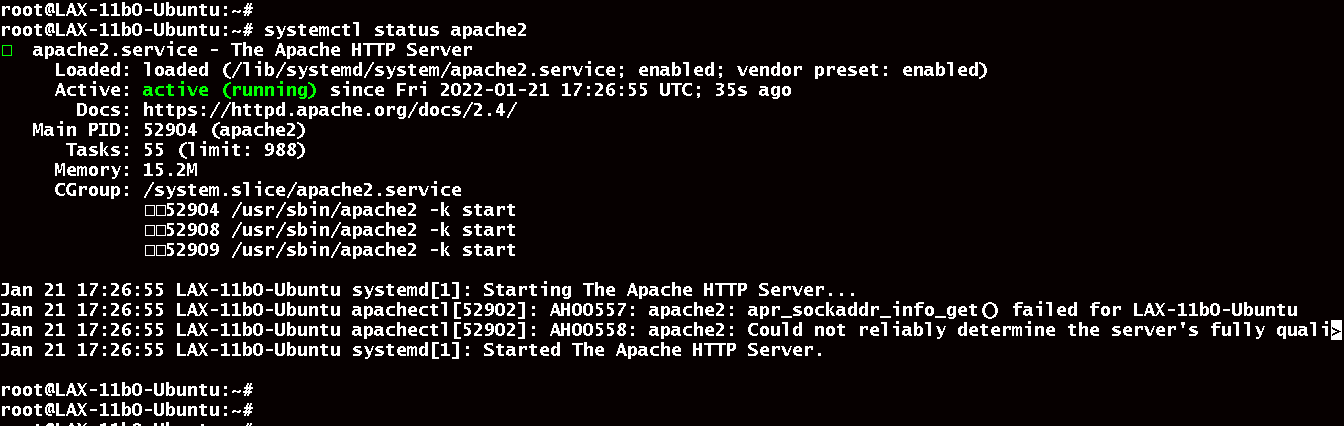
يجب أن يكون قد تم تشغيل خدمة Apache فوراً بعد التثبيت. يمكنك التحقق من حالتها عن طريق تنفيذ الأمر التالي.
# systemctl status apache2
الخطوة 4: إعداد Apache ل pgAdmin
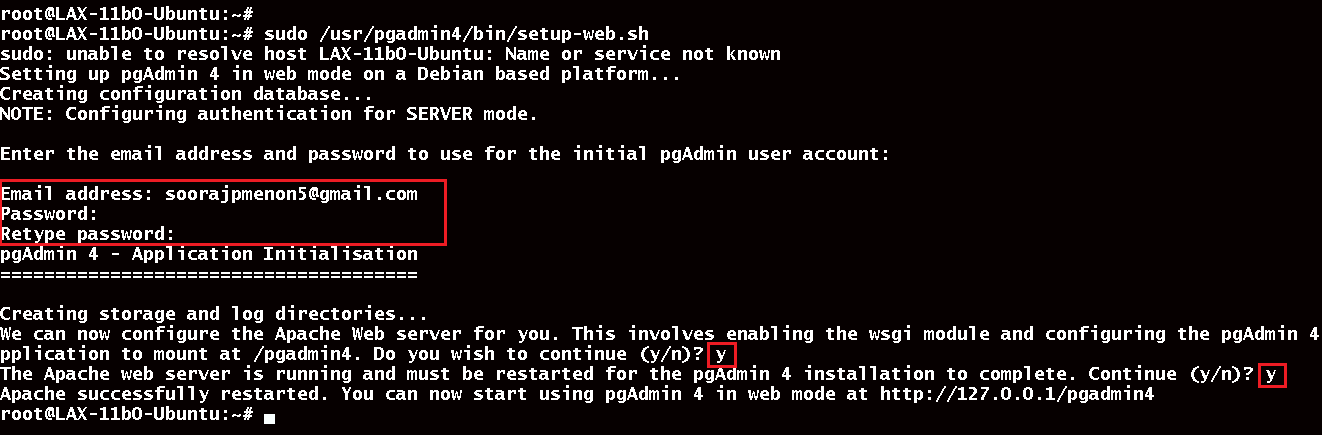
نفّذ الأمر التالي لإعداد خادم الويب Apache. لإكمال هذه العملية، ستحتاج إلى إدخال عنوان بريدك الإلكتروني وكلمة المرور.
# sudo /usr/pgadmin4/bin/setup-web.sh
الخطوة 5: الانتقال إلى واجهة pgAdmin الويب
اسمح بحركة مرور http و https إذا تم تكوين جدار حماية UFW.
# sudo ufw allow http

# sudo ufw allow https
الآن افتح متصفحك وتصفح http://{ipaddressofyourserver}/pgadmin4.
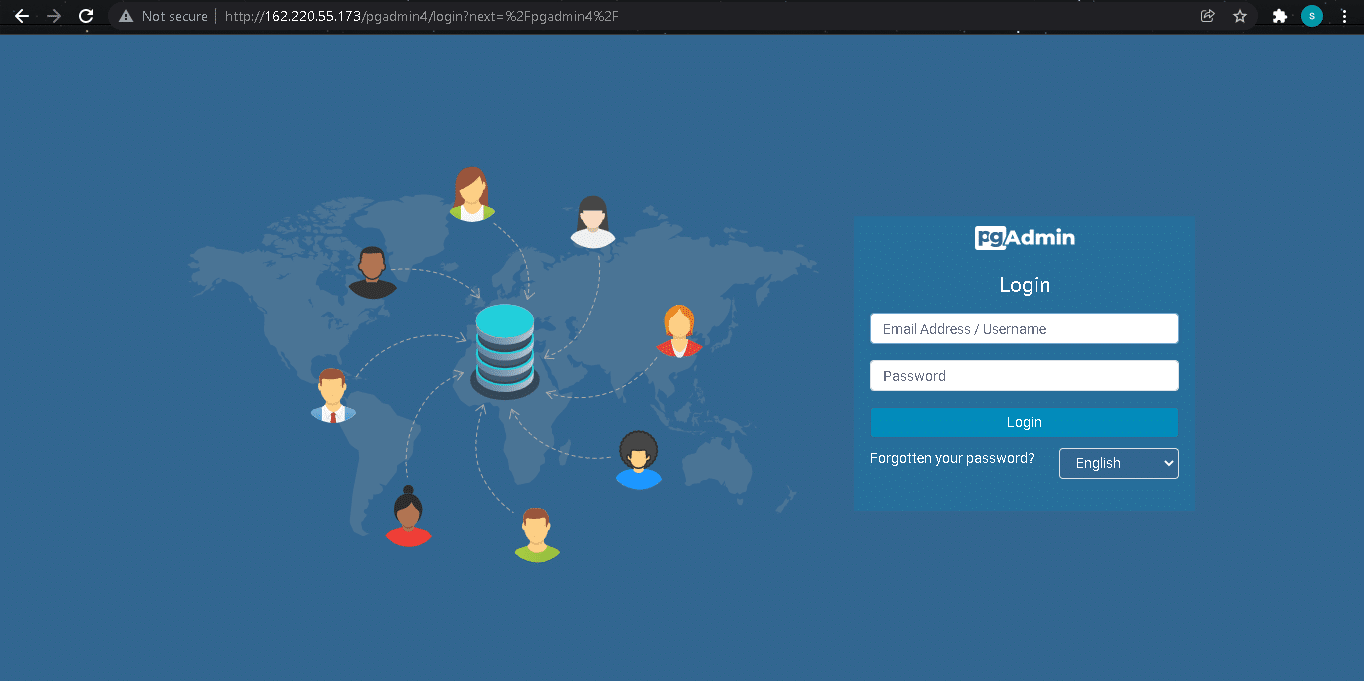
يجب إدخال عنوان البريد الإلكتروني وكلمة المرور اللذين قدمناهما أثناء الإعداد والنقر على زر 'تسجيل الدخول'.
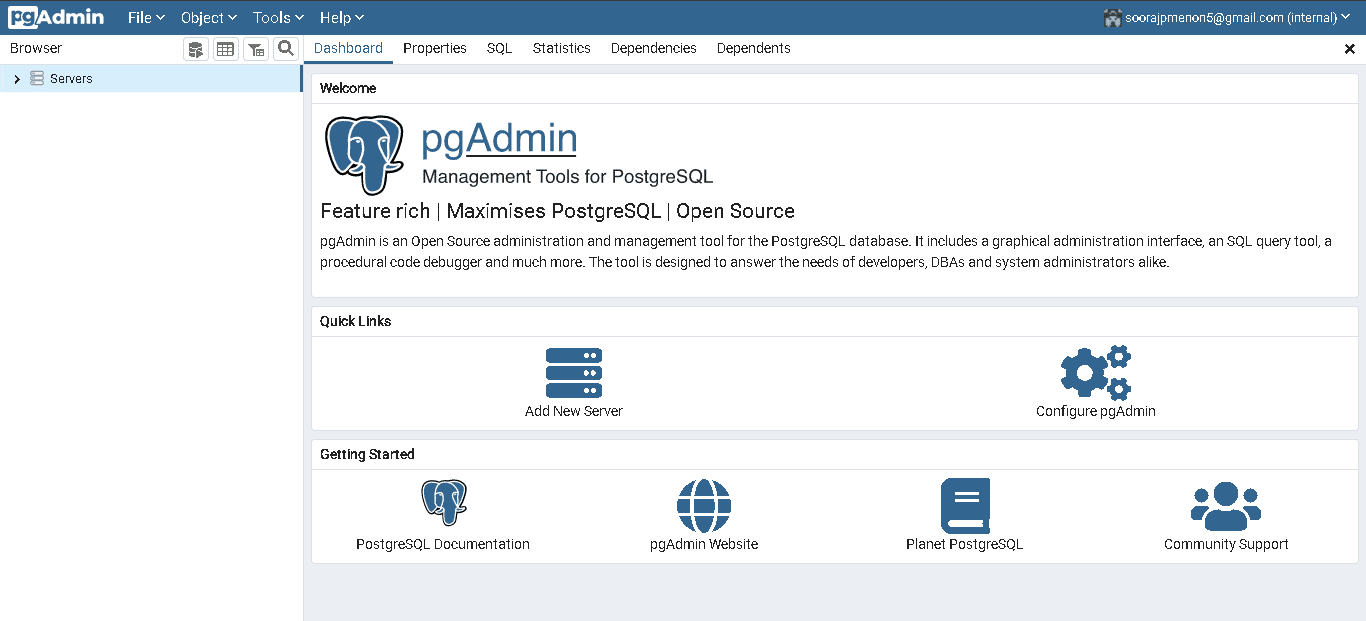
تم تثبيت pgAdmin بنجاح على Ubuntu. يمكنك الآن البدء في استخدام هذه قاعدة البيانات. شكرًا لقراءتك؛ هذا كل شيء في الوقت الحالي! آمل أن تكون المعلومات مفيدة.
ميزات pgAdmin:
يوفر pgAdmin مجموعة واسعة من المكونات، مما يجعله أداة قوية لإدارة قواعد بيانات PostgreSQL. وتشمل بعض ميزاته البارزة:
- واجهة مستخدم بديهية: يتمتع pgAdmin بواجهة سهلة الاستخدام تسهّل التنقل والاستخدام. يوفر وظيفة السحب والإفلات، مما يتيح للمستخدمين نقل ونسخ الكائنات بسهولة.
- محرر الاستعلامات: يحتوي pgAdmin على محرر SQL مدمج يتيح للمستخدمين إنشاء وتنفيذ الاستعلامات مباشرة من الواجهة. يوفر محرر الاستعلامات تمييزًا للصياغة، وإكمالًا تلقائيًا، وميزات قيمة أخرى تساعد المستخدمين على كتابة استعلامات SQL معقدة بسرعة.
- إدارة الخوادم: يتيح pgAdmin للمستخدمين إدارة خوادم PostgreSQL متعددة من واجهة واحدة. يسمح للمستخدمين بعرض إحصائيات الخادم، وإعداد النسخ الاحتياطي، وتنفيذ مهام أخرى متعلقة بالخادم.
- معالجة البيانات: يتيح pgAdmin للمستخدمين معالجة البيانات في قواعد بياناتهم بسهولة. يوفر مجموعة واسعة من أدوات معالجة البيانات، بما في ذلك استيراد/تصدير البيانات، ونسخ البيانات، وتحرير البيانات.
مزايا pgAdmin:
- دعم متعدد المنصات: pgAdmin هو أداة تعمل على Windows وmacOS وLinux، مما يجعلها أداة متعددة الاستخدامات يمكن توظيفها في بيئات متنوعة.
- مفتوح المصدر: pgAdmin أداة مفتوحة المصدر، مما يعني أنها مجانية للاستخدام والتعديل. وهذا يجعلها مثالية للمستخدمين الراغبين في تقليل تكاليف البرمجيات.
- سهولة الاستخدام: تتميز pgAdmin بواجهة سهلة الاستخدام، مما يسهّل التعامل معها حتى للمستخدمين الجدد على PostgreSQL.
- وظائف قوية: توفر pgAdmin مجموعة واسعة من الميزات القوية التي تجعلها أداة متينة لإدارة قواعد بيانات PostgreSQL. فمحرر SQL المدمج، وأدوات إدارة الخوادم، وميزات معالجة البيانات تجعلها أداة شاملة لإدارة قواعد البيانات.
عيوب pgAdmin:
- منحنى تعلم حاد: على الرغم من سهولة استخدام pgAdmin، إلا أن منحنى تعلمها قد يكون حاداً للمستخدمين الذين يحتاجون إلى مزيد من الإلمام ب PostgreSQL.
- تخصيص محدود: يمكن أن تكون واجهة pgAdmin أكثر قابلية للتخصيص، وهو ما قد يكون عيباً للمستخدمين الذين يفضلون تجربة أكثر تخصيصاً.
- كثيف الموارد: قد تكون pgAdmin كثيفة استهلاك الموارد، خاصة عند إدارة قواعد البيانات الكبيرة. وقد يثير ذلك قلق المستخدمين الذين يحتاجون إلى موارد إضافية على أنظمتهم.
خلاصة حول pgAdmin:
pgAdmin هو أداة قوية ومتعددة الاستخدامات لإدارة قواعد بيانات PostgreSQL. واجهته سهلة الاستخدام، ووظائفه الشاملة، ودعمه متعدد المنصات تجعله خيارًا مثاليًا للمستخدمين الذين يبحثون عن أداة مفتوحة المصدر وسهلة الاستخدام لإدارة قواعد بياناتهم. وعلى الرغم من أن منحنى التعلم قد يكون حادًا وقد تستهلك موارد كبيرة، إلا أن مزاياه تفوق عيوبه بكثير. بشكل عام، يُعد pgAdmin أداة قيمة لمديري قواعد بيانات والمطورين الذين يعملون مع قواعد بيانات PostgreSQL.
ما هو pgAdmin؟pgAdmin هو أداة مفتوحة المصدر للإدارة وإدارة قاعدة بيانات PostgreSQL. يتوفر لنظامي Windows وmacOS وتوزيعات Linux المختلفة، بما في ذلك Ubuntu.
كيف أقوم بتثبيت pgAdmin على Ubuntu؟لتثبيت pgAdmin على Ubuntu، يمكنك اتباع الخطوات التالية:
- افتح الطرفية (Terminal) على جهاز Ubuntu الخاص بك.
- أضف مستودع PostgreSQL إلى مصادر البرامج في نظامك من خلال تنفيذ الأمر التالي: sudo sh -c ‘echo “deb http://apt.postgresql.org/pub/repos/apt/ $(lsb_release -cs)-pgdg main” > /etc/apt/sources.list.d/pgdg.list’
- استورد مفتوح توقيع مستودع PostgreSQL من خلال تنفيذ الأمر التالي: wget –quiet -O – https://www.postgresql.org/media/keys/ACCC4CF8.asc | sudo apt-key add –
- حدّث مصادر البرامج من خلال تنفيذ الأمر التالي: sudo apt-get update
- ثبّت pgAdmin من خلال تنفيذ الأمر التالي: sudo apt-get install pgadmin4
نعم، يتيح لك pgAdmin إدارة خوادم PostgreSQL عن بُعد. للقيام بذلك، يجب عليك إعداد اتصال بالخادم في pgAdmin. يمكنك تحديد اسم مضيف الخادم أو عنوان IP، ورقم المنفذ، وبيانات اعتماد قاعدة البيانات. بمجرد إنشاء الاتصال، يمكنك عرض وإدارة قواعد البيانات والجداول والفهارس وغيرها من الكائنات على الخادم.
كيف أشغّل pgAdmin على Ubuntu؟لتشغيل pgAdmin على Ubuntu، يمكنك اتباع الخطوات التالية:
- افتح قائمة تطبيقات Ubuntu.
- ابحث عن "pgAdmin" وانقر على أيقونة pgAdmin.
- أو يمكنك فتح الطرفية وتنفيذ الأمر التالي: pgadmin4
نعم، يتيح لك pgAdmin تنفيذ استعلامات SQL على قواعد بيانات PostgreSQL. يمكنك استخدام أداة محرر SQL في pgAdmin لكتابة وتنفيذ عبارات SQL. يتم عرض نتائج الاستعلامات في لوحة النتائج، والتي يمكن تصديرها إلى تنسيقات مختلفة، بما في ذلك CSV وJSON وXML.
هل يدعم pgAdmin عمليات النسخ الاحتياطي والاستعادة؟نعم، يتيح لك pgAdmin تنفيذ عمليات النسخ الاحتياطي والاستعادة على قواعد بيانات PostgreSQL. يمكنك استخدام أداة النسخ الاحتياطي في pgAdmin لإنشاء نسخة احتياطية لقاعدة بيانات أو مجموعة محددة من الجداول. كما يمكنك استخدام أداة الاستعادة لاستعادة نسخة احتياطية إلى خادم PostgreSQL. بالإضافة إلى ذلك، يوفر pgAdmin أداة صيانة تتيح لك تنفيذ مهام مثل التنظيف والتحليل وإعادة فهرسة قواعد البيانات.