
pgAdmin es una herramienta popular de código abierto para la administración y gestión de bases de datos PostgreSQL. Es una interfaz gráfica basada en la web que permite a los usuarios gestionar y manipular sus bases de datos fácilmente. Este artículo explorará pgAdmin a fondo, su instalación, características, ventajas, desventajas y conclusión.
Instalaremos pgAdmin en Ubuntu.
Paso 1: Configurar servidor en la nube de VPSie
Quienes ya tengan un sistema en funcionamiento deben omitir este paso y actualizar su sistema.
- Inicie sesión en su sistema o registre uno recién creado iniciando sesión en suCuenta de VPSie.
- Conéctese por SSH usando las credenciales que le enviamos por correo electrónico.
- Una vez que haya iniciado sesión en su instancia de Ubuntu, ejecute estos comandos para actualizar su sistema.
# apt-get update && apt-get upgrade -y
Paso 2: Añadir el repositorio de pgAdmin
Desde el repositorio APT de pgAdmin, puede obtener paquetes de pgAdmin para todas las distribuciones de Linux basadas en Debian.
# sudo curl https://www.pgadmin.org/static/packages_pgadmin_org.pub | sudo apt-key add
# sudo sh -c 'echo "deb https://ftp.postgresql.org/pub/pgadmin/pgadmin4/apt/$(lsb_release -cs) pgadmin4 main" > /etc/apt/sources.list.d/pgadmin4.list'
Paso 3: Instalar pgAdmin
Actualice la lista de paquetes.
# sudo apt update
A continuación, instale pgAdmin.
# sudo apt install pgadmin4
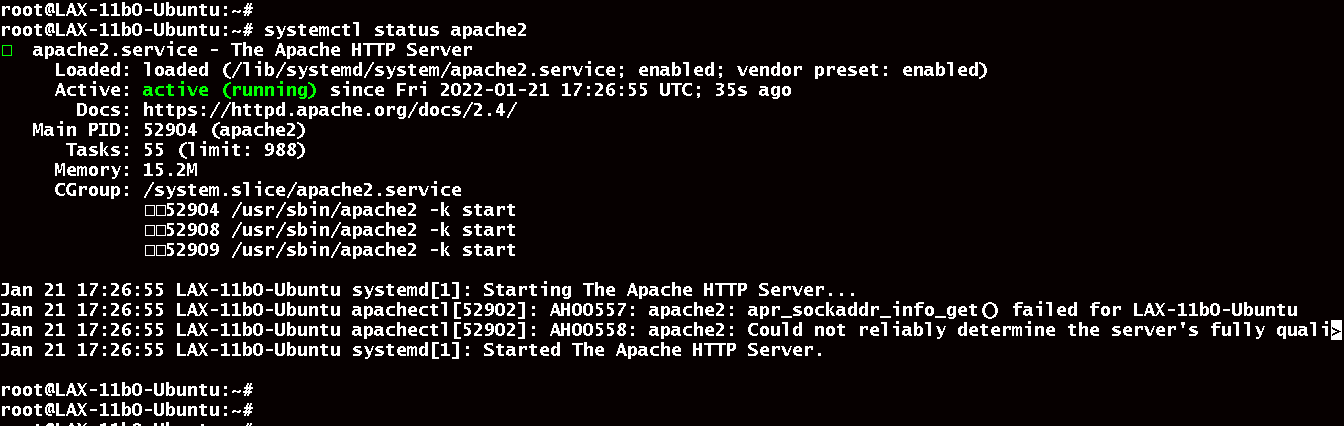
El servicio Apache debería haberse iniciado inmediatamente después de la instalación. Puede verificar su estado ejecutando el siguiente comando.
# systemctl status apache2
Paso 4: Configurar Apache para pgAdmin
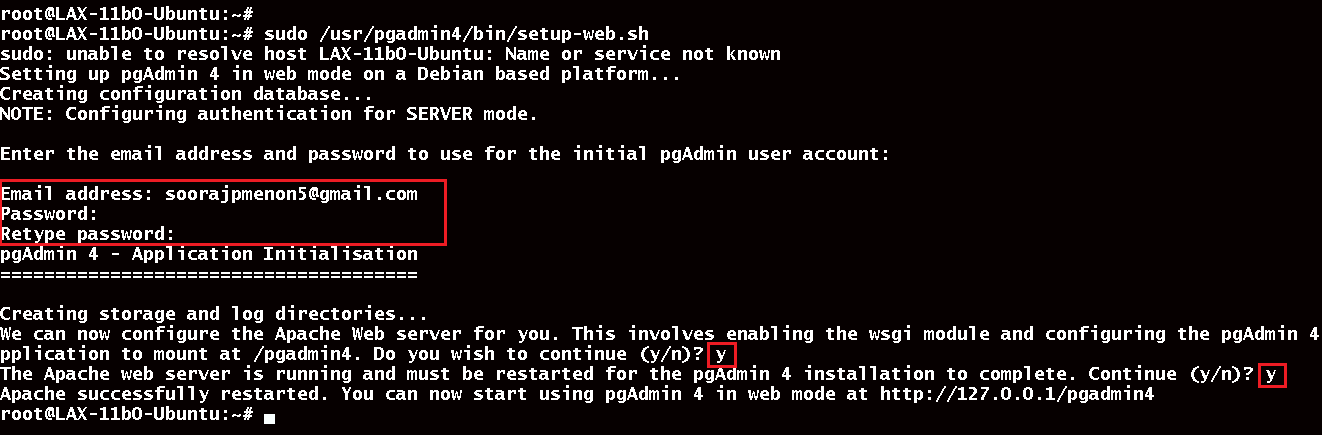
Ejecute el siguiente comando para configurar el servidor web Apache. Para completar esto, deberá ingresar su dirección de correo electrónico y contraseña.
# sudo /usr/pgadmin4/bin/setup-web.sh
Paso 5: Acceder a la interfaz web de pgAdmin
Permita el tráfico http y https si el firewall UFW está configurado.
# sudo ufw allow http

# sudo ufw allow https
Ahora abra su navegador y acceda a http://{ipaddressofyourserver}/pgadmin4.
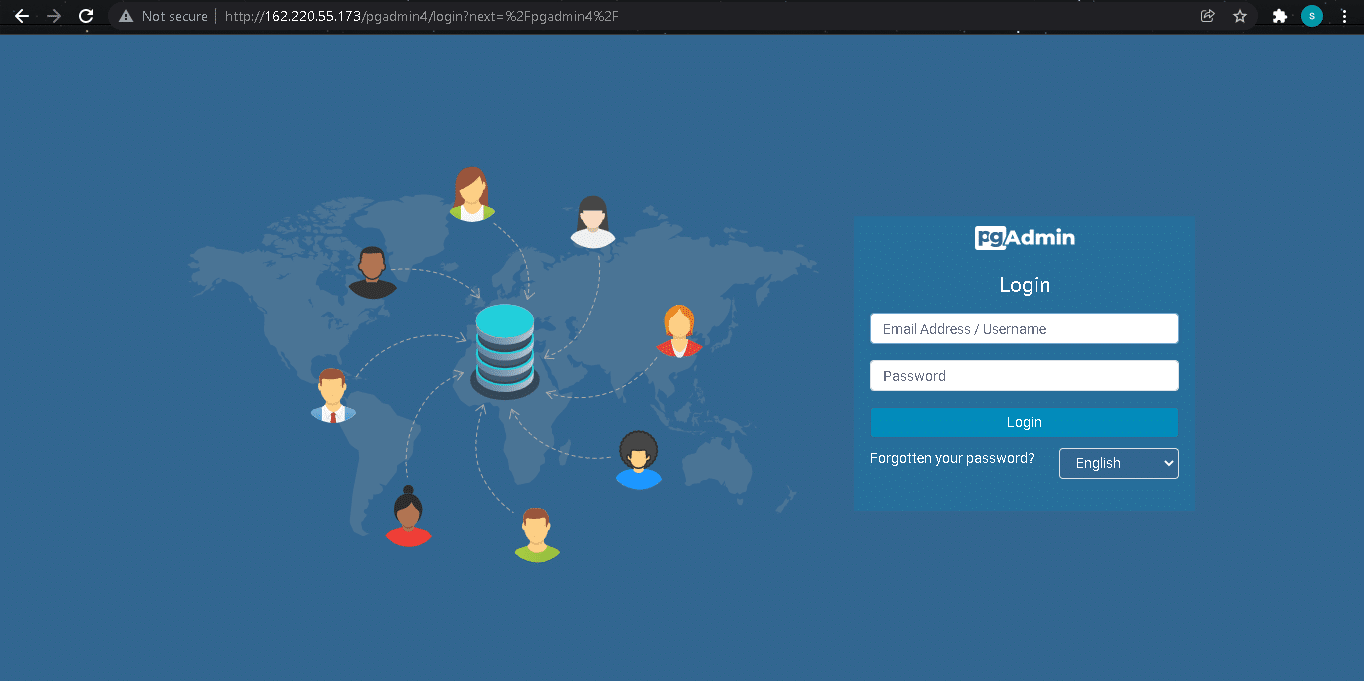
Debe introducir su dirección de correo electrónico y la contraseña que proporcionamos durante la configuración y hacer clic en ‘Iniciar sesión‘.
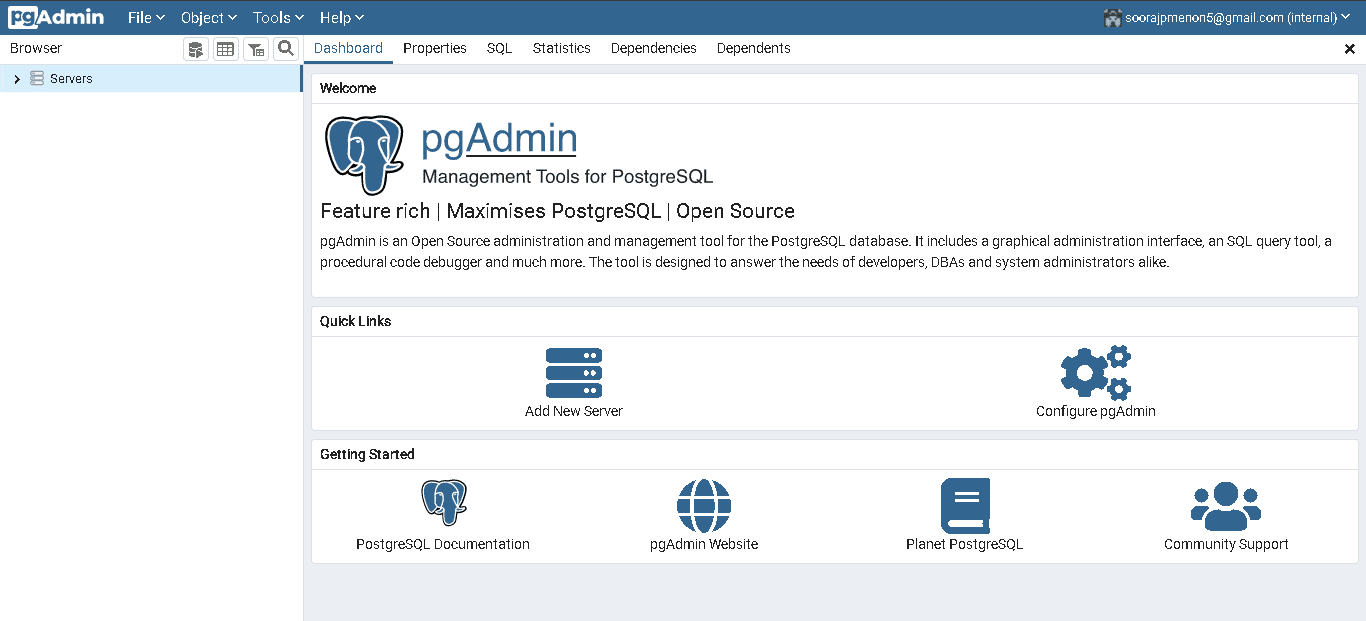
pgAdmin se ha instalado correctamente en Ubuntu. Ahora puede comenzar a utilizar esta base de datos. Gracias por leer; ¡eso es todo por ahora! Espero que haya sido informativo.
Características de pgAdmin:
pgAdmin ofrece una amplia gama de componentes, lo que lo convierte en una herramienta potente para gestionar bases de datos PostgreSQL. Algunas de sus características destacadas incluyen:
- Interfaz de usuario intuitiva: pgAdmin cuenta con una interfaz fácil de usar que facilita la navegación y el uso. Ofrece funcionalidad de arrastrar y soltar, lo que permite a los usuarios mover y copiar objetos con facilidad.
- Editor de consultas: pgAdmin incluye un editor SQL integrado que permite a los usuarios crear y ejecutar consultas directamente desde la interfaz. El editor de consultas ofrece resaltado de sintaxis, autocompletado y otras funciones valiosas que ayudan a los usuarios a escribir consultas SQL complejas rápidamente.
- Gestión de servidores: pgAdmin permite a los usuarios gestionar varios servidores PostgreSQL desde una única interfaz. Permite a los usuarios ver estadísticas del servidor, configurar copias de seguridad y realizar otras tareas relacionadas con el servidor.
- Manipulación de datos: pgAdmin permite a los usuarios manipular fácilmente los datos de sus bases de datos. Ofrece una amplia gama de herramientas de manipulación de datos, incluida la importación/exportación de datos, la copia de datos y la edición de datos.
Ventajas de pgAdmin:
- Soporte multiplataforma: pgAdmin es una herramienta que se ejecuta en Windows, macOS y Linux. Esto la convierte en una herramienta versátil que puede utilizarse en diversos entornos.
- Código abierto: pgAdmin es una herramienta de código abierto, lo que significa que es gratuita para su uso y modificación. Esto la hace ideal para usuarios que desean ahorrar en costos de software.
- Fácil de usar: pgAdmin cuenta con una interfaz intuitiva que facilita su uso, incluso para usuarios nuevos en PostgreSQL.
- Funcionalidad potente: pgAdmin ofrece una amplia gama de funciones potentes que la convierten en una herramienta robusta para la gestión de bases de datos PostgreSQL. Su editor SQL integrado, sus herramientas de gestión de servidores y sus funciones de manipulación de datos la hacen una herramienta integral para la administración de bases de datos.
Desventajas de pgAdmin:
- Curva de aprendizaje pronunciada: Aunque pgAdmin es fácil de usar, puede presentar una curva de aprendizaje pronunciada para usuarios que necesitan familiarizarse más con PostgreSQL.
- Personalización limitada: La interfaz de pgAdmin podría ser más personalizable, lo cual puede ser un inconveniente para usuarios que prefieren una experiencia más personalizada.
- Intensivo en recursos: pgAdmin puede ser intensivo en recursos, especialmente al gestionar bases de datos grandes. Esto puede preocupar a usuarios que necesiten más recursos en sus sistemas.
Conclusión sobre pgAdmin:
pgAdmin es una herramienta potente y versátil para administrar bases de datos PostgreSQL. Su interfaz intuitiva, su funcionalidad completa y su soporte multiplataforma lo convierten en una opción ideal para usuarios que buscan una herramienta de código fuente abierto y fácil de usar para gestionar sus bases de datos. Aunque puede tener una curva de aprendizaje pronunciada y consumir muchos recursos, sus ventajas superan con creces sus desventajas. En general, pgAdmin es una herramienta valiosa para administradores de bases de datos y desarrolladores que trabajan con bases de datos PostgreSQL.
¿Qué es pgAdmin?pgAdmin es una herramienta de administración y gestión de código fuente abierto para la base de datos PostgreSQL. Está disponible para Windows, macOS y varias distribuciones de Linux, incluido Ubuntu.
¿Cómo instalo pgAdmin en Ubuntu?Para instalar pgAdmin en Ubuntu, puede seguir estos pasos:
- Abra la terminal en su máquina Ubuntu.
- Agregue el repositorio de PostgreSQL a las fuentes de software de su sistema ejecutando el siguiente comando: sudo sh -c ‘echo “deb http://apt.postgresql.org/pub/repos/apt/ $(lsb_release -cs)-pgdg main” > /etc/apt/sources.list.d/pgdg.list’
- Importe la clave de firma del repositorio de PostgreSQL ejecutando el siguiente comando: wget –quiet -O – https://www.postgresql.org/media/keys/ACCC4CF8.asc | sudo apt-key add –
- Actualice las fuentes de software ejecutando el siguiente comando: sudo apt-get update
- Instale pgAdmin ejecutando el siguiente comando: sudo apt-get install pgadmin4
Sí, pgAdmin le permite gestionar servidores PostgreSQL remotos. Para ello, debe configurar una conexión de servidor en pgAdmin. Puede especificar el nombre de host o la dirección IP del servidor, el número de puerto y las credenciales de la base de datos. Una vez establecida la conexión, puede ver y gestionar las bases de datos, tablas, índices y otros objetos del servidor.
¿Cómo inicio pgAdmin en Ubuntu?Para iniciar pgAdmin en Ubuntu, puede seguir estos pasos:
- Abra el menú de aplicaciones de Ubuntu.
- Busque “pgAdmin” y haga clic en el icono de pgAdmin.
- Alternativamente, puede abrir la terminal y ejecutar el siguiente comando: pgadmin4
Sí, pgAdmin le permite ejecutar consultas SQL en bases de datos PostgreSQL. Puede usar la herramienta Editor SQL en pgAdmin para escribir y ejecutar sentencias SQL. Los resultados de las consultas se muestran en el panel de resultados, que puede exportarse a varios formatos, incluidos CSV, JSON y XML.
¿pgAdmin admite operaciones de copia de seguridad y restauración?Sí, pgAdmin le permite realizar operaciones de copia de seguridad y restauración en bases de datos PostgreSQL. Puede usar la herramienta Backup en pgAdmin para crear una copia de seguridad de una base de datos o de un conjunto específico de tablas. También puede usar la herramienta Restore para restaurar una copia de seguridad en un servidor PostgreSQL. Además, pgAdmin proporciona una herramienta de mantenimiento que le permite realizar tareas como vaciar, analizar y reindexar bases de datos.