
O pgAdmin é uma ferramenta popular de código aberto para administração e gerenciamento de bancos de dados PostgreSQL. É uma interface gráfica baseada na web que permite aos usuários gerenciar e manipular seus bancos de dados com facilidade. Este artigo explorará o pgAdmin em profundidade, discutindo seus recursos, vantagens, desvantagens e conclusão, além da instalação.
Vamos instalar o pgAdmin no Ubuntu.
Etapa 1: Configurar servidor em nuvem VPSie
Aqueles que já têm um sistema em execução devem pular esta etapa e atualizar seu sistema.
- Faça login no seu sistema ou registre um recém-criado acessando suaConta VPSie.
- Conecte-se via SSH usando as credenciais que enviamos por e-mail.
- Depois de fazer login na sua instância Ubuntu, execute estes comandos para atualizar o sistema.
# apt-get update && apt-get upgrade -y
Etapa 2: Adicionar o repositório do pgAdmin
A partir do repositório APT do pgAdmin, você pode obter pacotes do pgAdmin para todas as distribuições Linux baseadas no Debian.
# sudo curl https://www.pgadmin.org/static/packages_pgadmin_org.pub | sudo apt-key add
# sudo sh -c 'echo "deb https://ftp.postgresql.org/pub/pgadmin/pgadmin4/apt/$(lsb_release -cs) pgadmin4 main" > /etc/apt/sources.list.d/pgadmin4.list'
Etapa 3: Instalar o pgAdmin
Atualize a lista de pacotes.
# sudo apt update
Em seguida, instale o pgAdmin
# sudo apt install pgadmin4
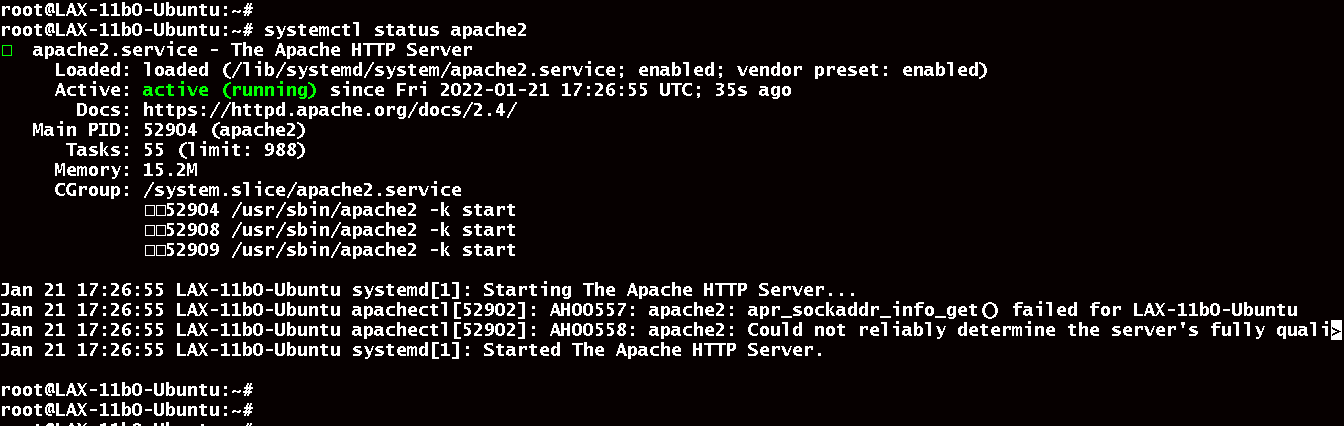
O serviço Apache deve ter sido iniciado imediatamente após a instalação. Você pode verificar seu status executando o seguinte comando.
# systemctl status apache2
Etapa 4: Configurar o Apache para o pgAdmin
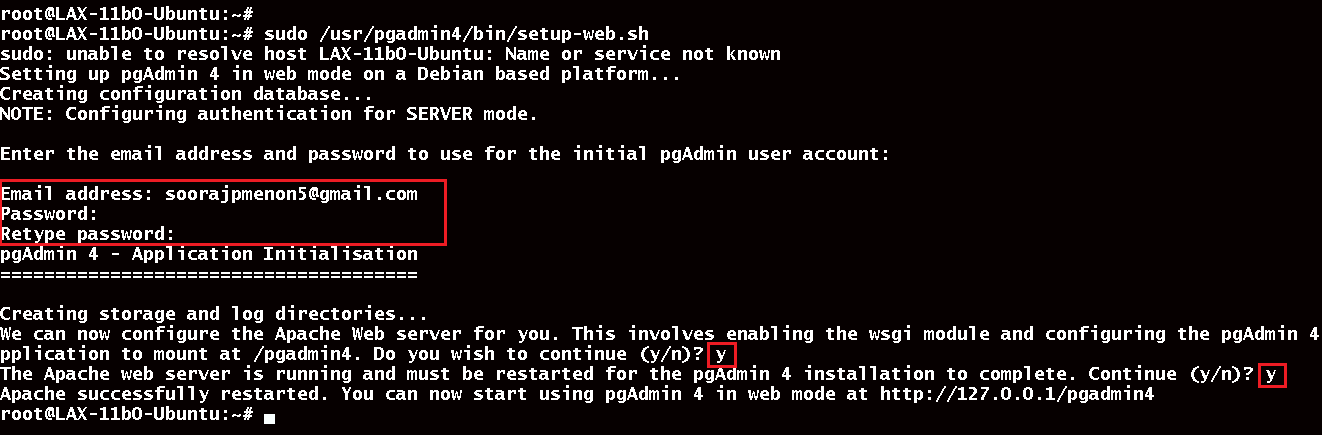
Execute o seguinte comando para configurar o servidor web Apache. Para concluir isso, você precisará inserir seu endereço de e-mail e senha.
# sudo /usr/pgadmin4/bin/setup-web.sh
Etapa 5: Navegar até a interface web do pgAdmin
Permita o tráfego http e https se o firewall UFW estiver configurado.
# sudo ufw allow http

# sudo ufw allow https
Agora abra seu navegador e acesse http://{ipaddressofyourserver}/pgadmin4.
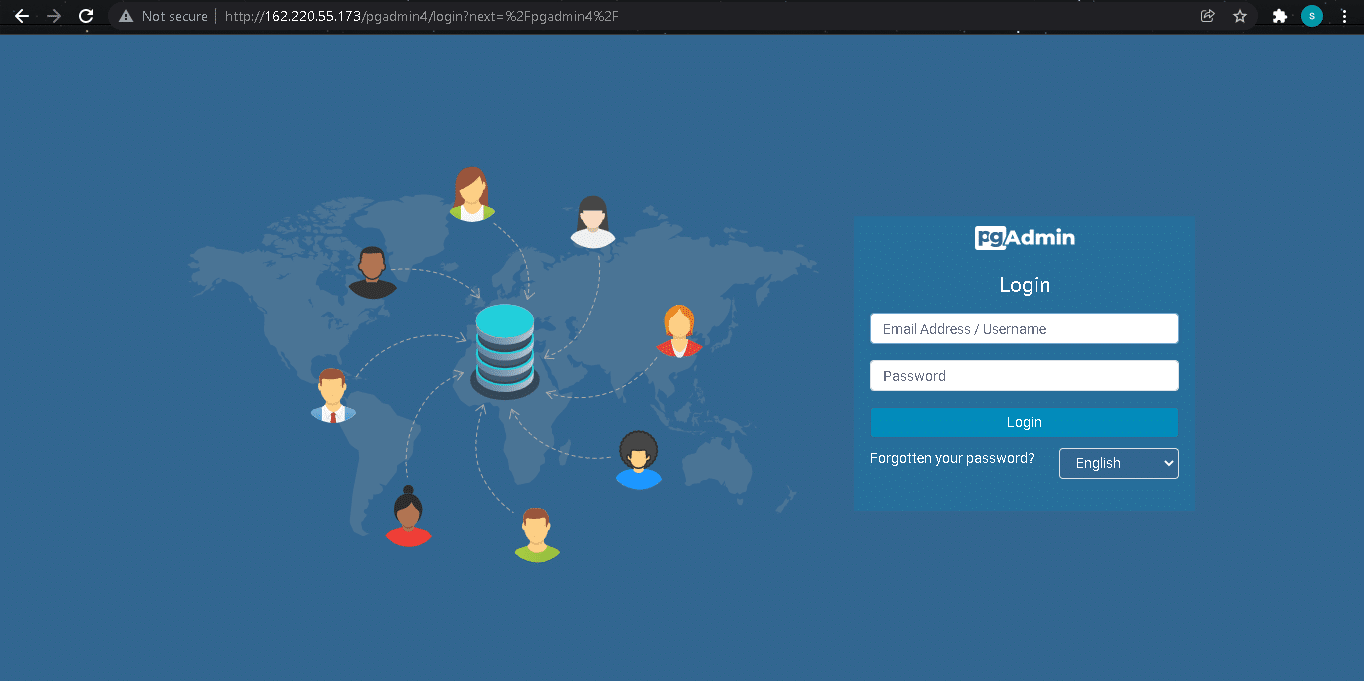
Você deve inserir seu endereço de e-mail e a senha fornecidos durante a configuração e clicar em ‘Login‘.
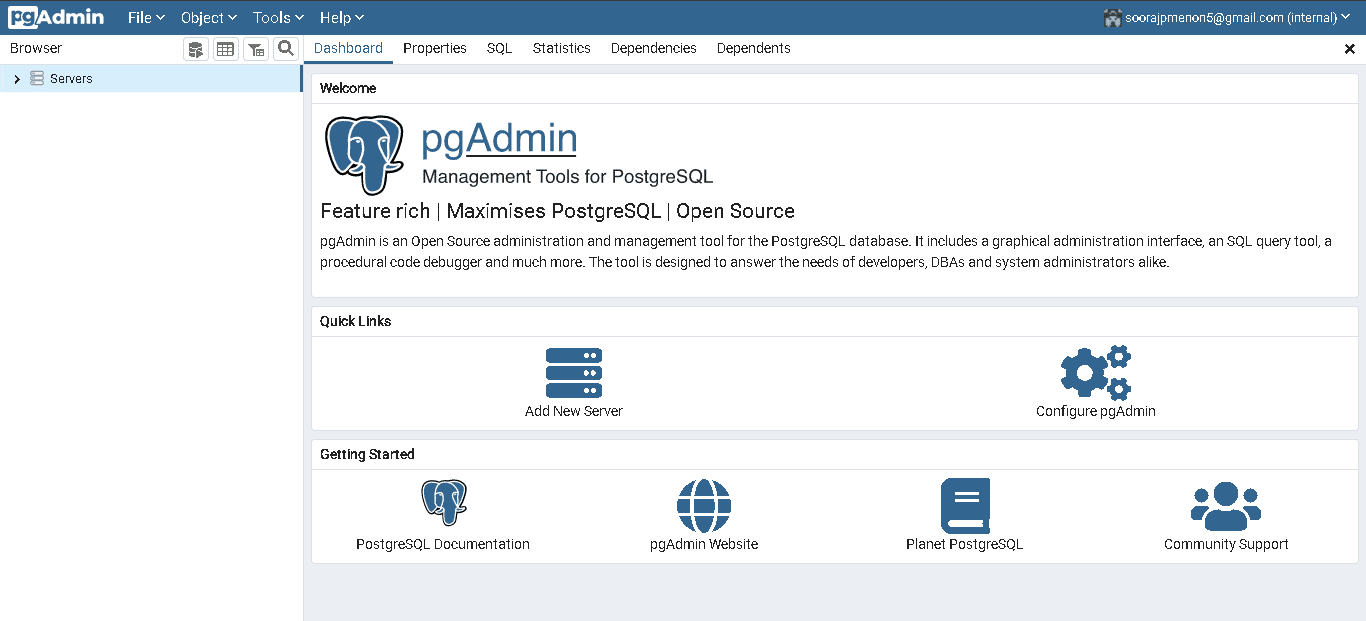
O pgAdmin foi instalado com sucesso no Ubuntu. Agora você pode começar a usar este banco de dados. Obrigado por ler; é isso por enquanto! Espero que tenha sido informativo.
Recursos do pgAdmin:
O pgAdmin oferece uma ampla variedade de componentes, tornando-o uma ferramenta poderosa para gerenciar bancos de dados PostgreSQL. Alguns de seus recursos notáveis incluem:
- Interface de usuário intuitiva: o pgAdmin possui uma interface amigável que facilita a navegação e o uso. Oferece funcionalidade de arrastar e soltar, permitindo que os usuários movam e copiem objetos facilmente.
- Editor de consultas: o pgAdmin possui um editor SQL integrado que permite aos usuários criar e executar consultas diretamente pela interface. O editor de consultas oferece realce de sintaxe, autoconclusão e outros recursos valiosos que ajudam os usuários a escrever consultas SQL complexas rapidamente.
- Gerenciamento de servidores: o pgAdmin permite que os usuários gerenciem múltiplos servidores PostgreSQL a partir de uma única interface. Ele permite que os usuários visualizem estatísticas do servidor, configurem backups e executem outras tarefas relacionadas ao servidor.
- Manipulação de dados: o pgAdmin permite que os usuários manipulem dados em seus bancos de dados facilmente. Oferece uma ampla gama de ferramentas de manipulação de dados, incluindo importação/exportação de dados, cópia de dados e edição de dados.
Vantagens do pgAdmin:
- Suporte multiplataforma: o pgAdmin é uma ferramenta que roda em Windows, macOS e Linux. Isso o torna uma ferramenta versátil que pode ser usada em diversos ambientes.
- Código aberto: o pgAdmin é uma ferramenta de código aberto, o que significa que é gratuita para uso e modificação. Isso o torna ideal para usuários que desejam economizar com custos de software.
- Fácil de usar: o pgAdmin possui uma interface amigável que facilita o uso, mesmo para usuários novos em PostgreSQL.
- Funcionalidades poderosas: o pgAdmin oferece uma ampla gama de recursos poderosos que o tornam uma ferramenta robusta para gerenciar bancos de dados PostgreSQL. Seu editor SQL integrado, ferramentas de gerenciamento de servidor e recursos de manipulação de dados o tornam uma ferramenta abrangente para gerenciamento de banco de dados.
Desvantagens do pgAdmin:
- Curva de aprendizado acentuada: embora o pgAdmin seja fácil de usar, pode ter uma curva de aprendizado acentuada para usuários que precisam se familiarizar mais com o PostgreSQL.
- Personalização limitada: a interface do pgAdmin poderia ser mais personalizável, o que pode ser uma desvantagem para usuários que preferem uma experiência mais personalizada.
- Intensivo em recursos: o pgAdmin pode ser intensivo em recursos, especialmente ao gerenciar grandes bancos de dados. Isso pode preocupar usuários que precisam de mais recursos em seus sistemas.
Conclusão sobre o pgAdmin:
O pgAdmin é uma ferramenta poderosa e versátil para gerenciar bancos de dados PostgreSQL. Sua interface intuitiva, funcionalidade abrangente e suporte multiplataforma o tornam uma escolha ideal para usuários que desejam uma ferramenta de código aberto e fácil de usar para gerenciar seus bancos de dados. Embora possa ter uma curva de aprendizado acentuada e consumir muitos recursos, suas vantagens superam suas desvantagens. Em geral, o pgAdmin é uma ferramenta valiosa para administradores de banco de dados e desenvolvedores que trabalham com bancos de dados PostgreSQL.
O que é o pgAdmin?O pgAdmin é uma ferramenta de administração e gerenciamento de código aberto para o banco de dados PostgreSQL. Está disponível para Windows, macOS e várias distribuições Linux, incluindo Ubuntu.
Como instalo o pgAdmin no Ubuntu?Para instalar o pgAdmin no Ubuntu, você pode seguir estas etapas:
- Abra o terminal em sua máquina Ubuntu.
- Adicione o repositório do PostgreSQL às fontes de software do seu sistema executando o seguinte comando: sudo sh -c ‘echo “deb http://apt.postgresql.org/pub/repos/apt/ $(lsb_release -cs)-pgdg main” > /etc/apt/sources.list.d/pgdg.list’
- Importe a chave de assinatura do repositório do PostgreSQL executando o seguinte comando: wget –quiet -O – https://www.postgresql.org/media/keys/ACCC4CF8.asc | sudo apt-key add –
- Atualize as fontes de software executando o seguinte comando: sudo apt-get update
- Instale o pgAdmin executando o seguinte comando: sudo apt-get install pgadmin4
Sim, o pgAdmin permite que você gerencie servidores PostgreSQL remotos. Para isso, é necessário configurar uma conexão de servidor no pgAdmin. Você pode especificar o nome do host ou endereço IP do servidor, o número da porta e as credenciais do banco de dados. Uma vez estabelecida a conexão, você pode visualizar e gerenciar os bancos de dados, tabelas, índices e outros objetos do servidor.
Como faço para iniciar o pgAdmin no Ubuntu?Para iniciar o pgAdmin no Ubuntu, você pode seguir estas etapas:
- Abra o menu de aplicativos do Ubuntu.
- Pesquise por “pgAdmin” e clique no ícone do pgAdmin.
- Alternativamente, você pode abrir o terminal e executar o seguinte comando: pgadmin4
Sim, o pgAdmin permite que você execute consultas SQL em bancos de dados PostgreSQL. Você pode usar a ferramenta SQL Editor no pgAdmin para escrever e executar instruções SQL. Os resultados das consultas são exibidos no painel de resultados, que pode ser exportado para vários formatos, incluindo CSV, JSON e XML.
O pgAdmin suporta operações de backup e restauração?Sim, o pgAdmin permite que você execute operações de backup e restauração em bancos de dados PostgreSQL. Você pode usar a ferramenta Backup no pgAdmin para criar um backup de um banco de dados ou de um conjunto específico de tabelas. Você também pode usar a ferramenta Restore para restaurar um backup em um servidor PostgreSQL. Além disso, o pgAdmin fornece uma ferramenta de manutenção que permite executar tarefas como vacuum, análise e reindexação de bancos de dados.