
ownCloud sur Debian 12
Débloquez une collaboration fluide : guide complet pour installer ownCloud Server sur Debian 12. Suivez nos instructions étape par étape pour une solution de partage de fichiers sécurisée et efficace, adaptée à votre environnement Debian 12. Boostez la productivité de votre équipe dès aujourd'hui.
Prérequis
Avant de commencer l'installation, assurez-vous de disposer de :
- Une machine exécutant Debian 12.
- Un compte utilisateur avec privilèges sudo.
Avant d'installer un nouveau logiciel, mettez à jour les paquets du système vers leurs dernières versions. Ouvrez un terminal et exécutez les commandes suivantes :
sudo apt update -y
Installer le serveur web Apache
Exécutez la commande ci-dessous pour installer le serveur web Apache sur Debian 12 :
apt install apache2
Une fois l'installation terminée, Apache est démarré et configuré pour se lancer automatiquement au démarrage du système. Pour vérifier l'état, utilisez la commande suivante :
systemctl status apache2Si le service Apache n'est ni démarré ni configuré pour se lancer au démarrage du système, exécutez la commande suivante pour le démarrer :
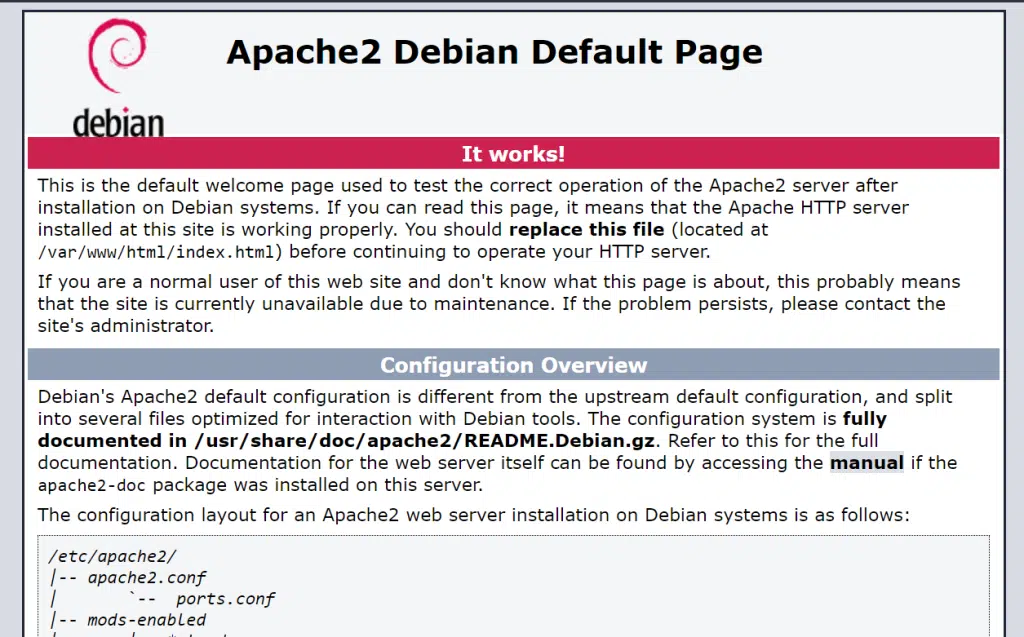
systemctl enable --now apache2Pour confirmer l'installation réussie d'Apache, essayez d'y accéder via votre navigateur en utilisant l'adresse suivante, http://server-IP. Si Apache est correctement installé et opérationnel, vous devriez voir la page de test Apache2.
Installer MariaDB
MariaDB est préinstallé dans les dépôts par défaut de Debian 12, ce qui simplifie le processus d'installation. Exécutez la commande fournie pour installer MariaDB facilement :
sudo apt install mariadb-serverUne fois l'installation terminée, démarrez le service MariaDB et configurez-le pour un démarrage automatique au boot en exécutant les commandes fournies :
sudo systemctl start mariadb
sudo systemctl enable mariadb
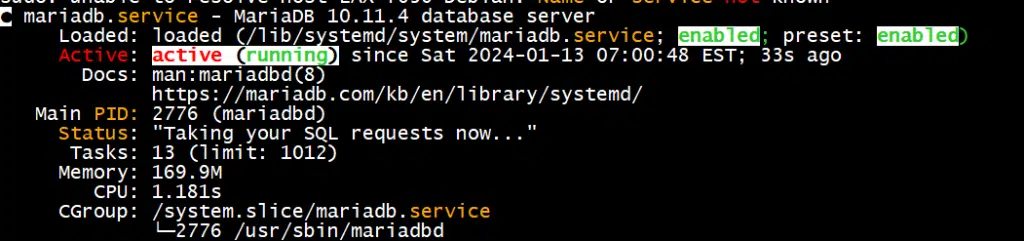
Vous pouvez vérifier que MariaDB est en cours d'exécution avec cette commande :
sudo systemctl status mariadb
Installer PHP
Debian 12 est livré avec PHP 8.2 dans ses dépôts par défaut. Cependant, ownCloud ne prend actuellement en charge que PHP 7.4 LTS, malgré sa fin de vie.
Il est donc essentiel d'installer PHP 7.4 et les modules nécessaires pour un fonctionnement optimal d'ownCloud.
Installer le dépôt APT SURY
Pour configurer PHP 7.x/8.0/8.1 sur Debian 12, le processus consiste à installer SURY, un dépôt tiers qui fournit des paquets PHP. Suivez les étapes ci-dessous pour procéder :
apt update
apt -y install apt-transport-https lsb-release ca-certificates curl wget gnupg2
wget -qO- https://packages.sury.org/php/apt.gpg | \
gpg --dearmor > /etc/apt/trusted.gpg.d/sury-php-x.x.gpg
sh -c 'echo "deb https://packages.sury.org/php/ $(lsb_release -sc) main" \
> /etc/apt/sources.list.d/php.list'
Resynchronisez les paquets de votre système avec les dernières versions :
apt update
Installer PHP 7.x
PHP 7.x est maintenant disponible pour l'installation :
apt-cache policy php7.4Exécutez la commande suivante pour installer PHP 7.4
apt install php7.4Pour configurer les modules, exécutez (remplacez EXTENSION par le module PHP correspondant) :
apt install php7.4-EXNTENSIONInstaller des modules PHP supplémentaires :
apt install libapache2-mod-php7.4 php7.4-{mysql,intl,curl,gd,xml,mbstring,zip} -y Installer le dépôt ownCloud
Les dépôts Debian 12 n'incluent pas nativement ownCloud. Malgré cela, ownCloud maintient un dépôt pour chaque distribution Linux.
Bien qu'il n'existe pas de dépôt spécifique pour Debian 12 pour le moment, nous pouvons utiliser le dépôt Debian 11. Suivez les étapes d'installation ci-dessous :
echo \
'deb http://download.opensuse.org/repositories/isv:/ownCloud:/server:/10/Debian_11/ /' \
> /etc/apt/sources.list.d/isv:ownCloud:server:10.list
Installez maintenant la clé de signature du dépôt ownCloud :
curl -fsSL \
https://download.opensuse.org/repositories/isv:ownCloud:server:10/Debian_11/Release.key \
| gpg --dearmor > /etc/apt/trusted.gpg.d/isv_ownCloud_server_10.gpg
Synchronisez à nouveau les paquets système pour vous assurer qu'ils sont mis à jour vers les dernières versions :
apt update
Installer ownCloud
Exécutez la commande suivante pour installer ownCloud :
apt install owncloud-complete-files -yConfigurer Apache pour ownCloud :Lors de l'installation, ownCloud place ses fichiers web dans le répertoire /var/www/owncloud.
Lors de l'installation, ownCloud place ses fichiers web dans le répertoire /var/www/owncloud.
ls -1 /var/www/owncloudPour configurer Apache afin de servir le contenu ownCloud, créez un fichier de configuration Apache pour ownCloud. Dans ce fichier, spécifiez le répertoire ownCloud comme répertoire racine.
Collez la commande fournie pour générer le fichier de configuration owncloud.conf :
cat > /etc/apache2/sites-available/owncloud.conf << 'EOL'
Alias / "/var/www/owncloud/"
<Directory /var/www/owncloud/>
  Options +FollowSymlinks
  AllowOverride All
 <IfModule mod_dav.c>
  Dav off
 </IfModule>
 SetEnv HOME /var/www/owncloud
 SetEnv HTTP_HOME /var/www/owncloud
</Directory>
EOL
Vérifiez la syntaxe de la configuration Apache. Assurez-vous que la sortie indique Syntax OK :
apachectl -tActivez le site ownCloud en exécutant la commande suivante :
a2ensite owncloud.confDésactivez le site Apache par défaut et activez les modules Apache supplémentaires essentiels pour améliorer les fonctionnalités et la sécurité :
a2dissite 000-default.confMettez à jour la propriété du répertoire racine ownCloud et redémarrez Apache si la configuration est correcte :
a2enmod rewrite mime unique_id php7.4
chown -R www-data: /var/www/owncloud
systemctl restart apache2
Créer la base de données et l'utilisateur ownCloud
Exécutez la commande fournie pour lancer un script qui supprime les bases de données de test, désactive la connexion distante root, et plus encore :
mysql_secure_installationAccédez au serveur de base de données MariaDB, puis créez la base de données ownCloud ainsi qu'un utilisateur de base de données dédié en exécutant la commande suivante :
mysqlSi vous avez déjà activé l'authentification par mot de passe, connectez-vous via :
mysql -u root -pExécutez les commandes suivantes pour créer la base de données ownCloud et l'utilisateur de base de données :
create database ownclouddb;
grant all on ownclouddb.* to ocadmin@localhost identified by "password";
flush privileges;
quit
Accéder à la console Web ownCloud
Accédez-y via votre navigateur en utilisant l'adresse suivante : http://server-IP
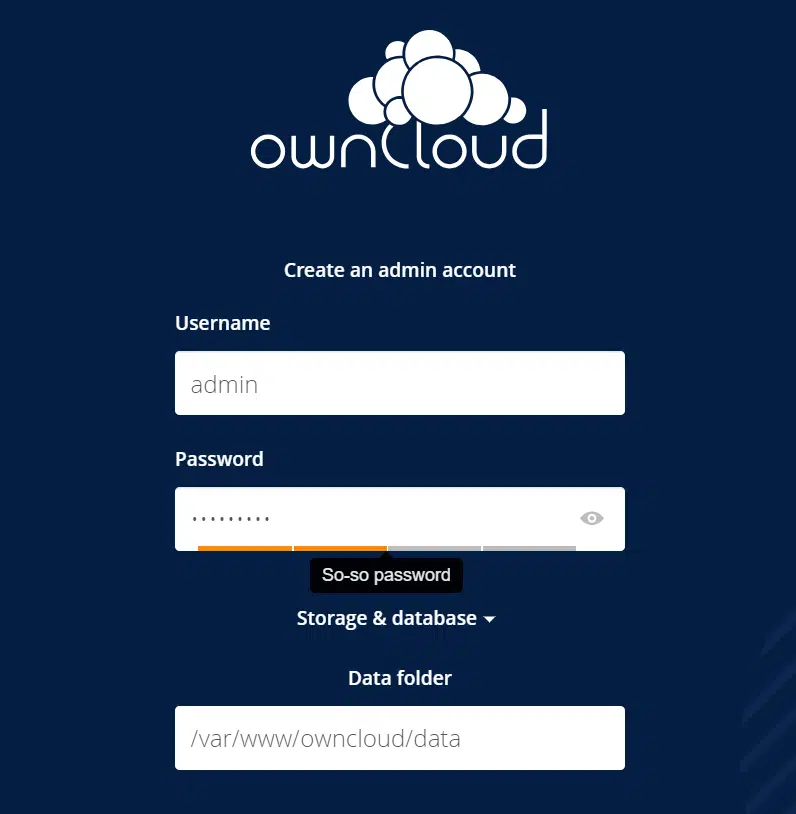
Configurez les identifiants administrateur ownCloud, définissez un mot de passe et spécifiez le répertoire de données ownCloud /var/www/owncloud/data
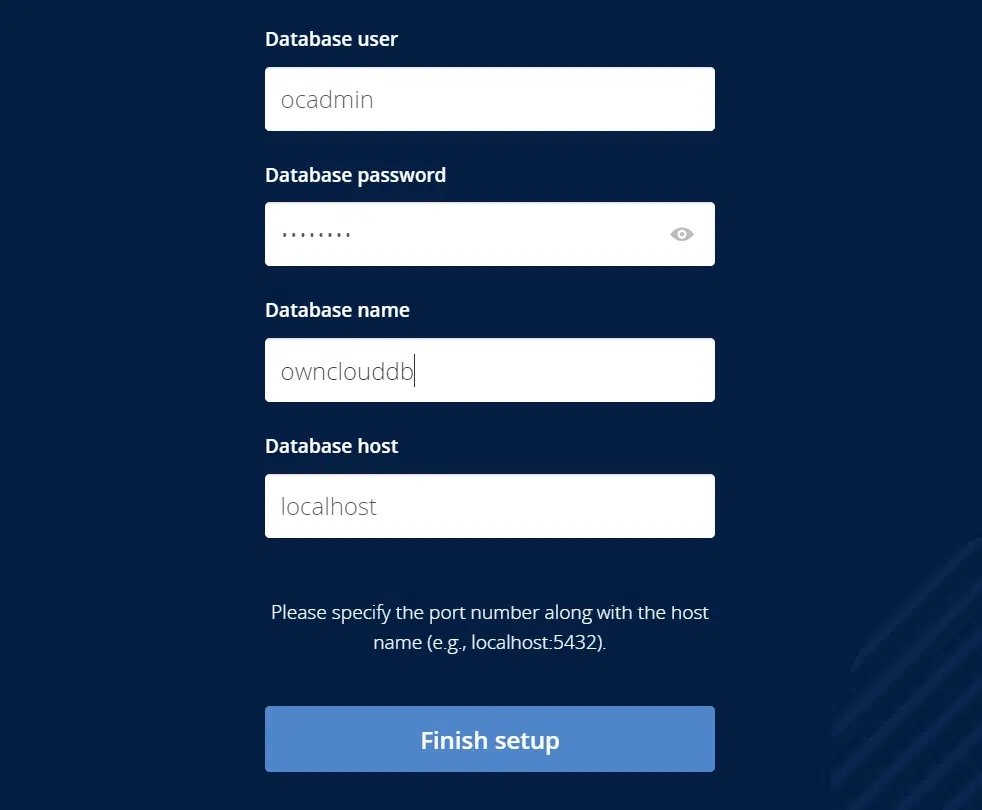
Configurez les détails de connexion à la base de données tels que précédemment établis et cliquez sur Terminer l'installation.
Une fois la configuration terminée, vous serez redirigé vers la page de connexion. Saisissez vos identifiants d'utilisateur administrateur pour accéder au tableau de bord ownCloud.
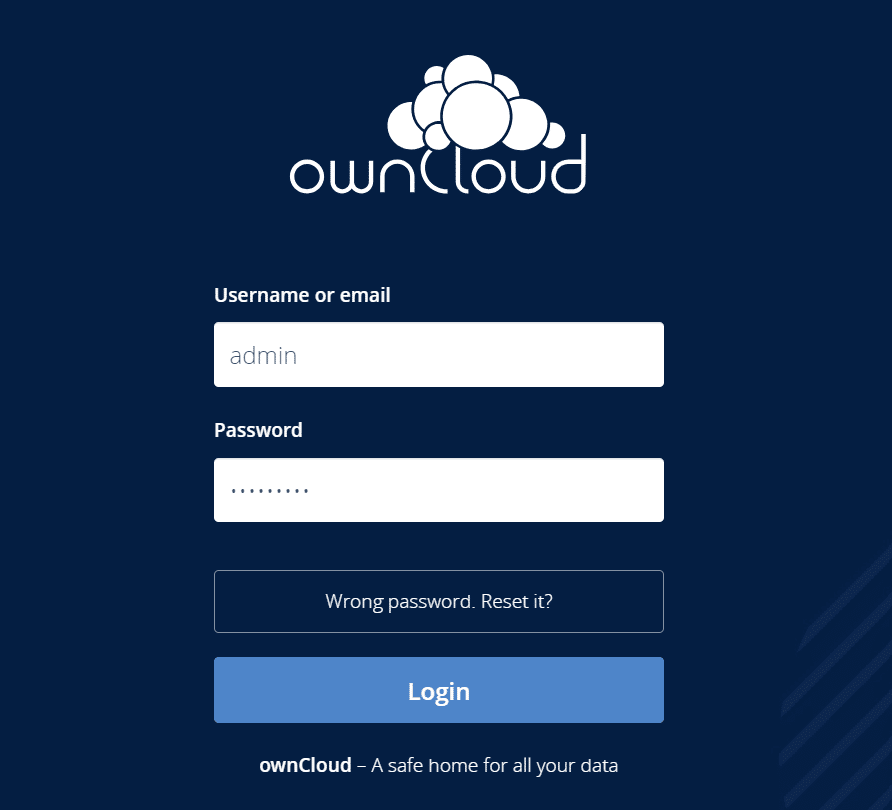
Accédez et partagez des fichiers, des calendriers, des contacts, des e-mails et plus encore de manière transparente sur toutes les plateformes avec OwnCloud.

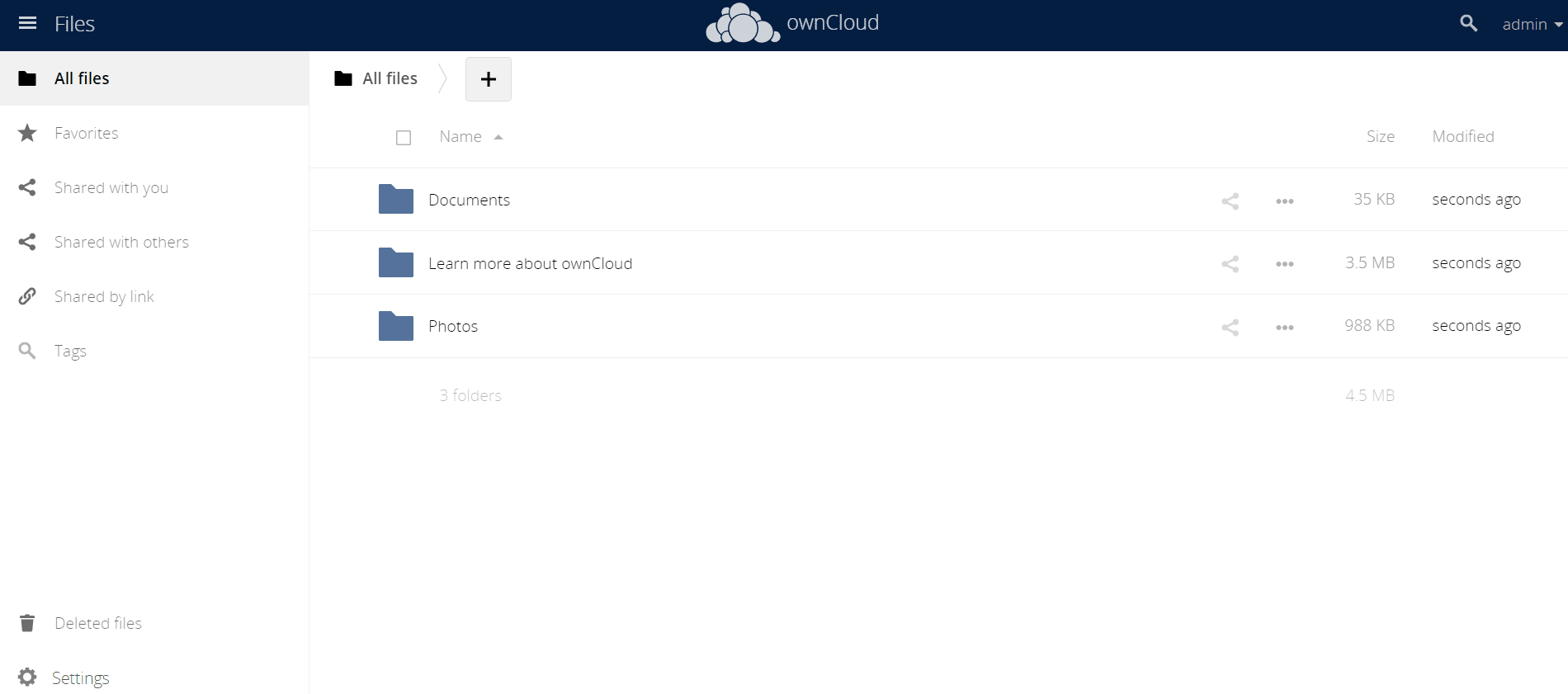
En résumé, plonger dans l'expérience OwnCloud sur Debian 12 simplifie non seulement la gestion des fichiers, mais ajoute également une touche de convivialité à votre monde numérique. Merci de votre lecture !