
ownCloud no Debian 12
Desbloqueie a colaboração: Guia completo para instalar o ownCloud Server no Debian 12. Siga nossas instruções passo a passo para uma solução de compartilhamento de arquivos segura e eficiente, adaptada ao seu ambiente Debian 12. Potencialize a produtividade da sua equipe hoje.
Pré-requisitos
Antes de iniciar o processo de instalação, verifique se você possui o seguinte:
- Máquina com Debian 12 instalado.
- Conta de usuário com privilégios sudo.
Antes de instalar qualquer novo software, é uma boa prática atualizar os pacotes do sistema para suas versões mais recentes. Abra um terminal e execute os seguintes comandos:
sudo apt update -y
Instalar o servidor web Apache
Execute o comando abaixo para instalar o servidor web Apache no Debian 12:
apt install apache2
Após concluir a instalação, o Apache é iniciado e configurado para executar automaticamente na inicialização do sistema. Para verificar o status, use o seguinte comando:
systemctl status apache2Se o serviço Apache não estiver iniciado nem configurado para executar na inicialização do sistema, execute o seguinte comando para iniciá-lo:
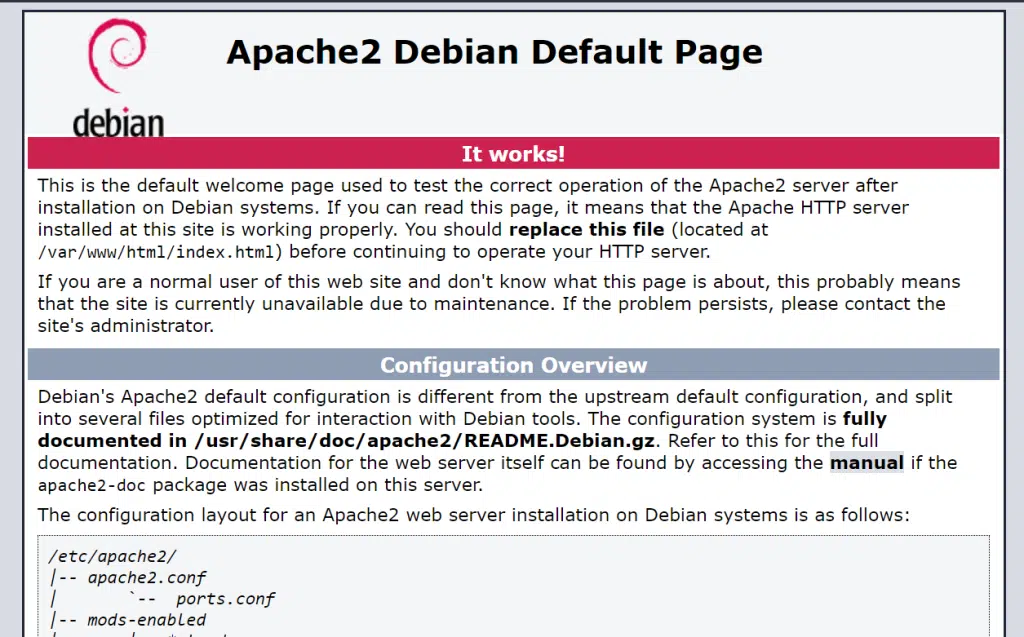
systemctl enable --now apache2Para confirmar a instalação bem-sucedida do Apache, tente acessá-lo pelo navegador usando o endereço http://server-IP. Se o Apache estiver instalado e operando corretamente, você verá a página de teste Apache2.
Instalar MariaDB
O MariaDB já está disponível nos repositórios padrão do Debian 12, simplificando o processo de instalação. Execute o comando fornecido para instalar o MariaDB:
sudo apt install mariadb-serverAo concluir a instalação, inicie o serviço MariaDB e configure-o para iniciar automaticamente na inicialização, executando os comandos fornecidos:
sudo systemctl start mariadb
sudo systemctl enable mariadb
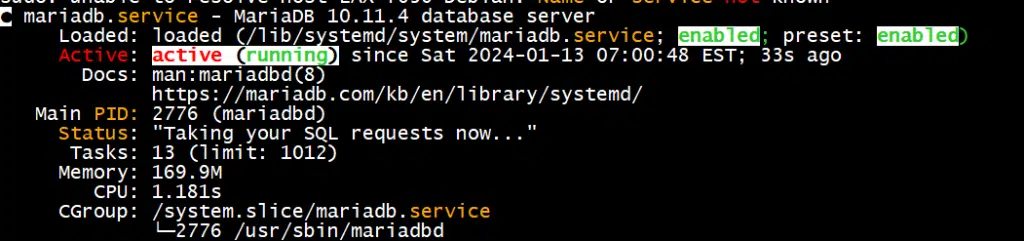
Você pode verificar se o MariaDB está em execução com este comando:
sudo systemctl status mariadb
Instalar PHP
O Debian 12 inclui PHP 8.2 em seus repositórios padrão. No entanto, o ownCloud atualmente suporta apenas até o PHP 7.4 LTS, apesar de seu status de fim de suporte.
Consequentemente, é essencial instalar o PHP 7.4 e os módulos necessários para o funcionamento ideal do ownCloud.
Instalar o repositório APT SURY
Para configurar o PHP 7.x/8.0/8.1 no Debian 12, o processo envolve a instalação do SURY, um repositório de terceiros que fornece pacotes de PHP. Siga as etapas abaixo para prosseguir:
apt update
apt -y install apt-transport-https lsb-release ca-certificates curl wget gnupg2
wget -qO- https://packages.sury.org/php/apt.gpg | \
gpg --dearmor > /etc/apt/trusted.gpg.d/sury-php-x.x.gpg
sh -c 'echo "deb https://packages.sury.org/php/ $(lsb_release -sc) main" \
> /etc/apt/sources.list.d/php.list'
Re-sincronize os pacotes do seu sistema para as versões mais recentes:
apt update
Instalar PHP 7.x
O PHP 7.x agora está disponível para instalação:
apt-cache policy php7.4Execute o seguinte comando para realizar a instalação do PHP 7.4
apt install php7.4Para configurar os módulos, execute (substitua EXTENSION pelo módulo PHP correspondente):
apt install php7.4-EXNTENSIONInstalar módulos extras de PHP:
apt install libapache2-mod-php7.4 php7.4-{mysql,intl,curl,gd,xml,mbstring,zip} -y Instalar o repositório ownCloud
Os repositórios do Debian 12 não incluem o ownCloud nativamente. Apesar disso, o ownCloud mantém um repositório para cada distribuição Linux.
Embora não haja um repositório específico para o Debian 12 no momento, podemos utilizar o repositório do Debian 11. Siga as etapas de instalação abaixo:
echo \
'deb http://download.opensuse.org/repositories/isv:/ownCloud:/server:/10/Debian_11/ /' \
> /etc/apt/sources.list.d/isv:ownCloud:server:10.list
Agora instale a chave de assinatura do repositório ownCloud:
curl -fsSL \
https://download.opensuse.org/repositories/isv:ownCloud:server:10/Debian_11/Release.key \
| gpg --dearmor > /etc/apt/trusted.gpg.d/isv_ownCloud_server_10.gpg
Novamente, sincronize os pacotes do sistema para garantir que estejam atualizados para as versões mais recentes:
apt update
Instalar ownCloud
Execute o seguinte comando para instalar o ownCloud:
apt install owncloud-complete-files -yConfigure o apache para o ownCloud:Após a instalação, o ownCloud posiciona seus arquivos web no diretório /var/www/owncloud.
Após a instalação, o ownCloud posiciona seus arquivos web no diretório /var/www/owncloud.
ls -1 /var/www/owncloudPara configurar o Apache para servir o conteúdo do ownCloud, crie um arquivo de configuração do Apache para o ownCloud. Nesse arquivo, especifique o diretório do ownCloud como o diretório raiz.
Cole o comando fornecido para gerar o arquivo de configuração owncloud.conf:
cat > /etc/apache2/sites-available/owncloud.conf << 'EOL'
Alias / "/var/www/owncloud/"
<Directory /var/www/owncloud/>
  Options +FollowSymlinks
  AllowOverride All
 <IfModule mod_dav.c>
  Dav off
 </IfModule>
 SetEnv HOME /var/www/owncloud
 SetEnv HTTP_HOME /var/www/owncloud
</Directory>
EOL
Verifique a sintaxe da configuração do Apache para garantir a precisão. Confirme que a saída indica Syntax OK :
apachectl -tAtive o site do ownCloud executando o seguinte comando:
a2ensite owncloud.confDesative o site padrão do Apache e ative os módulos adicionais essenciais do Apache para melhorar a funcionalidade e a segurança:
a2dissite 000-default.confAtualize a propriedade do diretório raiz do ownCloud e restarte o apache se a configuração estiver correta:
a2enmod rewrite mime unique_id php7.4
chown -R www-data: /var/www/owncloud
systemctl restart apache2
Criar banco de dados e usuário do ownCloud
Execute o comando fornecido para executar um script que remove bancos de dados de teste, desativa o login remoto do root e mais:
mysql_secure_installationAcesse o servidor de banco de dados MariaDB e, em seguida, crie o banco de dados do ownCloud junto com um usuário de banco de dados dedicado executando o seguinte comando:
mysqlSe você já ativou a autenticação por senha, faça login via:
mysql -u root -pExecute os seguintes comandos para estabelecer o banco de dados e o usuário do banco de dados do ownCloud:
create database ownclouddb;
grant all on ownclouddb.* to ocadmin@localhost identified by "password";
flush privileges;
quit
Acessar o Console Web do ownCloud
Acesse-o pelo seu navegador usando o seguinte endereço: http://server-IP
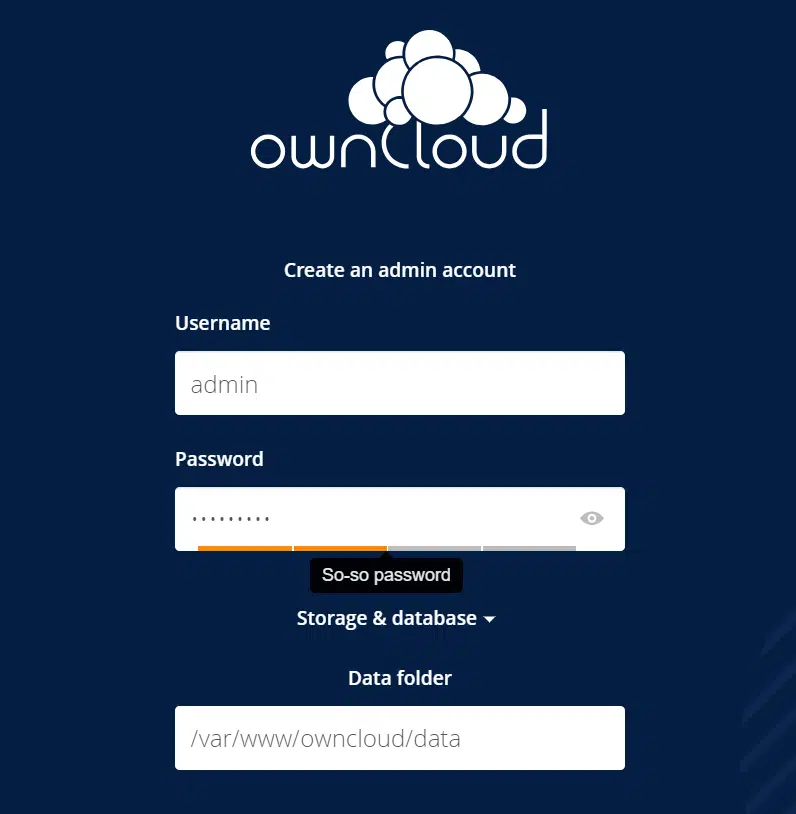
Configure as credenciais de administrador do ownCloud, defina uma senha e especifique o diretório de dados do ownCloud /var/www/owncloud/data
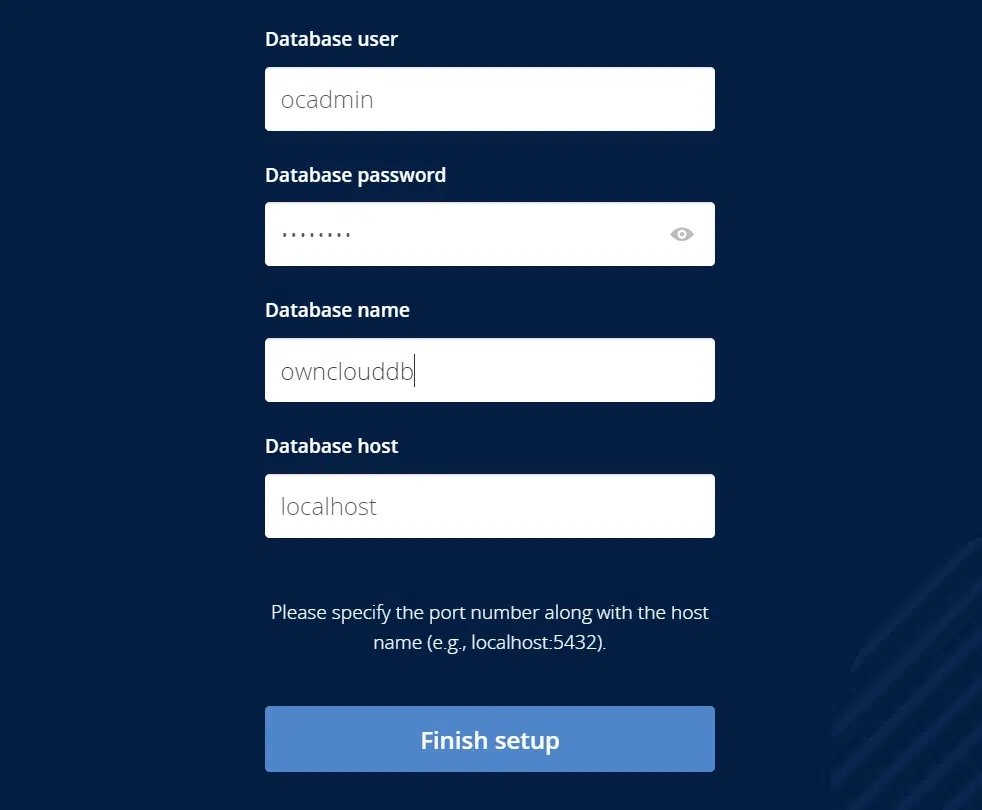
Configure os detalhes da conexão do banco de dados conforme estabelecido anteriormente e clique em Concluir Configuração.
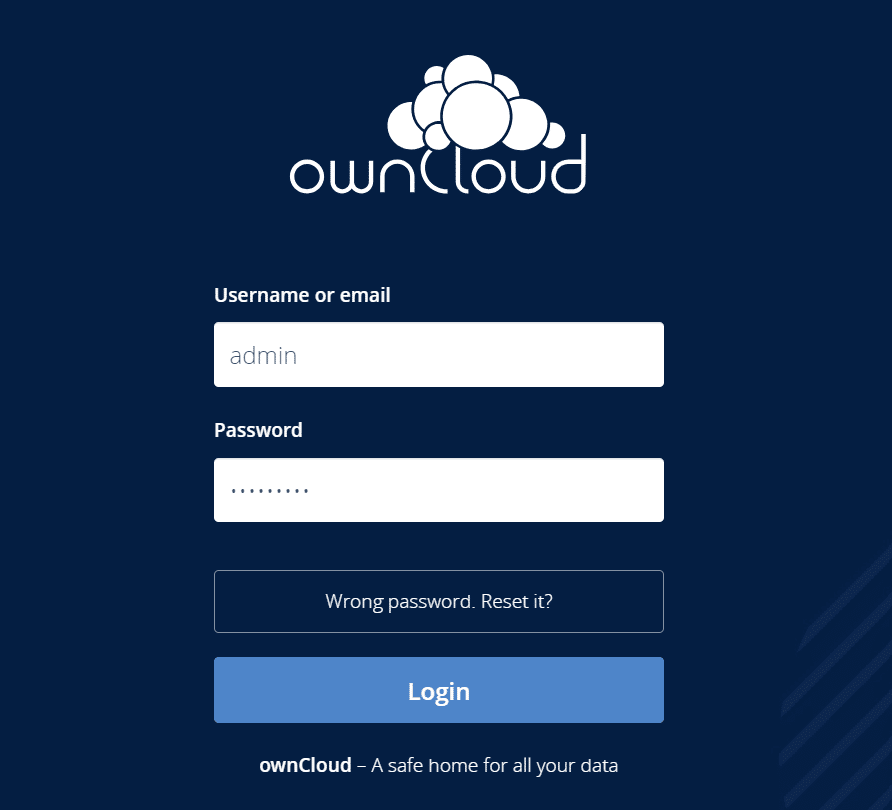
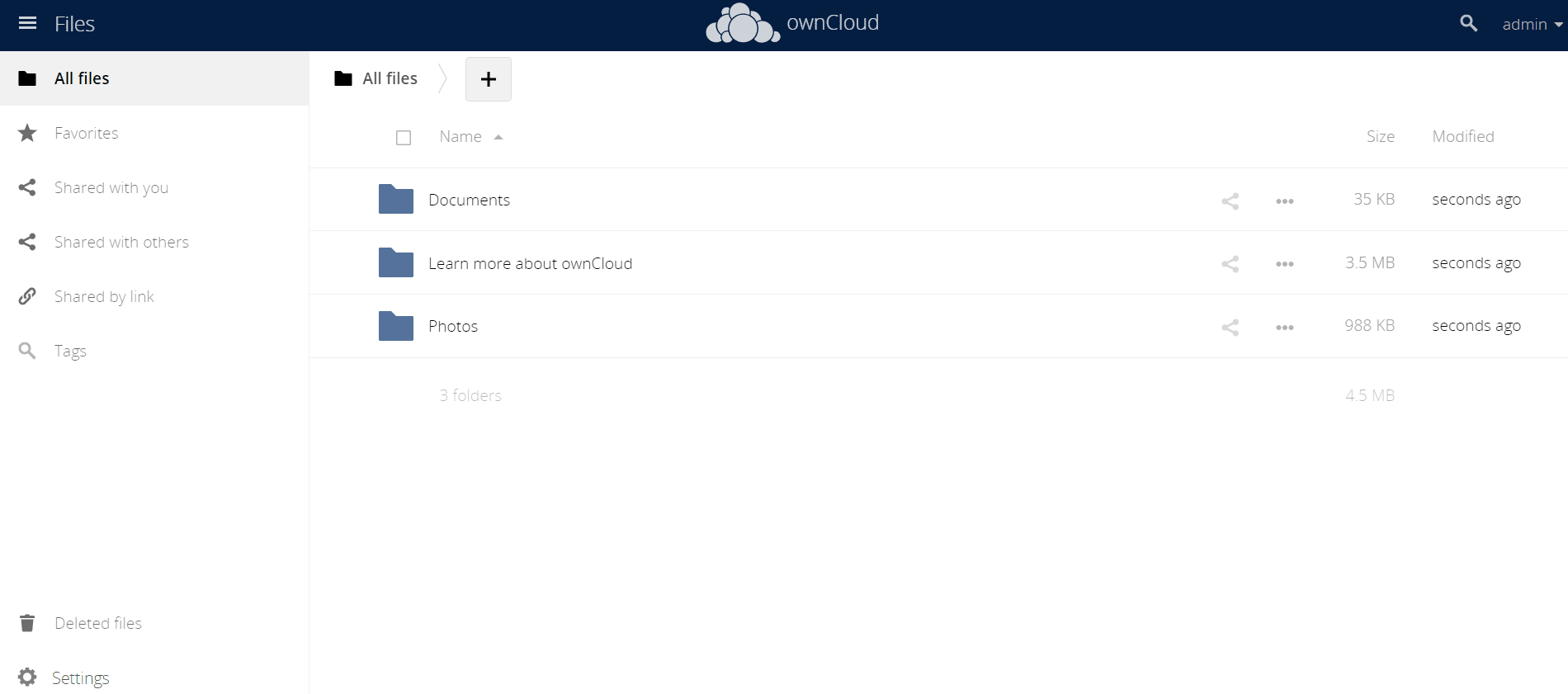
Após a conclusão da configuração, você será direcionado para a página de login. Insira suas credenciais de usuário administrador para acessar o painel do ownCloud.
Acesse e compartilhe arquivos, calendários, contatos, e-mails e muito mais de forma integrada em todas as plataformas com o OwnCloud.

Em resumo, explorar a experiência do OwnCloud no Debian 12 não apenas simplifica o gerenciamento de arquivos, mas também adiciona um toque de facilidade de uso ao seu mundo digital. Obrigado pela leitura!