
ownCloud en Debian 12
Guía completa para instalar ownCloud Server en Debian 12. Siga nuestras instrucciones paso a paso para una solución de intercambio de archivos segura y eficiente en su entorno Debian 12. Mejore la productividad de su equipo hoy.
Requisitos previos
Antes de iniciar la instalación, asegúrese de tener lo siguiente:
- Máquina con Debian 12.
- Cuenta de usuario con privilegios sudo.
Antes de instalar nuevo software, es buena práctica actualizar los paquetes del sistema a sus últimas versiones. Abra una terminal y ejecute los siguientes comandos:
sudo apt update -y
Instalar servidor web Apache
Ejecute el siguiente comando para instalar el servidor web Apache en Debian 12:
apt install apache2
Tras completar la instalación, Apache se inicia y se configura para ejecutarse automáticamente al arrancar el sistema. Para verificar el estado, use el siguiente comando:
systemctl status apache2Si el servicio de Apache no se ha iniciado ni está configurado para ejecutarse al arrancar el sistema, ejecute el siguiente comando para iniciarlo:
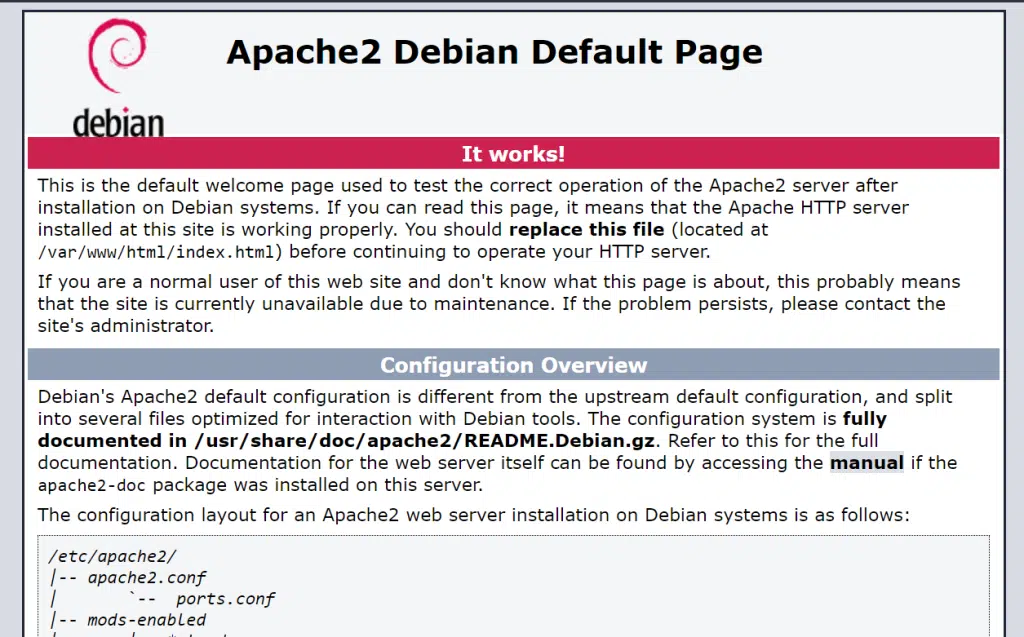
systemctl enable --now apache2Para confirmar la instalación correcta de Apache, intente acceder a él desde su navegador usando la siguiente dirección, http://server-IP. Si Apache está instalado y funcionando correctamente, verá la página de prueba de Apache2.
Instalar MariaDB
MariaDB viene precargado en los repositorios predeterminados de Debian 12, lo que simplifica la instalación. Ejecute el comando proporcionado para instalar MariaDB sin esfuerzo:
sudo apt install mariadb-serverAl completar la instalación, inicie el servicio de MariaDB y configúrelo para que se inicie automáticamente durante el arranque ejecutando los comandos proporcionados:
sudo systemctl start mariadb
sudo systemctl enable mariadb
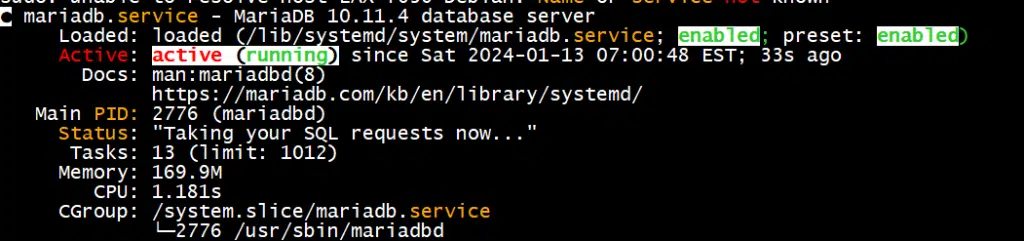
Puede verificar que MariaDB está en ejecución con este comando:
sudo systemctl status mariadb
Instalar PHP
Debian 12 incluye PHP 8.2 en sus repositorios predeterminados. Sin embargo, ownCloud actualmente solo admite hasta PHP 7.4 LTS, a pesar de su estado de fin de vida útil.
Por lo tanto, es esencial instalar PHP 7.4 y los módulos necesarios para un funcionamiento óptimo de ownCloud.
Instalar el repositorio APT de SURY
Para configurar PHP 7.x/8.0/8.1 en Debian 12, el proceso implica instalar SURY, un repositorio de terceros que proporciona paquetes de PHP. Siga los pasos a continuación para continuar:
apt update
apt -y install apt-transport-https lsb-release ca-certificates curl wget gnupg2
wget -qO- https://packages.sury.org/php/apt.gpg | \
gpg --dearmor > /etc/apt/trusted.gpg.d/sury-php-x.x.gpg
sh -c 'echo "deb https://packages.sury.org/php/ $(lsb_release -sc) main" \
> /etc/apt/sources.list.d/php.list'
Resincronice los paquetes de su sistema a las versiones más recientes:
apt update
Instalar PHP 7.x
PHP 7.x ya está disponible para su instalación:
apt-cache policy php7.4Ejecute el siguiente comando para realizar la instalación de PHP 7.4
apt install php7.4Para configurar los módulos, ejecute (sustituya EXTENSION por el módulo de PHP correspondiente):
apt install php7.4-EXNTENSIONInstalar módulos adicionales de PHP:
apt install libapache2-mod-php7.4 php7.4-{mysql,intl,curl,gd,xml,mbstring,zip} -y Instalar el repositorio de ownCloud
Los repositorios de Debian 12 no incluyen ownCloud de forma nativa. A pesar de esto, ownCloud mantiene un repositorio para cada distribución de Linux.
Aunque no hay un repositorio específico para Debian 12 en este momento, podemos utilizar el repositorio de Debian 11. Siga los pasos de instalación a continuación:
echo \
'deb http://download.opensuse.org/repositories/isv:/ownCloud:/server:/10/Debian_11/ /' \
> /etc/apt/sources.list.d/isv:ownCloud:server:10.list
Ahora instale la clave de firma del repositorio de ownCloud:
curl -fsSL \
https://download.opensuse.org/repositories/isv:ownCloud:server:10/Debian_11/Release.key \
| gpg --dearmor > /etc/apt/trusted.gpg.d/isv_ownCloud_server_10.gpg
Vuelva a sincronizar los paquetes del sistema para asegurarse de que están actualizados a las versiones más recientes:
apt update
Instalar ownCloud
Ejecute el siguiente comando para instalar ownCloud:
apt install owncloud-complete-files -yConfigure Apache para ownCloud:Tras la instalación, ownCloud sitúa sus archivos web en el directorio /var/www/owncloud.
Tras la instalación, ownCloud sitúa sus archivos web en el directorio /var/www/owncloud.
ls -1 /var/www/owncloudPara configurar Apache para servir el contenido de ownCloud, cree un archivo de configuración de Apache para ownCloud. En este archivo, especifique el directorio de ownCloud como directorio raíz.
Pegue el comando proporcionado para generar el archivo de configuración owncloud.conf:
cat > /etc/apache2/sites-available/owncloud.conf << 'EOL'
Alias / "/var/www/owncloud/"
<Directory /var/www/owncloud/>
  Options +FollowSymlinks
  AllowOverride All
 <IfModule mod_dav.c>
  Dav off
 </IfModule>
 SetEnv HOME /var/www/owncloud
 SetEnv HTTP_HOME /var/www/owncloud
</Directory>
EOL
Compruebe la sintaxis de la configuración de Apache para verificar su exactitud. Confirme que la salida indique Syntax OK :
apachectl -tHabilite el sitio de ownCloud ejecutando el siguiente comando:
a2ensite owncloud.confDesactive el sitio predeterminado de Apache y active los módulos adicionales esenciales de Apache para mejorar la funcionalidad y la seguridad:
a2dissite 000-default.confActualice la propiedad del directorio raíz de ownCloud y reinicie Apache si la configuración es correcta:
a2enmod rewrite mime unique_id php7.4
chown -R www-data: /var/www/owncloud
systemctl restart apache2
Crear la base de datos y el usuario de ownCloud
Ejecute el comando proporcionado para ejecutar un script que elimina las bases de datos de prueba, deshabilita el inicio de sesión remoto de root y más:
mysql_secure_installationAcceda al servidor de base de datos MariaDB y, a continuación, cree la base de datos de ownCloud junto con un usuario de base de datos dedicado ejecutando el siguiente comando:
mysqlSi ya habilitó la autenticación por contraseña, inicie sesión mediante:
mysql -u root -pEjecute los siguientes comandos para establecer la base de datos de ownCloud y el usuario de la base de datos:
create database ownclouddb;
grant all on ownclouddb.* to ocadmin@localhost identified by "password";
flush privileges;
quit
Acceder a la consola web de ownCloud
Acceda a través de su navegador usando la siguiente dirección: http://server-IP
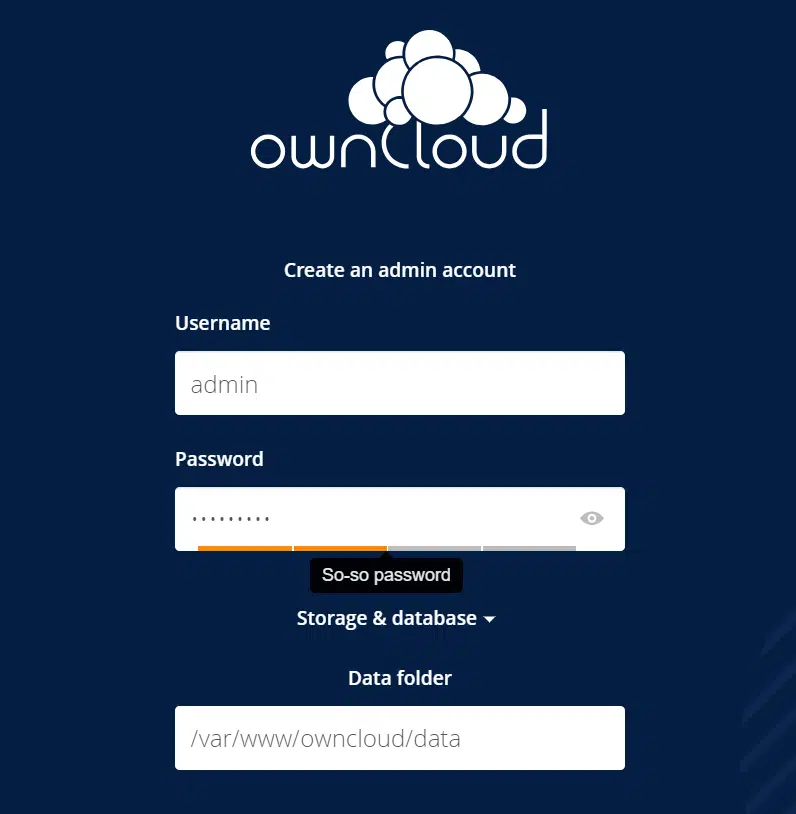
Configure las credenciales de administrador de ownCloud, establezca una contraseña y especifique el directorio de datos de ownCloud /var/www/owncloud/data
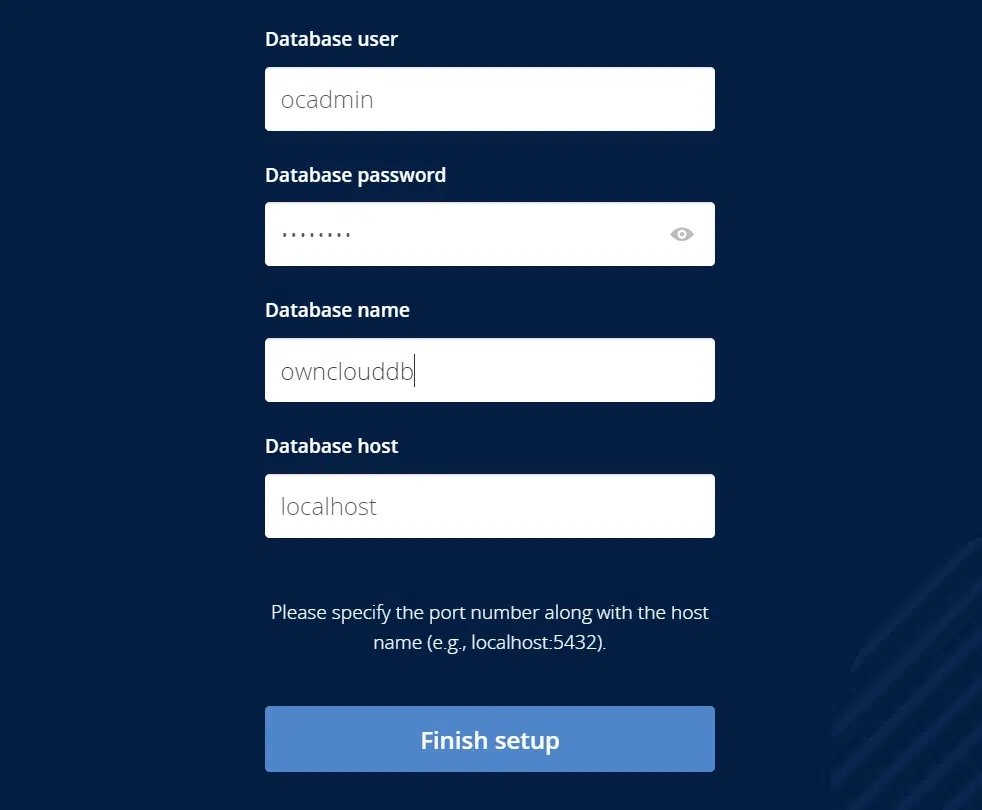
Configure los detalles de conexión a la base de datos tal como se establecieron anteriormente y haga clic en Finalizar configuración.
Una vez finalizada la configuración, se le dirigirá a la página de inicio de sesión. Introduzca sus credenciales de usuario administrador para acceder al panel de ownCloud.
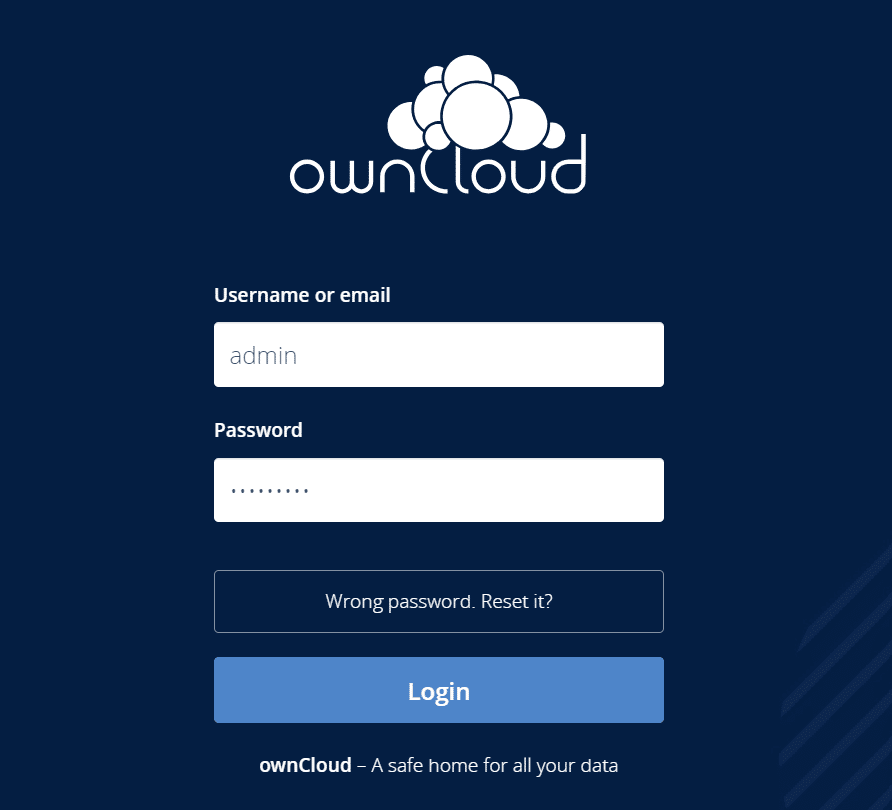
Acceda y comparta archivos, calendarios, contactos, correo electrónico y más de forma fluida en todas las plataformas con OwnCloud.

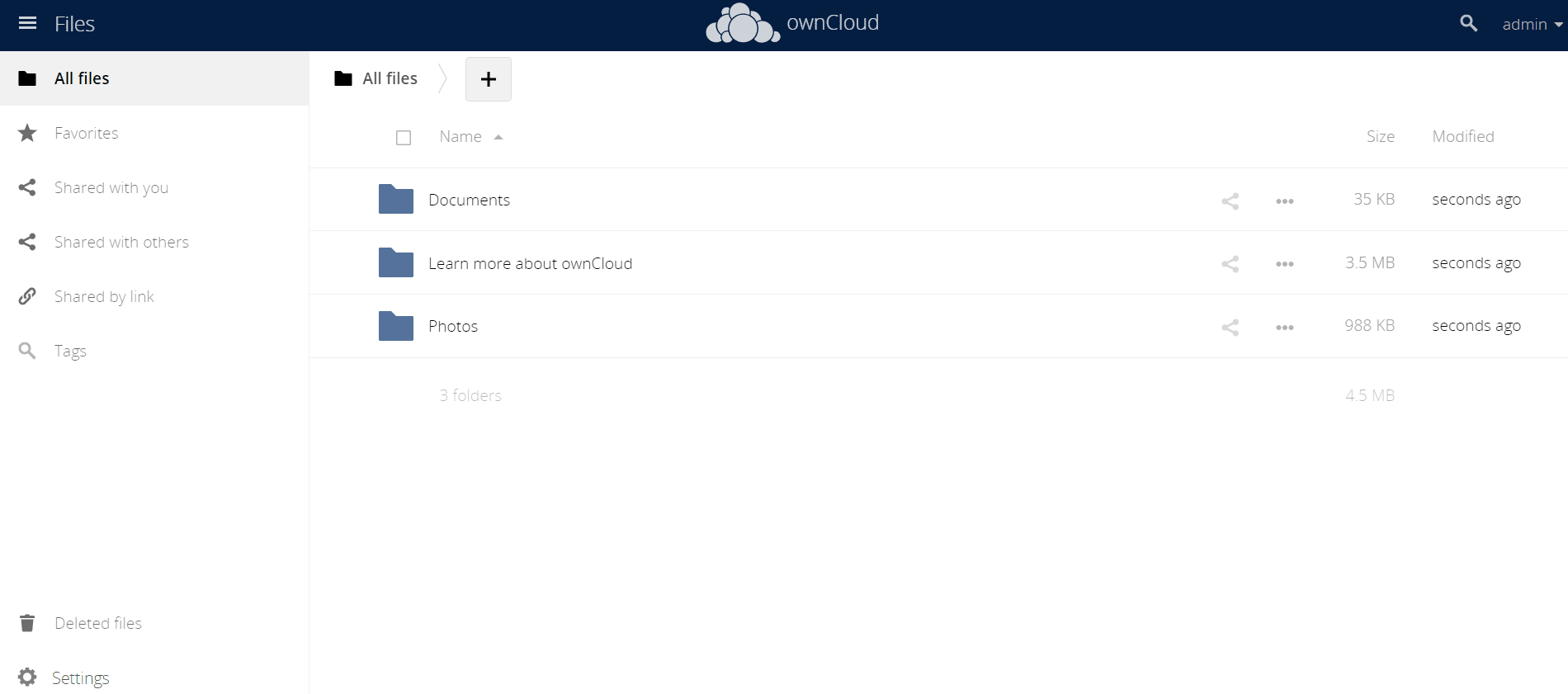
En resumen, explorar la experiencia de OwnCloud en Debian 12 no solo simplifica la gestión de archivos, sino que también añade un toque de magia fácil de usar a su mundo digital. ¡Gracias por leer!