
ownCloud على Debian 12
دليل شامل لتثبيت خادم ownCloud على Debian 12. اتبع تعليماتنا خطوة بخطوة للحصول على حل آمن وفعال لمشاركة الملفات، مصمم خصيصاً لبيئة Debian 12 لديك.
المتطلبات المسبقة
قبل بدء عملية التثبيت، تأكد من توفر ما يلي:
- جهاز يعمل بنظام Debian 12.
- حساب مستخدم بصلاحيات sudo.
قبل تثبيت أي برنامج جديد، يُعد تحديث حزم النظام إلى أحدث إصدارات لها ممارسة جيدة. افتح الطرفية ونفّذ الأوامر التالية:
sudo apt update -y
تثبيت خادم ويب Apache
نفّذ الأمر أدناه لتثبيت خادم ويب Apache على Debian 12:
apt install apache2
بعد اكتمال التثبيت، يتم تشغيل Apache وإعداده للتشغيل تلقائياً عند بدء تشغيل النظام. للتحقق من الحالة، استخدم الأمر التالي:
systemctl status apache2إذا لم يكن خدمة Apache مُشغّلة أو مُعدّة للتشغيل عند بدء تشغيل النظام، نفّذ الأمر التالي لتشغيلها:
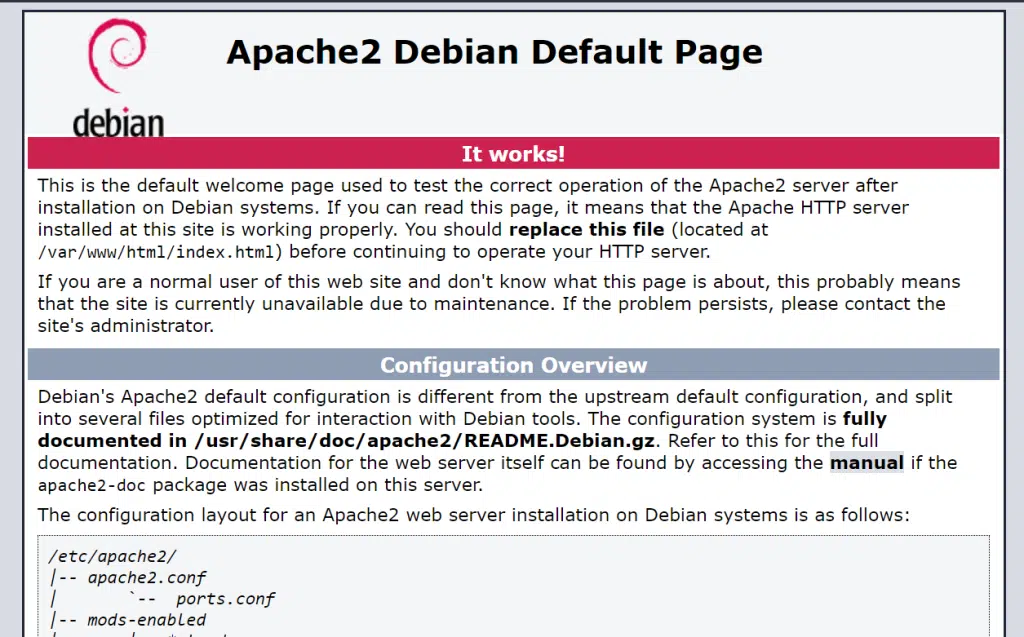
systemctl enable --now apache2للتأكد من نجاح تثبيت Apache، حاول الوصول إليه عبر متصفحك باستخدام العنوان التالي، http://server-IP. إذا كان Apache مثبّتاً ويعمل بشكل صحيح، فستظهر لك صفحة اختبار Apache2.
تثبيت MariaDB
يأتي MariaDB مسبقاً في مستودعات Debian 12 الافتراضية، مما يبسّط عملية التثبيت. نفّذ الأمر المُقدَّم لتثبيت MariaDB بسهولة:
sudo apt install mariadb-serverبعد اكتمال التثبيت، شغّل خدمة MariaDB وقيّدها للتشغيل التلقائي عند بدء التشغيل من خلال تنفيذ الأوامر المُقدَّمة:
sudo systemctl start mariadb
sudo systemctl enable mariadb
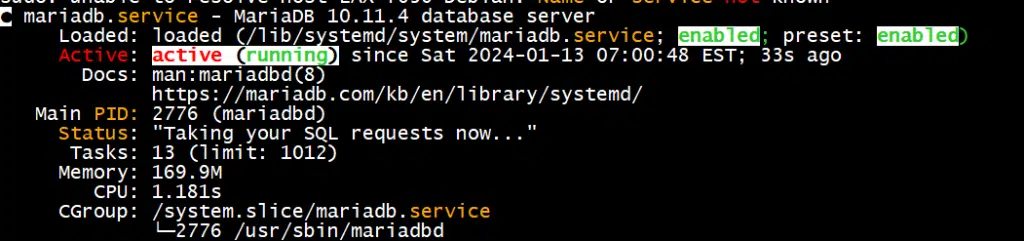
يمكنك التحقق من أن MariaDB قيد التشغيل باستخدام هذا الأمر:
sudo systemctl status mariadb
تثبيت PHP
يأتي نظام Debian 12 مع PHP 8.2 في مستودعاته الافتراضية. ومع ذلك، يدعم ownCloud حاليًا إصدار PHP 7.4 LTS كحد أقصى، رغم انتهاء دعمه.
وبالتالي، من الضروري تثبيت PHP 7.4 والوحدات المطلوبة لضمان أداء ownCloud بشكل مثالي.
تثبيت مستودع SURY APT
لإعداد PHP 7.x/8.0/8.1 على Debian 12، يتضمن العملية تثبيت SURY، وهو مستودع طرف ثالث يوفر حزم PHP. اتبع الخطوات أدناه للمتابعة:
apt update
apt -y install apt-transport-https lsb-release ca-certificates curl wget gnupg2
wget -qO- https://packages.sury.org/php/apt.gpg | \
gpg --dearmor > /etc/apt/trusted.gpg.d/sury-php-x.x.gpg
sh -c 'echo "deb https://packages.sury.org/php/ $(lsb_release -sc) main" \
> /etc/apt/sources.list.d/php.list'
أعد مزامنة حزم النظام إلى أحدث الإصدارات:
apt update
تثبيت PHP 7.x
أصبح PHP 7.x متاحًا للتثبيت:
apt-cache policy php7.4نفّذ الأمر التالي لإجراء تثبيت PHP 7.4
apt install php7.4لتهيئة الوحدات، نفّذ الأمر التالي (استبدل EXTENSION بالوحدة المناسبة ل PHP):
apt install php7.4-EXNTENSIONتثبيت وحدات PHP الإضافية:
apt install libapache2-mod-php7.4 php7.4-{mysql,intl,curl,gd,xml,mbstring,zip} -y تثبيت مستودع ownCloud
لا تتضمن مستودعات Debian 12 حزمة ownCloud بشكل افتراضي. وعلى الرغم من ذلك، يحافظ ownCloud على مستودع لكل توزيع Linux.
على الرغم من عدم وجود مستودع محدد ل Debian 12 حاليًا، يمكننا استخدام مستودع Debian 11. اتبع خطوات التثبيت أدناه:
echo \
'deb http://download.opensuse.org/repositories/isv:/ownCloud:/server:/10/Debian_11/ /' \
> /etc/apt/sources.list.d/isv:ownCloud:server:10.list
الآن ثبّت مفتاح توقيع مستودع ownCloud:
curl -fsSL \
https://download.opensuse.org/repositories/isv:ownCloud:server:10/Debian_11/Release.key \
| gpg --dearmor > /etc/apt/trusted.gpg.d/isv_ownCloud_server_10.gpg
مرّة أخرى، مزامنة حزم النظام للتأكد من تحديثها إلى أحدث الإصدارات:
apt update
تثبيت ownCloud
نفّذ الأمر التالي لتثبيت ownCloud:
apt install owncloud-complete-files -yإعداد apache ل ownCloud:عند التثبيت، يضع ownCloud ملفات الويب الخاصة به داخل مجلد /var/www/owncloud.
عند التثبيت، يضع ownCloud ملفات الويب الخاصة به داخل مجلد /var/www/owncloud.
ls -1 /var/www/owncloudلإعداد Apache لتقديم محتوى ownCloud، أنشئ ملف إعدادات Apache الخاص ب ownCloud. داخل هذا الملف، حدّد مجلد ownCloud كمجلد جذر.
الصق الأمر المقدم لإنشاء ملف الإعدادات owncloud.conf:
cat > /etc/apache2/sites-available/owncloud.conf << 'EOL'
Alias / "/var/www/owncloud/"
<Directory /var/www/owncloud/>
  Options +FollowSymlinks
  AllowOverride All
 <IfModule mod_dav.c>
  Dav off
 </IfModule>
 SetEnv HOME /var/www/owncloud
 SetEnv HTTP_HOME /var/www/owncloud
</Directory>
EOL
تحقق من صحة صياغة إعدادات Apache. تأكد من أن المخرجات تشير إلى Syntax OK :
apachectl -tفعّل موقع ownCloud بتنفيذ الأمر التالي:
a2ensite owncloud.confعطّل موقع Apache الافتراضي وفعّل وحدات Apache الإضافية الأساسية لتحسين الوظائف والأمان:
a2dissite 000-default.confUpdate ownership for the ownCloud root directory and restart apache if the configuration is fine:
a2enmod rewrite mime unique_id php7.4
chown -R www-data: /var/www/owncloud
systemctl restart apache2
إنشاء قاعدة بيانات ownCloud والمستخدم
نفّذ الأمر المقدم لتشغيل سكربت يحذف قواعد البيانات التجريبية، ويعطّل تسجيل الدخول عن بُعد للمستخدم root، وغير ذلك:
mysql_secure_installationاطلع على خادم قواعد بيانات MariaDB، ثم أنشئ قاعدة بيانات ownCloud مع مستخدم قاعدة بيانات مخصص بتنفيذ الأمر التالي:
mysqlإذا كنت قد فعّلت المصادقة بكلمة المرور بالفعل، فسجّل الدخول عبر:
mysql -u root -pنفّذ الأوامر التالية لإنشاء قاعدة بيانات ownCloud ومستخدم قاعدة البيانات:
create database ownclouddb;
grant all on ownclouddb.* to ocadmin@localhost identified by "password";
flush privileges;
quit
الوصول إلى لوحة تحكم ownCloud
الوصول إليها عبر المتصفح باستخدام العنوان التالي: http://server-IP
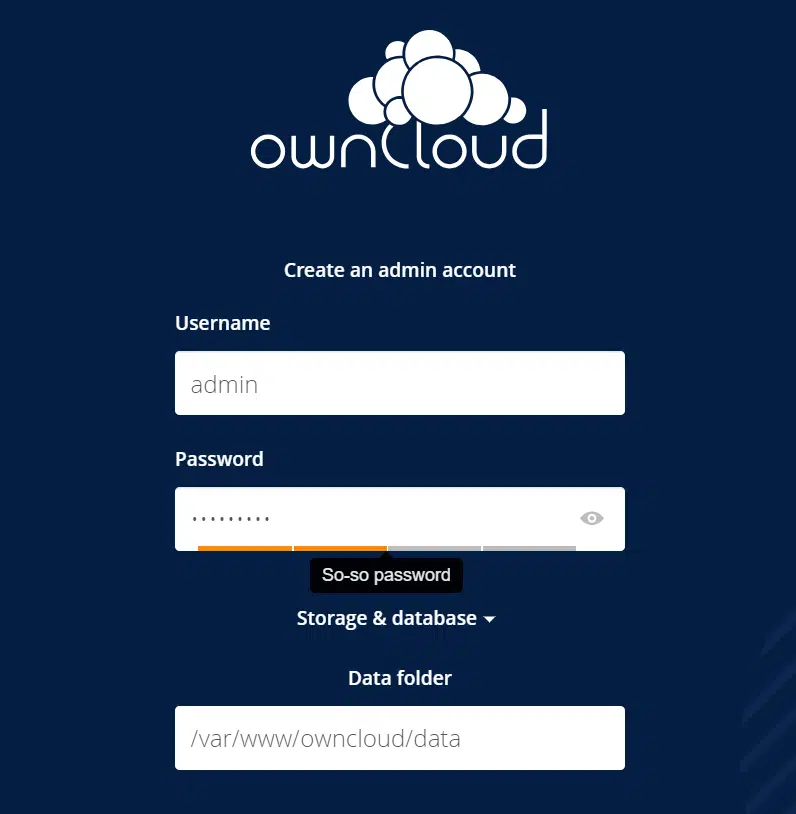
اضبط بيانات اعتماد مسؤول ownCloud، وحدد كلمة مرور، واذكر مجلد بيانات ownCloud /var/www/owncloud/data
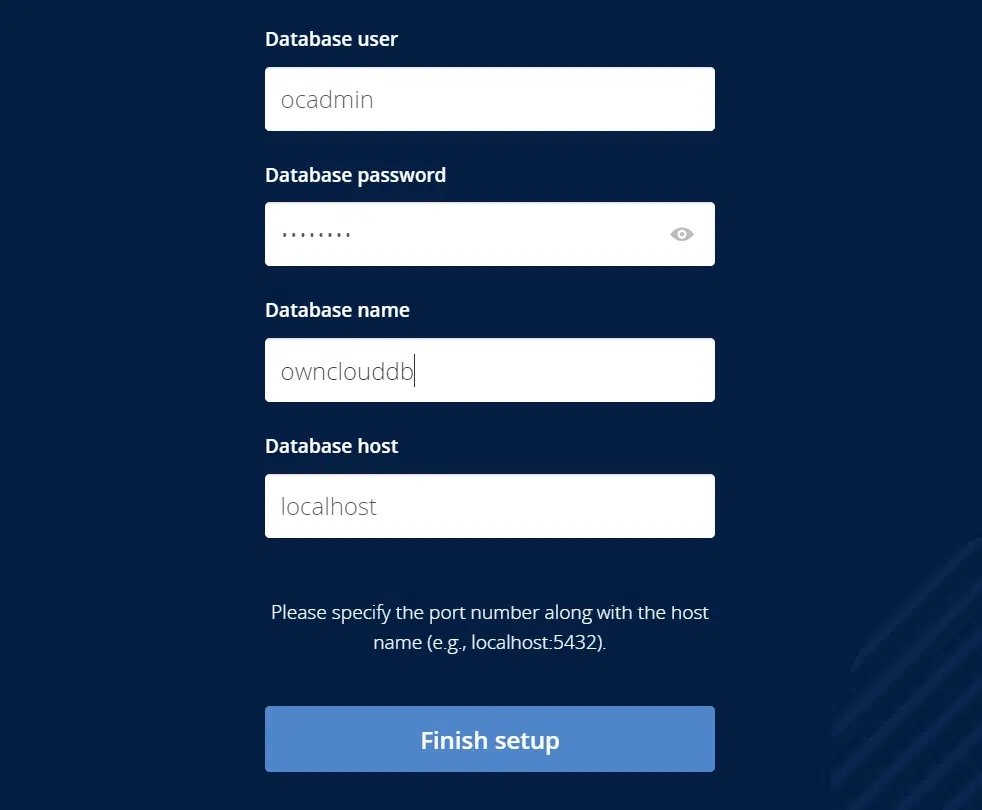
اضبط تفاصيل اتصال قاعدة البيانات كما تم إنشاؤها سابقاً وانقر على إنهاء الإعداد.
بعد اكتمال الإعداد، سيتم توجيهك إلى صفحة تسجيل الدخول. أدخل بيانات اعتماد مستخدم المسؤول للوصول إلى لوحة تحكم ownCloud.
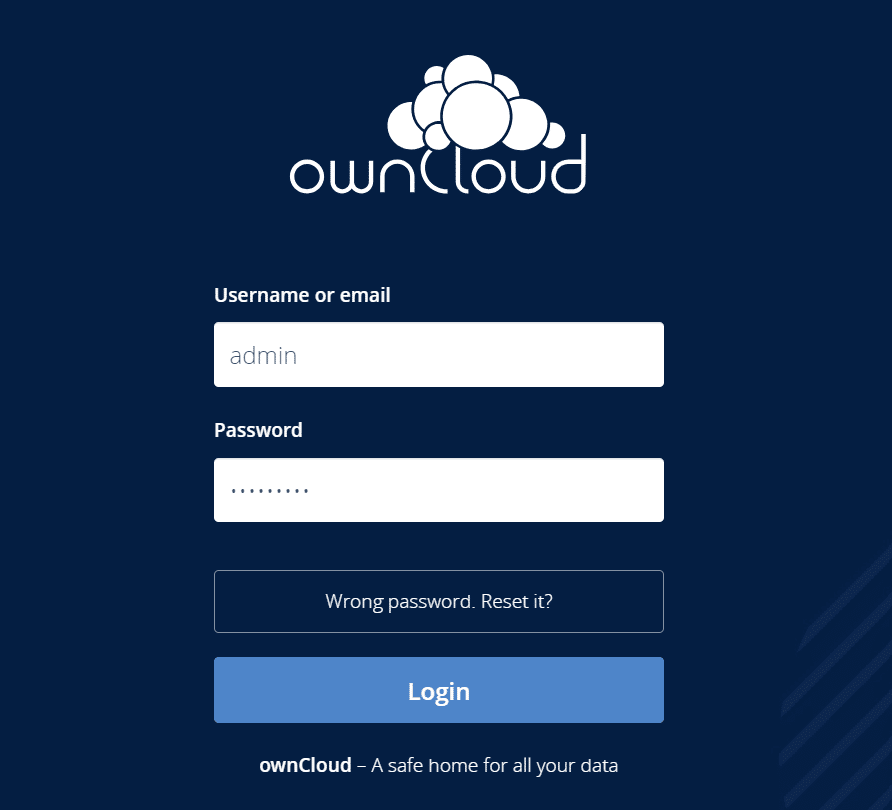
الوصول إلى الملفات ومشاركتها، والتقويمات، والاتصالات، والبريد الإلكتروني، والمزيد بسلاسة عبر جميع المنصات مع OwnCloud.

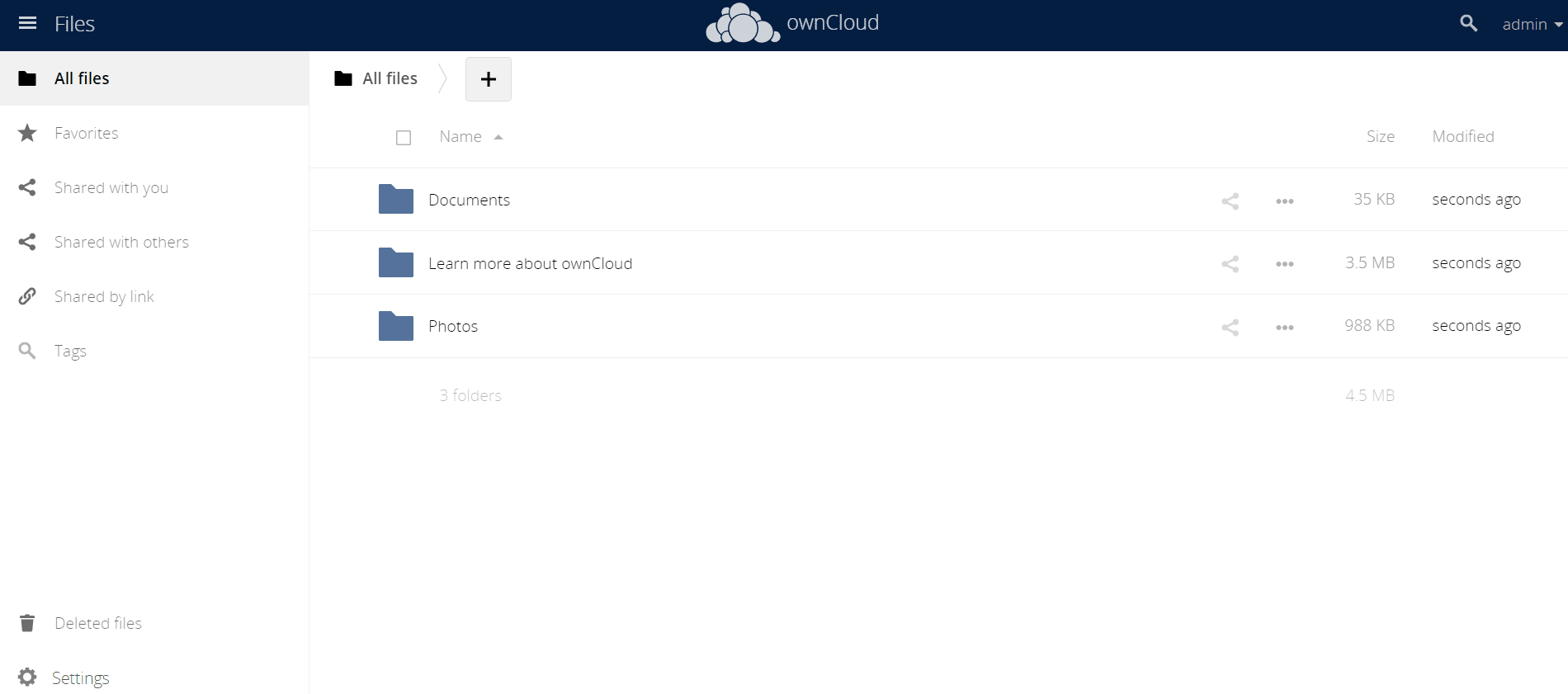
باختصار، الغوص في تجربة OwnCloud على Debian 12 لا يبسّط إدارة الملفات فحسب، بل يضيف لمسة من السهولة في الاستخدام إلى عالمك الرقمي، شكراً لقراءتك!