
À l'ère du numérique, les systèmes de gestion de contenu (CMS) jouent un rôle clé dans la création et la gestion efficaces de sites web dynamiques. Parmi les nombreuses options disponibles, Neos CMS se distingue par sa polyvalence, son interface conviviale et ses fonctionnalités robustes adaptées aux besoins du développement web moderne. Si vous êtes utilisateur de Debian 12 et souhaitez exploiter la puissance de Neos CMS pour vos projets de site web, vous êtes au bon endroit.
Plongeons dans le monde fascinant de l'installation de Neos CMS sur Debian 12 et ouvrons la voie à de nouvelles possibilités pour vos projets.
Tout d'abord, créez votre compte VPSie si vous ne l'avez pas encore fait, puis installez le serveur Debian 12 selon vos besoins.
Créer votre compte maintenant !Pour démarrer l'installation, connectez-vous à votre système via SSH. Notre première étape consiste à mettre à jour votre système avant d'installer tout logiciel. Pour ce faire, exécutez les commandes suivantes :
sudo apt-get update -y
Installer le serveur LAMP
VPSie propose le serveur LAMP et de nombreux autres serveurs du marketplace. Une fois votre compte configuré, vous pouvez exécuter l'installation en un seul clic.
Pour configurer votre système, assurez-vous d'installer Apache, MariaDB, PHP et tout autre package nécessaire. Exécutez la commande fournie pour les installer tous :
apt-get install apache2 mariadb-server php libapache2-mod-php php-common php-mysql php-gmp php-curl php-intl php-mbstring php-xmlrpc php-gd php-bcmath php-xml php-cli php-gmagick php-zip curl unzip git -y
Modifiez le fichier php.ini et apportez quelques changements :
nano /etc/php/8.2/apache2/php.ini
Modifiez les lignes suivantes :
short_open_tag = On
memory_limit = 256M
upload_max_filesize = 150M
max_execution_time = 360
date.timezone = UTC
Enregistrez et fermez le fichier, puis redémarrez le service Apache avec la commande suivante :
systemctl restart apache2
Créer une base de données pour Neos
Pour commencer, vous devez définir un mot de passe root MariaDB et sécuriser l'installation. Cela peut être fait via la commande suivante :
mysql_secure_installation
Répondez à chaque question dans le format suivant :
Enter current password for root (enter for none):
Set root password? [Y/n]: Y
Remove anonymous users? [Y/n]: Y
Disallow root login remotely? [Y/n]: Y
Remove test database and access to it? [Y/n]:  Y
Reload privilege tables now? [Y/n]:  Y
Une fois votre tâche terminée, accédez à MariaDB en saisissant la commande suivante :
mysql -u root -p
Générez une base de données et un utilisateur pour Neos CMS en exécutant la commande suivante :
CREATE DATABASE neosdb;
CREATE USER 'neos'@'localhost' IDENTIFIED BY 'your-password';
GRANT ALL PRIVILEGES ON neosdb.* TO 'neos'@'localhost' IDENTIFIED BY 'your-password' WITH GRANT OPTION;
ALTER DATABASE neosdb charset=utf8mb4;
FLUSH PRIVILEGES;
EXIT;
Modifiez le fichier de configuration de MariaDB en appliquant les modifications suivantes :
nano /etc/mysql/mariadb.conf.d/50-server.cnf
Ajoutez les lignes suivantes :
innodb_file_format = Barracuda
innodb_large_prefix = 1
innodb_file_per_table = 1
innodb_default_row_format = dynamic
Enregistrez et fermez le fichier.
Enfin, redémarrez le service MariaDB pour appliquer les modifications :
systemctl restart mariadb
Installer Neos CMS
Avant de commencer, assurez-vous que Composer est installé sur votre système. Exécutez la commande suivante pour installer Composer :
curl -sS https://getcomposer.org/installer | php
Transférez le fichier Composer dans le répertoire système :
mv composer.phar /usr/local/bin/composer
Accédez à la racine web Apache et récupérez Neos CMS en exécutant la commande spécifiée :
cd /var/www/html/
git clone https://github.com/neos/neos-base-distribution.git
Modifiez le nom du répertoire téléchargé, puis exécutez la commande composer pour installer toutes les dépendances PHP :
mv neos-base-distribution neoscms
cd neoscms
composer install
Ensuite, vérifiez que les autorisations et la propriété du répertoire Neos sont correctement configurées :
chown -R www-data:www-data /var/www/html/neoscms/
chmod -R 755 /var/www/html/neoscms/
Créer un Virtualhost pour Neos CMS
Configurez un fichier de configuration de virtual host pour l'hébergement de Neos CMS, exécutez la commande suivante pour créer le fichier de configuration :
nano /etc/apache2/sites-available/neoscms.conf
Ajoutez les lignes suivantes :
<VirtualHost *:80>
     ServerAdmin [email protected]
     DocumentRoot /var/www/html/neoscms/Web
     ServerName neos.example.com
     <Directory /var/www/html/neoscms/Web/>
          Options FollowSymlinks
          AllowOverride All
          Require all granted
     </Directory>
     ErrorLog ${APACHE_LOG_DIR}/neos_error.log
     CustomLog ${APACHE_LOG_DIR}/neos_access.log combined
     <Directory /var/www/html/neoscms/Web/>
            RewriteEngine on
            RewriteBase /
            RewriteCond %{REQUEST_FILENAME} !-f
            RewriteRule ^(.*) index.php [PT,L]
    </Directory>
</VirtualHost>
Enregistrez et fermez le fichier.
Activez le virtual host :
a2ensite neoscms.conf
Activez le module de réécriture Apache :
a2enmod rewrite
Désactivez le fichier de configuration par défaut d'Apache :
sudo a2dissite 000-default.conf
Redémarrer le serveur web Apache :
systemctl restart apache2
Accéder à l'interface web de Neos CMS
Veuillez ouvrir votre navigateur web et accéder à http://your-domain.com si vous avez spécifié le domaine dans la configuration de l'hôte virtuel. Sinon, vous pouvez saisir directement l'adresse IP de votre serveur dans la barre d'adresse du navigateur.
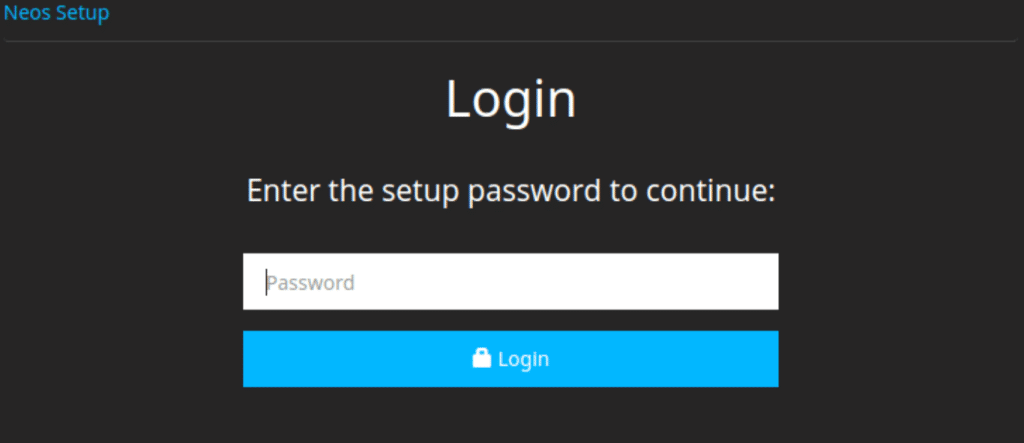
Une fois sur la page de connexion, saisissez le mot de passe de configuration trouvé dans le fichier /var/www/neos/Data/SetupPassword.txt, puis cliquez sur le bouton Connexion.
Pour vérifier le mot de passe de configuration, exécutez la commande suivante :
cat /var/www/neos/Data/SetupPassword.txt
Voilà ! Avec ces étapes simples, vous pouvez désormais installer Neos CMS sur votre système Debian sans difficulté. Préparez-vous à explorer le monde de la gestion de contenu avec Neos et à libérer votre créativité !