
Na era digital, os sistemas de gerenciamento de conteúdo (CMS) desempenham um papel fundamental na criação e gestão eficiente de sites dinâmicos. Entre as muitas opções disponíveis, o Neos CMS se destaca pela versatilidade, interface amigável e recursos robustos voltados para as necessidades modernas de desenvolvimento web. Se você é um usuário do Debian 12 que deseja aproveitar o poder do Neos CMS para seus projetos de site, está no lugar certo.
vamos mergulhar no fascinante mundo da instalação do Neos CMS no Debian 12 e desbloquear um mundo de possibilidades para seus projetos.
Primeiro, comece criando sua Conta VPSie, se ainda não o fez, e depois prossiga para instalar o servidor Debian 12 conforme suas necessidades.
Crie sua conta agora!Para iniciar a instalação, faça login no seu sistema via SSH. Nosso primeiro passo é recomendar a atualização do sistema antes de instalar qualquer software. Para isso, execute os seguintes comandos:
sudo apt-get update -y
Instalar Servidor LAMP
A VPSie oferece servidor LAMP e diversos outros servidores do marketplace. Ao configurar sua conta, você pode executar a instalação com apenas um clique.
Para configurar seu sistema, certifique-se de instalar Apache, MariaDB, PHP e quaisquer outros pacotes necessários. Execute o comando fornecido para instalá-los todos:
apt-get install apache2 mariadb-server php libapache2-mod-php php-common php-mysql php-gmp php-curl php-intl php-mbstring php-xmlrpc php-gd php-bcmath php-xml php-cli php-gmagick php-zip curl unzip git -y
Edite o arquivo php.ini e faça algumas alterações:
nano /etc/php/8.2/apache2/php.ini
Altere as seguintes linhas:
short_open_tag = On
memory_limit = 256M
upload_max_filesize = 150M
max_execution_time = 360
date.timezone = UTC
Salve e feche o arquivo, então reinicie o serviço Apache com o seguinte comando:
systemctl restart apache2
Criar um Banco de Dados para Neos
Para começar, você precisará estabelecer uma senha de root do MariaDB e fortalecer a instalação. Isso pode ser feito por meio do seguinte comando:
mysql_secure_installation
Responda a cada pergunta no seguinte formato:
Enter current password for root (enter for none):
Set root password? [Y/n]: Y
Remove anonymous users? [Y/n]: Y
Disallow root login remotely? [Y/n]: Y
Remove test database and access to it? [Y/n]:  Y
Reload privilege tables now? [Y/n]:  Y
Após concluir sua tarefa, acesse o MariaDB digitando o seguinte comando:
mysql -u root -p
Gere um banco de dados e um usuário para o Neos CMS executando o seguinte comando:
CREATE DATABASE neosdb;
CREATE USER 'neos'@'localhost' IDENTIFIED BY 'your-password';
GRANT ALL PRIVILEGES ON neosdb.* TO 'neos'@'localhost' IDENTIFIED BY 'your-password' WITH GRANT OPTION;
ALTER DATABASE neosdb charset=utf8mb4;
FLUSH PRIVILEGES;
EXIT;
Modifique o arquivo de configuração do MariaDB implementando as alterações:
nano /etc/mysql/mariadb.conf.d/50-server.cnf
Adicione as seguintes linhas:
innodb_file_format = Barracuda
innodb_large_prefix = 1
innodb_file_per_table = 1
innodb_default_row_format = dynamic
Salve e feche o arquivo.
Por fim, reinicie o serviço do MariaDB para aplicar as alterações:
systemctl restart mariadb
Instalar o Neos CMS
Antes de começar, verifique se o Composer está instalado no seu sistema. Execute o seguinte comando para instalar o Composer:
curl -sS https://getcomposer.org/installer | php
Transfira o arquivo do Composer para o diretório do sistema:
mv composer.phar /usr/local/bin/composer
Navegue até a raiz web do Apache e obtenha o Neos CMS executando o comando especificado:
cd /var/www/html/
git clone https://github.com/neos/neos-base-distribution.git
Ajuste o nome do diretório baixado e, em seguida, execute o comando composer para instalar todas as dependências do PHP:
mv neos-base-distribution neoscms
cd neoscms
composer install
Em seguida, verifique se as permissões e a propriedade corretas estão definidas para o diretório do Neos:
chown -R www-data:www-data /var/www/html/neoscms/
chmod -R 755 /var/www/html/neoscms/
Criar Virtualhost para o Neos CMS
Configure um arquivo de configuração de virtual host para hospedar o Neos CMS. Execute o seguinte comando para criar o arquivo de configuração:
nano /etc/apache2/sites-available/neoscms.conf
Adicione as seguintes linhas:
<VirtualHost *:80>
     ServerAdmin [email protected]
     DocumentRoot /var/www/html/neoscms/Web
     ServerName neos.example.com
     <Directory /var/www/html/neoscms/Web/>
          Options FollowSymlinks
          AllowOverride All
          Require all granted
     </Directory>
     ErrorLog ${APACHE_LOG_DIR}/neos_error.log
     CustomLog ${APACHE_LOG_DIR}/neos_access.log combined
     <Directory /var/www/html/neoscms/Web/>
            RewriteEngine on
            RewriteBase /
            RewriteCond %{REQUEST_FILENAME} !-f
            RewriteRule ^(.*) index.php [PT,L]
    </Directory>
</VirtualHost>
Salve e feche o arquivo.
Ative o virtual host:
a2ensite neoscms.conf
Habilite o módulo de reescrita do Apache:
a2enmod rewrite
Desative o arquivo de configuração padrão do Apache:
sudo a2dissite 000-default.conf
Reinicie o servidor web Apache:
systemctl restart apache2
Acesse a interface web do Neos CMS
Abra seu navegador web e acesse http://your-domain.com se você especificou o domínio na configuração do virtual host. Alternativamente, você pode inserir diretamente o endereço IP do seu servidor na barra de endereços do navegador.
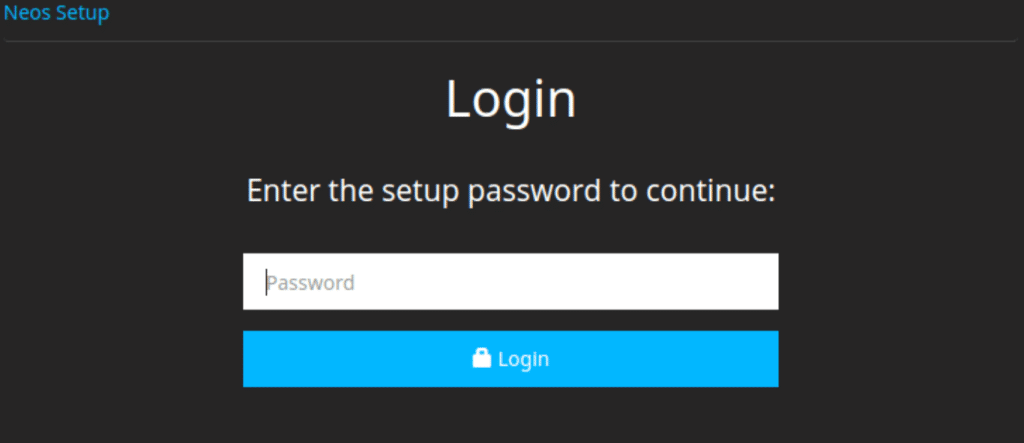
Ao chegar à página de Login, insira a senha de configuração encontrada no arquivo /var/www/neos/Data/SetupPassword.txt e clique no botão Login.
Para verificar a senha de configuração, execute o seguinte comando:
cat /var/www/neos/Data/SetupPassword.txt
Pronto, é isso! Com essas etapas simples, você agora pode instalar o Neos CMS no seu sistema Debian sem complicações. Prepare-se para mergulhar no mundo da gestão de conteúdo com o Neos e dar asas à sua criatividade!