
في العصر الرقمي، تلعب أنظمة إدارة المحتوى (CMS) دوراً محورياً في إنشاء وإدارة المواقع الديناميكية بكفاءة. ومن بين العديد من الخيارات المتاحة، يبرز Neos CMS بفضل مرونته، وواجهته سهلة الاستخدام، وميزاته القوية المصممة لتلبية احتياجات تطوير الويب الحديثة. إذا كنت مستخدماً ل Debian 12 وتسعى لاستغلال قوة Neos CMS لمشاريع مواقعك، فأنت في المكان الصحيح.
دعنا نتعمق في عالم تثبيت Neos CMS على Debian 12 ونفتح آفاقاً جديدة لمشاريعك.
أولاً، لنبدأ بإنشاء حساب VPSie الخاص بك إذا لم تقم بذلك بعد، ثم تابع بتثبيت خادم Debian 12 وفقاً لمتطلباتك.
أنشئ حسابك الآن!لبدء التثبيت، يرجى الدخول إلى نظامك عبر SSH. خطوتنا الأولى هي التوصية بتحديث نظامك قبل تثبيت أي برامج. لتحقيق ذلك، يرجى تنفيذ الأوامر التالية:
sudo apt-get update -y
تثبيت خادم LAMP
يوفر VPSie خادم LAMP وعدد كبير من الخوادم الأخرى في السوق. بمجرد إعداد حسابك، يمكنك تنفيذ التثبيت بنقرة واحدة.
لإعداد نظامك، تأكد من تثبيت Apache وMariaDB وPHP وأي حزم أخرى ضرورية. نفّذ الأمر المقدم لتثبيتها جميعاً:
apt-get install apache2 mariadb-server php libapache2-mod-php php-common php-mysql php-gmp php-curl php-intl php-mbstring php-xmlrpc php-gd php-bcmath php-xml php-cli php-gmagick php-zip curl unzip git -y
عدّل ملف php.ini وأجرِ بعض التغييرات:
nano /etc/php/8.2/apache2/php.ini
غيّر الأسطر التالية:
short_open_tag = On
memory_limit = 256M
upload_max_filesize = 150M
max_execution_time = 360
date.timezone = UTC
احفظ الملف وأغلقه، ثم أعد تشغيل خدمة Apache باستخدام الأمر التالي:
systemctl restart apache2
إنشاء قاعدة بيانات ل Neos
للبدء، ستحتاج إلى إنشاء كلمة مرور جذر ل MariaDB وتعزيز التثبيت. يمكن تحقيق ذلك من خلال الأمر التالي:
mysql_secure_installation
أجب عن كل سؤال بالصيغة التالية:
Enter current password for root (enter for none):
Set root password? [Y/n]: Y
Remove anonymous users? [Y/n]: Y
Disallow root login remotely? [Y/n]: Y
Remove test database and access to it? [Y/n]:  Y
Reload privilege tables now? [Y/n]:  Y
بعد إكمال مهمتك، ادخل إلى MariaDB بإدخال الأمر التالي:
mysql -u root -p
أنشئ قاعدة بيانات ومستخدمًا ل Neos CMS بتنفيذ الأمر التالي:
CREATE DATABASE neosdb;
CREATE USER 'neos'@'localhost' IDENTIFIED BY 'your-password';
GRANT ALL PRIVILEGES ON neosdb.* TO 'neos'@'localhost' IDENTIFIED BY 'your-password' WITH GRANT OPTION;
ALTER DATABASE neosdb charset=utf8mb4;
FLUSH PRIVILEGES;
EXIT;
عدّل ملف تكوين MariaDB من خلال تطبيق التعديلات التالية:
nano /etc/mysql/mariadb.conf.d/50-server.cnf
أضف الأسطر التالية:
innodb_file_format = Barracuda
innodb_large_prefix = 1
innodb_file_per_table = 1
innodb_default_row_format = dynamic
احفظ الملف وأغلقه.
أخيرًا، أعد تشغيل خدمة MariaDB لتطبيق التغييرات:
systemctl restart mariadb
تثبيت Neos CMS
قبل البدء، تأكد من تثبيت Composer على نظامك. نفّذ الأمر التالي لتثبيت Composer:
curl -sS https://getcomposer.org/installer | php
انقل ملف Composer إلى مجلد النظام:
mv composer.phar /usr/local/bin/composer
انتقل إلى جذر موقع Apache واستحضر Neos CMS بتنفيذ الأمر المحدد:
cd /var/www/html/
git clone https://github.com/neos/neos-base-distribution.git
عدّل اسم المجلد المُحمّل، ثم نفّذ أمر composer لتثبيت جميع تبعيات PHP:
mv neos-base-distribution neoscms
cd neoscms
composer install
بعد ذلك، تأكد من ضبط الصلاحيات والملكية بشكل صحيح لمجلد Neos:
chown -R www-data:www-data /var/www/html/neoscms/
chmod -R 755 /var/www/html/neoscms/
إنشاء Virtualhost ل Neos CMS
اضبط ملف تكوين Virtualhost لاستضافة Neos CMS، ونفّذ الأمر التالي لإنشاء ملف التكوين:
nano /etc/apache2/sites-available/neoscms.conf
أضف الأسطر التالية:
<VirtualHost *:80>
     ServerAdmin [email protected]
     DocumentRoot /var/www/html/neoscms/Web
     ServerName neos.example.com
     <Directory /var/www/html/neoscms/Web/>
          Options FollowSymlinks
          AllowOverride All
          Require all granted
     </Directory>
     ErrorLog ${APACHE_LOG_DIR}/neos_error.log
     CustomLog ${APACHE_LOG_DIR}/neos_access.log combined
     <Directory /var/www/html/neoscms/Web/>
            RewriteEngine on
            RewriteBase /
            RewriteCond %{REQUEST_FILENAME} !-f
            RewriteRule ^(.*) index.php [PT,L]
    </Directory>
</VirtualHost>
احفظ الملف وأغلقه.
فعّل Virtualhost:
a2ensite neoscms.conf
فعّل وحدة إعادة الكتابة (rewrite) في Apache:
a2enmod rewrite
عطّل ملف التكوين الافتراضي ل Apache:
sudo a2dissite 000-default.conf
أعد تشغيل خادم الويب Apache:
systemctl restart apache2
الوصول إلى واجهة الويب الخاصة بنظام Neos CMS
يرجى فتح متصفح الويب والانتقال إلى http://your-domain.com إذا كنت قد حددت النطاق في إعدادات مضيف الافتراضي. أو يمكنك إدخال عنوان IP الخاص بالخادم مباشرة في شريط عنوان المتصفح.
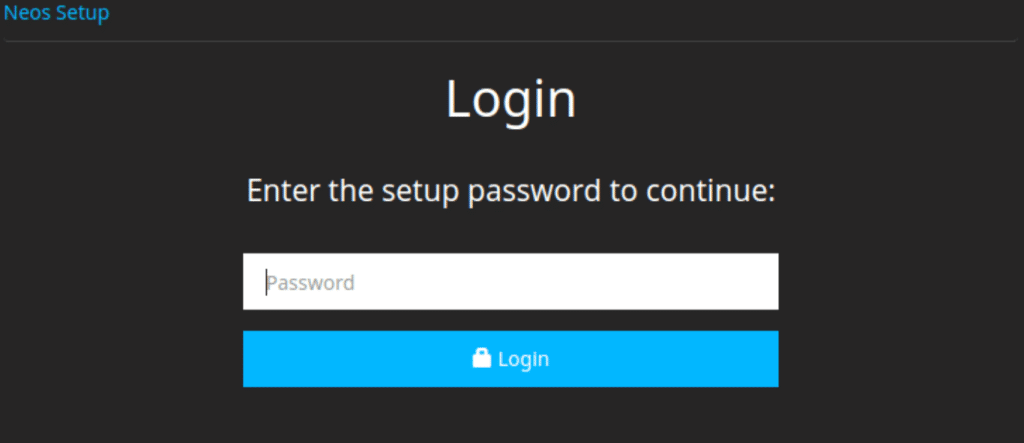
بعد الوصول إلى صفحة تسجيل الدخول، أدخل كلمة مرور الإعداد الموجودة في الملف /var/www/neos/Data/SetupPassword.txt، ثم انقر على زر تسجيل الدخول.
للتحقق من كلمة مرور الإعداد، نفّذ الأمر التالي:
cat /var/www/neos/Data/SetupPassword.txt
إذن، هذا كل شيء! بهذه الخطوات البسيطة، يمكنك الآن تثبيت Neos CMS على نظام Debian الخاص بك دون أي تعقيد. كن مستعداً للغوص في عالم إدارة المحتوى مع Neos وإطلاق العنان لإبداعك!