
En la era digital, los sistemas de gestión de contenidos (CMS) desempeñan un papel clave en la creación y gestión eficiente de sitios web dinámicos. Entre las muchas opciones disponibles, Neos CMS destaca por su versatilidad, interfaz intuitiva y funciones robustas adaptadas a las necesidades modernas del desarrollo web. Si es un usuario de Debian 12 que busca aprovechar el poder de Neos CMS para sus proyectos web, está en el lugar correcto.
exploremos el fascinante mundo de la instalación de Neos CMS en Debian 12 y desbloqueemos un mundo de posibilidades para sus proyectos.
Primero, cree su cuenta de VPSie si aún no lo ha hecho y, a continuación, instale el servidor Debian 12 según sus requisitos.
Cree su cuenta ahoraPara iniciar la instalación, inicie sesión en su sistema mediante SSH. Nuestro primer paso es recomendarle actualizar su sistema antes de instalar cualquier software. Para lograr esto, ejecute los siguientes comandos:
sudo apt-get update -y
Instalar servidor LAMP
VPSie ofrece servidor LAMP y numerosos otros servidores del marketplace. Al configurar su cuenta, puede ejecutar la instalación con un solo clic.
Para configurar su sistema, asegúrese de instalar Apache, MariaDB, PHP y cualquier otro paquete necesario. Ejecute el comando proporcionado para instalarlos todos:
apt-get install apache2 mariadb-server php libapache2-mod-php php-common php-mysql php-gmp php-curl php-intl php-mbstring php-xmlrpc php-gd php-bcmath php-xml php-cli php-gmagick php-zip curl unzip git -y
Edite el archivo php.ini y realice algunos cambios:
nano /etc/php/8.2/apache2/php.ini
Cambie las siguientes líneas:
short_open_tag = On
memory_limit = 256M
upload_max_filesize = 150M
max_execution_time = 360
date.timezone = UTC
Guarde y cierre el archivo, luego reinicie el servicio Apache con el siguiente comando:
systemctl restart apache2
Crear una base de datos para Neos
Para comenzar, debe establecer una contraseña de root para MariaDB y fortalecer la instalación. Esto se puede lograr mediante el siguiente comando:
mysql_secure_installation
Responda a cada pregunta en el siguiente formato:
Enter current password for root (enter for none):
Set root password? [Y/n]: Y
Remove anonymous users? [Y/n]: Y
Disallow root login remotely? [Y/n]: Y
Remove test database and access to it? [Y/n]:  Y
Reload privilege tables now? [Y/n]:  Y
Después de completar su tarea, acceda a MariaDB ingresando el siguiente comando:
mysql -u root -p
Genere una base de datos y un usuario para Neos CMS ejecutando el siguiente comando:
CREATE DATABASE neosdb;
CREATE USER 'neos'@'localhost' IDENTIFIED BY 'your-password';
GRANT ALL PRIVILEGES ON neosdb.* TO 'neos'@'localhost' IDENTIFIED BY 'your-password' WITH GRANT OPTION;
ALTER DATABASE neosdb charset=utf8mb4;
FLUSH PRIVILEGES;
EXIT;
Modifique el archivo de configuración de MariaDB implementando las siguientes alteraciones:
nano /etc/mysql/mariadb.conf.d/50-server.cnf
Agregue las siguientes líneas:
innodb_file_format = Barracuda
innodb_large_prefix = 1
innodb_file_per_table = 1
innodb_default_row_format = dynamic
Guarde y cierre el archivo.
Finalmente, reinicie el servicio de MariaDB para aplicar los cambios:
systemctl restart mariadb
Instalar Neos CMS
Antes de comenzar, asegúrese de tener Composer instalado en su sistema. Ejecute el siguiente comando para instalar Composer:
curl -sS https://getcomposer.org/installer | php
Transfiera el archivo de Composer al directorio del sistema:
mv composer.phar /usr/local/bin/composer
Navegue hasta la raíz web de Apache y obtenga Neos CMS ejecutando el comando especificado:
cd /var/www/html/
git clone https://github.com/neos/neos-base-distribution.git
Ajuste el nombre del directorio descargado y, a continuación, ejecute el comando de composer para instalar todas las dependencias de PHP:
mv neos-base-distribution neoscms
cd neoscms
composer install
Después, asegúrese de que se establezcan los permisos y la propiedad correctos para el directorio de Neos:
chown -R www-data:www-data /var/www/html/neoscms/
chmod -R 755 /var/www/html/neoscms/
Crear Virtualhost para Neos CMS
Configure un archivo de configuración de virtual host para alojar Neos CMS; ejecute el siguiente comando para crear el archivo de configuración:
nano /etc/apache2/sites-available/neoscms.conf
Agregue las siguientes líneas:
<VirtualHost *:80>
     ServerAdmin [email protected]
     DocumentRoot /var/www/html/neoscms/Web
     ServerName neos.example.com
     <Directory /var/www/html/neoscms/Web/>
          Options FollowSymlinks
          AllowOverride All
          Require all granted
     </Directory>
     ErrorLog ${APACHE_LOG_DIR}/neos_error.log
     CustomLog ${APACHE_LOG_DIR}/neos_access.log combined
     <Directory /var/www/html/neoscms/Web/>
            RewriteEngine on
            RewriteBase /
            RewriteCond %{REQUEST_FILENAME} !-f
            RewriteRule ^(.*) index.php [PT,L]
    </Directory>
</VirtualHost>
Guarde y cierre el archivo.
Active el virtual host:
a2ensite neoscms.conf
Habilite el módulo de reescritura de Apache:
a2enmod rewrite
Desactive el archivo de configuración predeterminado de Apache:
sudo a2dissite 000-default.conf
Reinicie el servidor web Apache:
systemctl restart apache2
Acceder a la interfaz web de Neos CMS
Abra su navegador web y vaya a http://your-domain.com si ha especificado el dominio en la configuración del virtual host. Alternativamente, puede introducir directamente la dirección IP de su servidor en la barra de direcciones del navegador.
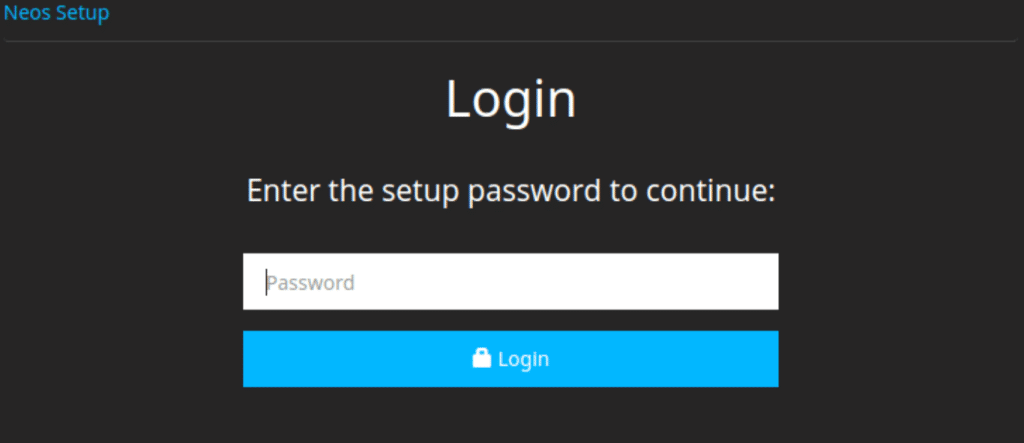
Al llegar a la página de inicio de sesión, introduzca la contraseña de configuración que se encuentra en el archivo /var/www/neos/Data/SetupPassword.txt y haga clic en el botón Iniciar sesión.
Para verificar la contraseña de configuración, ejecute el siguiente comando:
cat /var/www/neos/Data/SetupPassword.txt
Así, ya lo tiene. Con estos pasos sencillos, ahora puede instalar Neos CMS en su sistema Debian sin complicaciones. Prepárese para adentrarse en el mundo de la gestión de contenidos con Neos y dar rienda suelta a su creatividad.