
Comment installer Microsoft OneDrive sur Ubuntu
De nos jours, le stockage et la synchronisation des données sont essentiels pour chaque utilisateur, qu'il s'agisse d'un usage personnel ou professionnel. Les services de stockage cloud comme OneDrive sont devenus un moyen pratique et sécurisé de stocker et de partager des données. Microsoft OneDrive est un service de stockage cloud fourni par Microsoft. Il permet aux utilisateurs de stocker des fichiers et des dossiers en ligne et d'y accéder depuis n'importe quel appareil connecté à Internet. Cet article abordera l'installation et l'utilisation de Microsoft OneDrive sur Ubuntu, ses fonctionnalités, ses avantages, ses inconvénients et ses cas d'usage.
Qu'est-ce que Microsoft OneDrive sur Ubuntu ?
Ubuntu est un système d'exploitation populaire basé sur Linux, largement utilisé dans la communauté open source. Microsoft OneDrive sur Ubuntu désigne l'utilisation du service de stockage cloud OneDrive sur Ubuntu. Microsoft fournit un client OneDrive officiel pour Linux, permettant aux utilisateurs d'Ubuntu d'accéder à leur compte OneDrive directement depuis leur système Ubuntu.
Commençons.
Étape 1 : Configurer le serveur cloud VPSie
- Connectez-vous à votre système ou enregistrez un système nouvellement créé en vous connectant à votreCompte VPSie.
- Connectez-vous par SSH en utilisant les identifiants que nous vous avons envoyés par e-mail.
- Une fois connecté à votre instance Ubuntu, exécutez ces commandes pour mettre à jour votre système.
# apt-get update
Étape 2 : Installation Microsoft OneDrive
Installez le dépôt PPA à l'aide de la commande suivante :
# sudo add-apt-repository ppa:yann1ck/onedrive
Le paquet OneDrive téléchargé à l'étape précédente doit être extrait à l'aide de la commande suivante :
# sudo apt install onedrive
En exécutant la commande suivante dans le terminal Ubuntu, vous pouvez lancer Microsoft OneDrive :
# onedrive

Dans votre navigateur, copiez et collez le lien fourni.
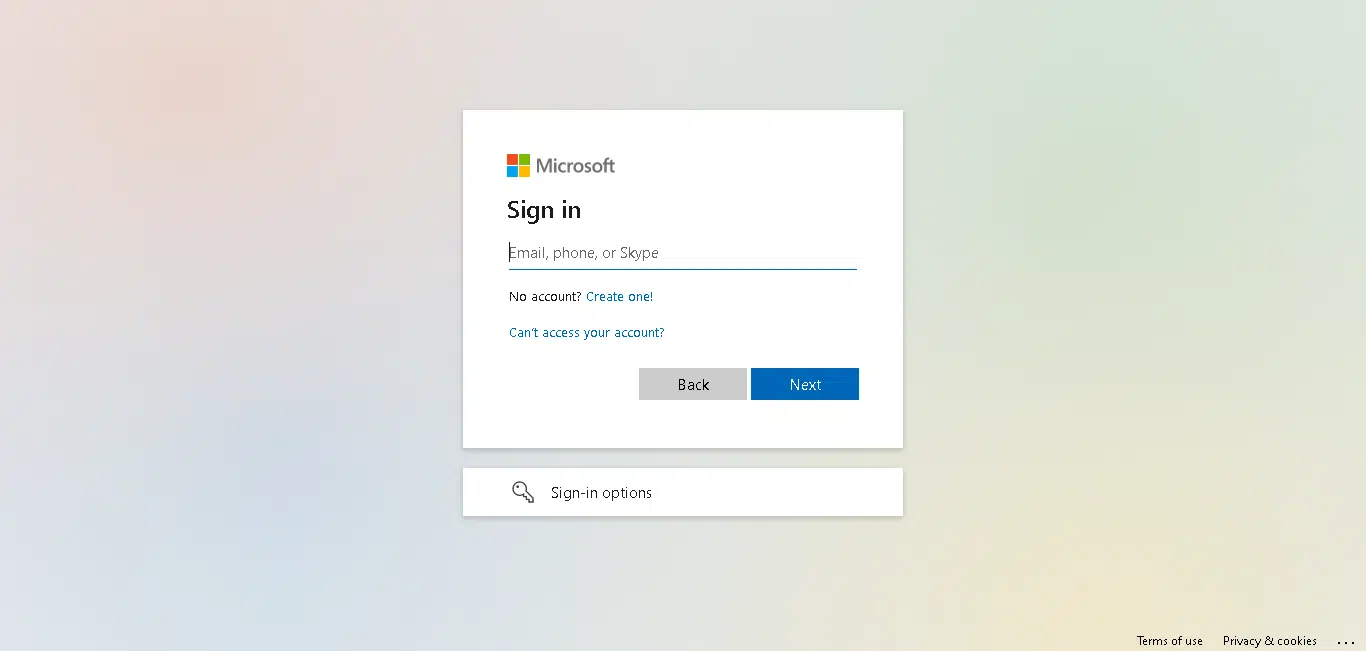
Après la redirection vers la page de connexion, connectez-vous avec vos identifiants. Après la connexion, une page web vide s’affiche. Copiez l’URL de cette page et collez ce lien dans le terminal.
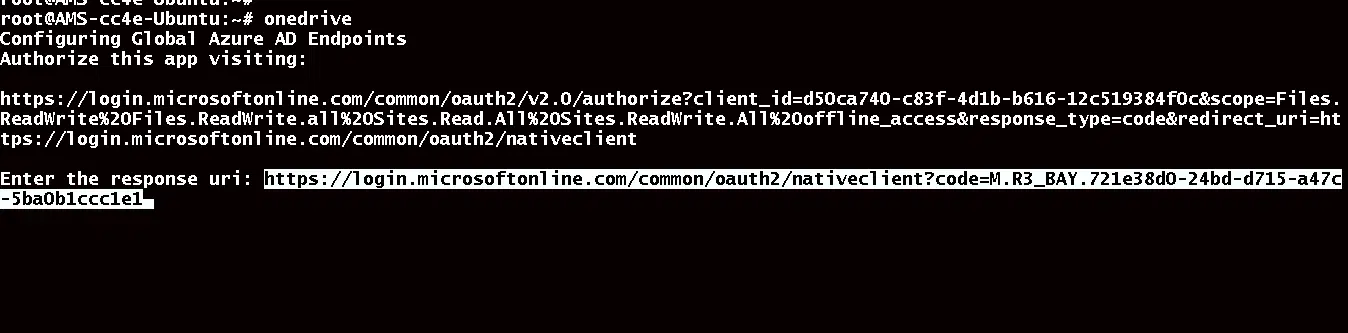

Microsoft OneDrive est désormais synchronisé avec Ubuntu. L’exécution de la commande suivante affiche l’aide relative aux fonctionnalités du client OneDrive.
# onedrive --help
UninstallMicrosoft OneDrive
Si vous souhaitez désinstaller OneDrive. Vous pouvez désinstaller Microsoft OneDrive d’Ubuntu en exécutant la commande suivante :
# sudo apt remove onedrive
Microsoft OneDrive a été installé et autorisé avec succès sur votre ordinateur Ubuntu. Merci d'avoir lu ! J'espère que ce contenu vous a été utile !
Comparaison avec d'autres systèmes
Microsoft OneDrive sur Ubuntu est similaire à OneDrive sur Windows et autres plateformes en termes de fonctionnalités et de capacités. Cependant, il existe des différences dans l’interface utilisateur et le processus d’installation. Sur Ubuntu, le client OneDrive peut être installé via l’interface en ligne de commande ou via le Centre de logiciels Ubuntu.
Cas d’utilisation d’OneDrive sur Ubuntu
Il existe divers cas d’utilisation pour Microsoft OneDrive sur Ubuntu, tels que :
- Stockage et partage de fichiers : OneDrive offre un moyen pratique et sécurisé de stocker et de partager des fichiers avec d’autres personnes. Avec OneDrive sur Ubuntu, les utilisateurs peuvent facilement téléverser, télécharger et partager des fichiers avec des amis, la famille ou des collègues.
- Synchronisation des fichiers entre les appareils : OneDrive permet aux utilisateurs de synchroniser leurs fichiers sur plusieurs appareils. Avec OneDrive sur Ubuntu, les utilisateurs peuvent accéder à leurs fichiers depuis n’importe quel appareil connecté à Internet et les garder synchronisés.
- Sauvegarde et restauration : OneDrive peut servir de solution de sauvegarde pour les fichiers et dossiers importants. Avec OneDrive sur Ubuntu, les utilisateurs peuvent rapidement sauvegarder et restaurer leurs fichiers en cas de perte de données.
Fonctionnalités de Microsoft OneDrive sur Ubuntu
Certains des éléments clés de Microsoft OneDrive sur Ubuntu incluent :
- Intégration fluide : OneDrive sur Ubuntu s'intègre parfaitement au gestionnaire de fichiers Ubuntu, facilitant l'accès direct aux fichiers OneDrive depuis le bureau Ubuntu.
- Synchronisation : OneDrive sur Ubuntu permet aux utilisateurs de synchroniser leurs fichiers et dossiers avec le service de stockage cloud OneDrive.
- Partage : OneDrive sur Ubuntu permet aux utilisateurs de partager leurs fichiers et dossiers avec d'autres, soit en fournissant un lien, soit en autorisant des utilisateurs spécifiques.
- Accès hors ligne : OneDrive sur Ubuntu permet aux utilisateurs d'accéder à leurs fichiers hors ligne, ce qui signifie qu'ils peuvent travailler sur leurs fichiers même sans connexion Internet.
Avantages de Microsoft OneDrive sur Ubuntu
- Compatibilité multiplateforme : OneDrive est disponible sur plusieurs plateformes, y compris Ubuntu, ce qui permet aux utilisateurs d'accéder à leurs fichiers depuis n'importe quel appareil disposant d'une connexion Internet.
- Facilité d'utilisation : OneDrive sur Ubuntu est facile à utiliser, avec une interface utilisateur simple et intuitive.
- Intégration fluide : OneDrive sur Ubuntu s'intègre parfaitement au gestionnaire de fichiers Ubuntu, facilitant l'accès direct aux fichiers OneDrive depuis le bureau Ubuntu.
- Synchronisation : OneDrive sur Ubuntu permet aux utilisateurs de synchroniser leurs fichiers et dossiers avec le service de stockage cloud OneDrive, garantissant que leurs fichiers sont toujours à jour.
Inconvénients de Microsoft OneDrive sur Ubuntu
- Stockage limité : OneDrive ne propose que 5 GB de stockage gratuit, ce qui peut nécessiter une augmentation pour certains utilisateurs.
- Préoccupations en matière de confidentialité : OneDrive est un service de stockage basé sur le cloud, ce qui signifie que les utilisateurs doivent faire confiance à Microsoft pour leurs données.
- Connexion Internet requise : OneDrive nécessite une connexion Internet pour accéder aux fichiers, ce qui peut poser problème pour les utilisateurs disposant d'une connexion lente ou peu fiable.
En conclusion, Microsoft OneDrive sur Ubuntu offre un moyen pratique et sécurisé de stocker et de partager des fichiers. Il assure une intégration fluide avec le bureau Ubuntu, facilitant l'accès direct aux fichiers OneDrive depuis le gestionnaire de fichiers Ubuntu. OneDrive sur Ubuntu permet également aux utilisateurs de synchroniser leurs fichiers et dossiers avec le service de stockage cloud OneDrive, garantissant ainsi que leurs fichiers sont toujours à jour.
Bien que les limites incluent un stockage limité et des préoccupations en matière de confidentialité, OneDrive sur Ubuntu reste un outil précieux pour les utilisateurs souhaitant stocker et partager des fichiers dans le cloud. Dans l'ensemble, Microsoft OneDrive sur Ubuntu est une solution fiable et efficace pour les besoins de stockage cloud et de synchronisation de la plateforme Ubuntu.
De plus, il convient de noter que d'autres services de stockage cloud sont disponibles pour Ubuntu, tels que Google Drive, Dropbox et ownCloud. Chacun de ces services possède ses propres fonctionnalités et avantages, et les utilisateurs doivent prendre en compte leurs besoins et exigences spécifiques avant de choisir une solution de stockage cloud.
En conclusion, Microsoft OneDrive sur Ubuntu est une excellente solution pour les utilisateurs d'Ubuntu ayant besoin d'un service de stockage cloud et de synchronisation. Il offre une intégration fluide avec le bureau Ubuntu et propose une gamme de fonctionnalités précieuses. Cependant, les utilisateurs doivent être conscients des limites et des préoccupations en matière de confidentialité des services de stockage cloud et choisir un service qui répond à leurs besoins et exigences spécifiques.
Installer une interface graphique sur Debian
Puis-je utiliser Microsoft OneDrive sur Ubuntu ?Oui, vous pouvez utiliser Microsoft OneDrive sur Ubuntu en installant le client OneDrive pour Linux. Le client OneDrive peut être installé via l'interface en ligne de commande ou via le centre de logiciels Ubuntu.
Microsoft OneDrive est-il gratuit sur Ubuntu ?Microsoft OneDrive offre 5 GB de stockage gratuit à tous les utilisateurs, y compris les utilisateurs d'Ubuntu. Cependant, les utilisateurs ayant besoin de plus de stockage peuvent passer à un plan payant.
Comment accéder à mes fichiers OneDrive sur Ubuntu ?Une fois le client OneDrive installé sur Ubuntu, vos fichiers OneDrive seront accessibles via le gestionnaire de fichiers Ubuntu. Vous pouvez parcourir, ouvrir et modifier vos fichiers OneDrive comme n'importe quel autre fichier sur votre ordinateur.
Puis-je synchroniser mes fichiers entre OneDrive et Ubuntu ?Oui, vous pouvez synchroniser vos fichiers entre OneDrive et Ubuntu à l'aide du client OneDrive. Le client OneDrive vous permet de téléverser, de télécharger et de synchroniser vos fichiers et dossiers entre votre système Ubuntu et le service de stockage cloud OneDrive.
OneDrive sur Ubuntu est-il sécurisé ?OneDrive sur Ubuntu est sécurisé et utilise le chiffrement pour protéger vos fichiers et vos données. Cependant, comme pour tout service de stockage cloud, les utilisateurs doivent être conscients des questions de confidentialité liées au stockage de leurs données sur des serveurs tiers.