
كيفية تثبيت Microsoft OneDrive على Ubuntu
في عالم اليوم، يُعد تخزين البيانات ومزامنتها أمراً أساسياً لكل مستخدم، سواء لأغراض شخصية أو مهنية. أصبحت خدمات التخزين السحابي مثل OneDrive طريقة مريحة وآمنة لتخزين البيانات ومشاركتها. Microsoft OneDrive هو خدمة تخزين سحابية يوفرها Microsoft. يتيح للمستخدمين تخزين الملفات والمجلدات عبر الإنترنت والوصول إليها من أي جهاز متصل بالإنترنت. ستتناول هذه المقالة تثبيت واستخدام Microsoft OneDrive على Ubuntu، ومميزاته، ومزاياه، وعيوبه، وحالات استخدامه.
ما هو Microsoft OneDrive على Ubuntu؟
Ubuntu هو نظام تشغيل شائع مبني على Linux، ويُستخدم على نطاق واسع في مجتمع المصادر المفتوحة. يشير Microsoft OneDrive على Ubuntu إلى استخدام خدمة التخزين السحابي OneDrive على Ubuntu. يوفر Microsoft عميلاً رسمياً ل OneDrive لنظام Linux، مما يتيح لمستخدمي Ubuntu الوصول إلى حساباتهم على OneDrive مباشرة من نظام Ubuntu الخاص بهم.
لذا لنبدأ.
الخطوة 1: تكوين خادم VPSie السحابي
- سجّل الدخول إلى نظامك أو سجّل نظاماً جديداً من خلال تسجيل الدخول إلى حسابكحساب VPSie.
- اتصل عبر SSH باستخدام بيانات الاعتماد التي أرسلناها إليك عبر البريد الإلكتروني.
- بعد تسجيل الدخول إلى مثيل Ubuntu الخاص بك، نفّذ هذه الأوامر لتحديث نظامك.
# apt-get update
الخطوة 2: التثبيت Microsoft OneDrive
ثبّت مستودع PPA باستخدام الأمر التالي:
# sudo add-apt-repository ppa:yann1ck/onedrive
يجب فك ضغط حزمة OneDrive التي قمت بتنزيلها في الخطوة السابقة باستخدام الأمر التالي:
# sudo apt install onedrive
من خلال تنفيذ الأمر التالي في طرفية Ubuntu، يمكنك تشغيل Microsoft OneDrive:
# onedrive

في متصفحك، انسخ والصق الرابط المعطى.
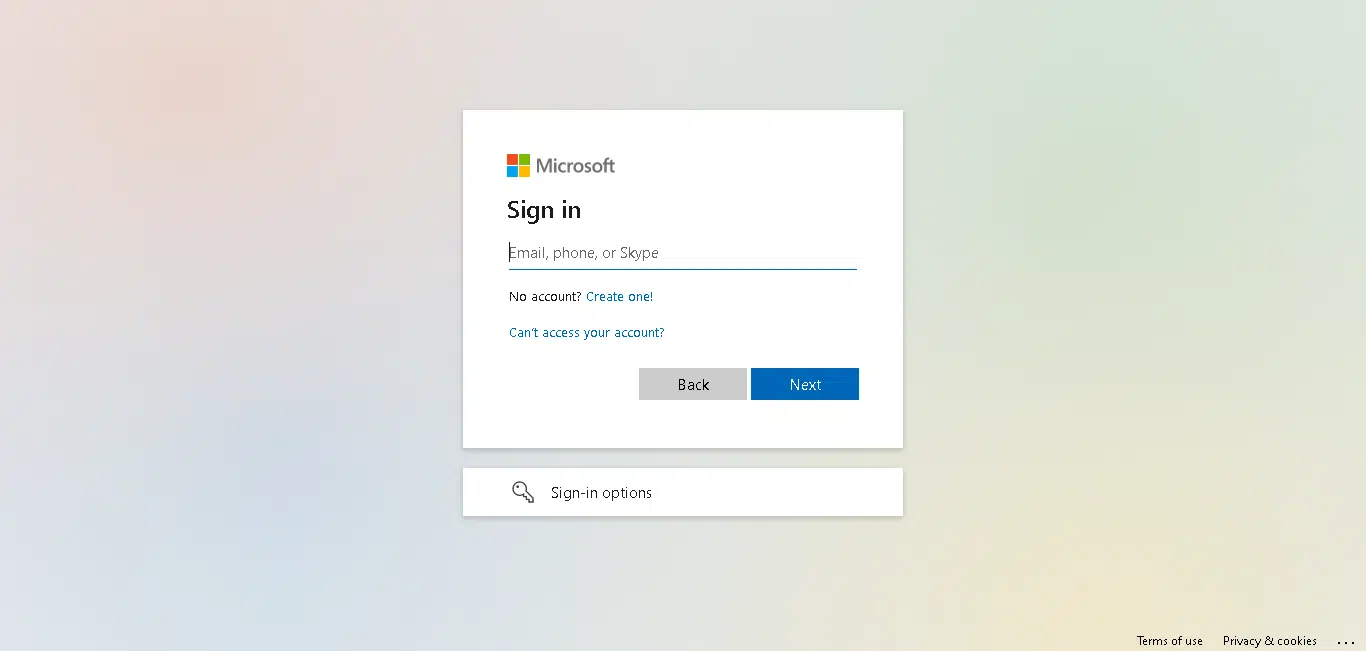
بعد إعادة التوجيه إلى صفحة تسجيل الدخول، سجّل الدخول باستخدام بيانات اعتمادك. بعد تسجيل الدخول، ستظهر صفحة ويب فارغة. انسخ عنوان URL للصفحة الفارغة والصق هذا الرابط في الطرفية.
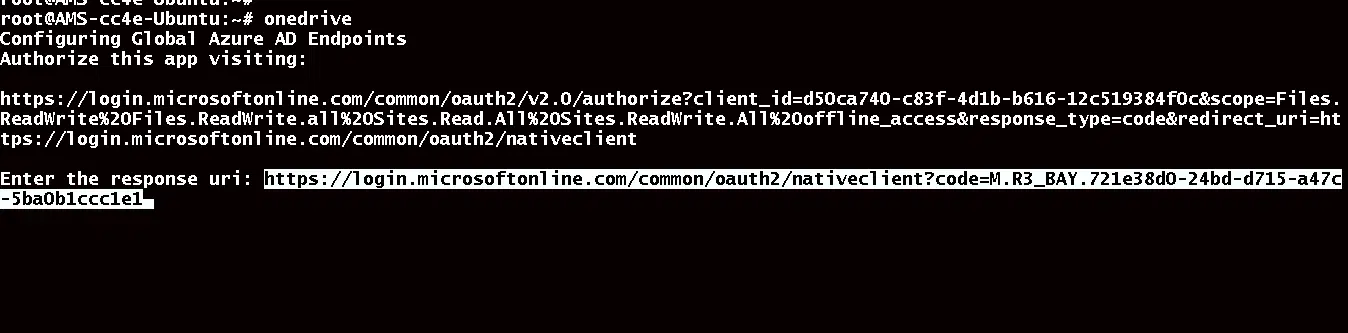

تم مزامنة Microsoft OneDrive مع Ubuntu بنجاح. سيعرض تنفيذ الأمر التالي معلومات المساعدة المتعلقة بوظائف عميل OneDrive.
# onedrive --help
UتثبيتMicrosoft OneDrive
إذا كنت ترغب في إلغاء تثبيت OneDrive. يمكنك إلغاء تثبيت Microsoft OneDrive من Ubuntu من خلال تنفيذ الأمر التالي:
# sudo apt remove onedrive
تم تثبيت Microsoft OneDrive وتفعيله بنجاح على جهاز Ubuntu الخاص بك. شكراً لقراءتك! آمل أن تكون المعلومات مفيدة لك!
مقارنة بأنظمة أخرى
يشبه Microsoft OneDrive على Ubuntu نظيره على Windows ومنصات أخرى من حيث الميزات والإمكانيات. ومع ذلك، هناك بعض الاختلافات في واجهة المستخدم وعملية التثبيت. على Ubuntu، يمكن تثبيت عميل OneDrive باستخدام واجهة سطر الأوامر أو عبر مركز برامج Ubuntu.
حالات استخدام OneDrive على Ubuntu
هناك حالات استخدام متنوعة لاستخدام Microsoft OneDrive على Ubuntu، مثل:
- تخزين الملفات ومشاركتها: يوفر OneDrive طريقة مريحة وآمنة لتخزين الملفات ومشاركتها مع الآخرين. مع OneDrive على Ubuntu، يمكن للمستخدمين رفع الملفات وتنزيلها ومشاركتها بسهولة مع الأصدقاء أو العائلة أو الزملاء.
- مزامنة الملفات عبر الأجهزة: يتيح OneDrive للمستخدمين مزامنة ملفاتهم عبر أجهزة متعددة. مع OneDrive على Ubuntu، يمكن للمستخدمين الوصول إلى ملفاتهم من أي جهاز متصل بالإنترنت والحفاظ على مزامنتها.
- النسخ الاحتياطي والاستعادة: يمكن أن يكون OneDrive حلاً للنسخ الاحتياطي للملفات والمجلدات المهمة. مع OneDrive على Ubuntu، يمكن للمستخدمين إجراء النسخ الاحتياطي واستعادة ملفاتهم بسرعة في حالة فقدان البيانات.
ميزات Microsoft OneDrive على Ubuntu
تشمل بعض العناصر الرئيسية ل Microsoft OneDrive على Ubuntu ما يلي:
- تكامل سلس: يتكامل OneDrive على Ubuntu بسلاسة مع مدير ملفات Ubuntu، مما يسهل الوصول إلى ملفات OneDrive مباشرة من سطح مكتب Ubuntu.
- المزامنة: يتيح OneDrive على Ubuntu للمستخدمين مزامنة ملفاتهم ومجلداتهم مع خدمة التخزين السحابي OneDrive.
- المشاركة: يتيح OneDrive على Ubuntu للمستخدمين مشاركة ملفاتهم ومجلداتهم مع الآخرين، إما من خلال توفير رابط أو بالسماح لمستخدمين محددين.
- الوصول دون اتصال: يتيح OneDrive على Ubuntu للمستخدمين الوصول إلى ملفاتهم دون اتصال، مما يعني إمكانية العمل على الملفات حتى بدون اتصال بالإنترنت.
مزايا Microsoft OneDrive على Ubuntu
- توافق عبر المنصات: يتوفر OneDrive على منصات متعددة، بما في ذلك Ubuntu، مما يعني إمكانية وصول المستخدمين إلى ملفاتهم من أي جهاز متصل بالإنترنت.
- سهولة الاستخدام: يتميز OneDrive على Ubuntu بسهولة الاستخدام، مع واجهة مستخدم بسيطة وبديهية.
- تكامل سلس: يتكامل OneDrive على Ubuntu بسلاسة مع مدير ملفات Ubuntu، مما يسهل الوصول إلى ملفات OneDrive مباشرة من سطح مكتب Ubuntu.
- المزامنة: يتيح OneDrive على Ubuntu للمستخدمين مزامنة ملفاتهم ومجلداتهم مع خدمة التخزين السحابي OneDrive، مما يضمن بقاء ملفاتهم محدثة دائمًا.
عيوب Microsoft OneDrive على Ubuntu
- تخزين محدود: يوفر OneDrive مساحة تخزين مجانية قدرها 5 GB فقط، وقد يحتاج بعض المستخدمين إلى زيادتها.
- مخاوف تتعلق بالخصوصية: OneDrive هو خدمة تخزين سحابية، مما يعني أن على المستخدمين الثقة في Microsoft بخصوص بياناتهم.
- يتطلب اتصالاً بالإنترنت: يحتاج OneDrive إلى اتصال بالإنترنت للوصول إلى الملفات، وقد يكون ذلك مشكلة للمستخدمين الذين يعانون من بطء أو عدم استقرار في اتصال الإنترنت.
ختاماً، يوفر Microsoft OneDrive على Ubuntu طريقة مريحة وآمنة لتخزين الملفات ومشاركتها. فهو يوفّر تكاملاً سلساً مع سطح مكتب Ubuntu، مما يسهّل الوصول إلى ملفات OneDrive مباشرةً من مدير ملفات Ubuntu. كما يتيح OneDrive على Ubuntu للمستخدمين مزامنة ملفاتهم ومجلداتهم مع خدمة التخزين السحابي OneDrive، مما يضمن بقاء ملفاتهم محدّثة دائماً.
على الرغم من أن القيود تشمل سعة تخزين محدودة ومخاوف تتعلق بالخصوصية، إلا أن OneDrive على Ubuntu لا يزال أداة قيمة للمستخدمين الذين يرغبون في تخزين الملفات ومشاركتها في السحابة. بشكل عام، يُعد Microsoft OneDrive على Ubuntu حلاً موثوقاً وفعالاً لتلبية احتياجات التخزين السحابي والمزامنة لمنصة Ubuntu.
بالإضافة إلى ذلك، تجدر الإشارة إلى توفّر خدمات تخزين سحابي أخرى ل Ubuntu، مثل Google Drive وDropbox وownCloud. لكل من هذه الخدمات ميزاتها ومزاياها، وينبغي على المستخدمين مراعاة احتياجاتهم ومتطلباتهم المحددة قبل اختيار حل التخزين السحابي.
ختاماً، يُعد Microsoft OneDrive على Ubuntu حلاً ممتازاً لمستخدمي Ubuntu الذين يحتاجون إلى خدمة تخزين سحابي ومزامنة. فهو يوفر تكاملاً سلساً مع سطح مكتب Ubuntu ويقدم مجموعة من الميزات القيمة. ومع ذلك، ينبغي للمستخدمين أن يكونوا على دراية بحدود خدمات التخزين السحابي ومخاوف الخصوصية، واختيار خدمة تلبي احتياجاتهم ومتطلباتهم المحددة.
هل يمكنني استخدام Microsoft OneDrive على Ubuntu؟نعم، يمكنك استخدام Microsoft OneDrive على Ubuntu من خلال تثبيت عميل OneDrive لنظام Linux. يمكن تثبيت عميل OneDrive باستخدام سطر الأوامر أو عبر مركز برامج Ubuntu.
هل استخدام Microsoft OneDrive على Ubuntu مجاني؟يوفر Microsoft OneDrive مساحة تخزين مجانية قدرها 5 GB لجميع المستخدمين، بما في ذلك مستخدمي Ubuntu. ومع ذلك، يمكن للمستخدمين الذين يحتاجون إلى مساحة تخزين أكبر الترقية إلى خطة مدفوعة.
كيف أطلع على ملفات OneDrive الخاصة بي على Ubuntu؟بمجرد تثبيت عميل OneDrive على Ubuntu، ستصبح ملفات OneDrive الخاصة بك قابلة للوصول من خلال مدير ملفات Ubuntu. يمكنك تصفح ملفات OneDrive الخاصة بك وفتحها وتحريرها تمامًا مثل أي ملف آخر على جهازك.
هل يمكنني مزامنة ملفاتى بين OneDrive وUbuntu؟نعم، يمكنك مزامنة ملفاتك بين OneDrive وUbuntu باستخدام عميل OneDrive. يتيح لك عميل OneDrive رفع ملفاتك ومجلداتك وتنزيلها ومزامنتها بين نظام Ubuntu الخاص بك وخدمة التخزين السحابي OneDrive.
هل OneDrive على Ubuntu آمن؟OneDrive على Ubuntu آمن ويستخدم التشفير لحماية ملفاتك وبياناتك. ومع ذلك، كما هو الحال مع أي خدمة تخزين سحابي، يجب على المستخدمين أن يكونوا على دراية بمخاوف الخصوصية المرتبطة بتخزين بياناتهم على خوادم أطراف ثالثة.