
Cómo instalar Microsoft OneDrive en Ubuntu
En el mundo actual, el almacenamiento y la sincronización de datos son esenciales para cada usuario, ya sea con fines personales o profesionales. Los servicios de almacenamiento en la nube como OneDrive se han convertido en una forma conveniente y segura de almacenar y compartir datos. Microsoft OneDrive es un servicio de almacenamiento en la nube proporcionado por Microsoft. Permite a los usuarios almacenar archivos y carpetas en línea y acceder a ellos desde cualquier dispositivo con conexión a internet. Este artículo discutirá la instalación y el uso de Microsoft OneDrive en Ubuntu, sus características, ventajas, desventajas y casos de uso.
¿Qué es Microsoft OneDrive en Ubuntu?
Ubuntu es un sistema operativo popular basado en Linux, ampliamente utilizado en la comunidad de código abierto. Microsoft OneDrive en Ubuntu se refiere al uso del servicio de almacenamiento en la nube de OneDrive en Ubuntu. Microsoft proporciona un cliente oficial de OneDrive para Linux, que permite a los usuarios de Ubuntu acceder a su cuenta de OneDrive directamente desde su sistema Ubuntu.
Así que comencemos.
Paso 1: Configurar servidor en la nube de VPSie
- Inicie sesión en su sistema o registre uno recién creado iniciando sesión en suCuenta de VPSie.
- Conéctese por SSH usando las credenciales que le enviamos por correo electrónico.
- Una vez que haya iniciado sesión en su instancia de Ubuntu, ejecute estos comandos para actualizar su sistema.
# apt-get update
Paso 2: Instalar Microsoft OneDrive
Instale el repositorio PPA usando el siguiente comando:
# sudo add-apt-repository ppa:yann1ck/onedrive
El paquete de OneDrive que descargó en el paso anterior debe extraerse con el siguiente comando:
# sudo apt install onedrive
Ejecutando el siguiente comando en la terminal de Ubuntu, puede ejecutar Microsoft OneDrive:
# onedrive

En su navegador, copie y pegue el enlace proporcionado.
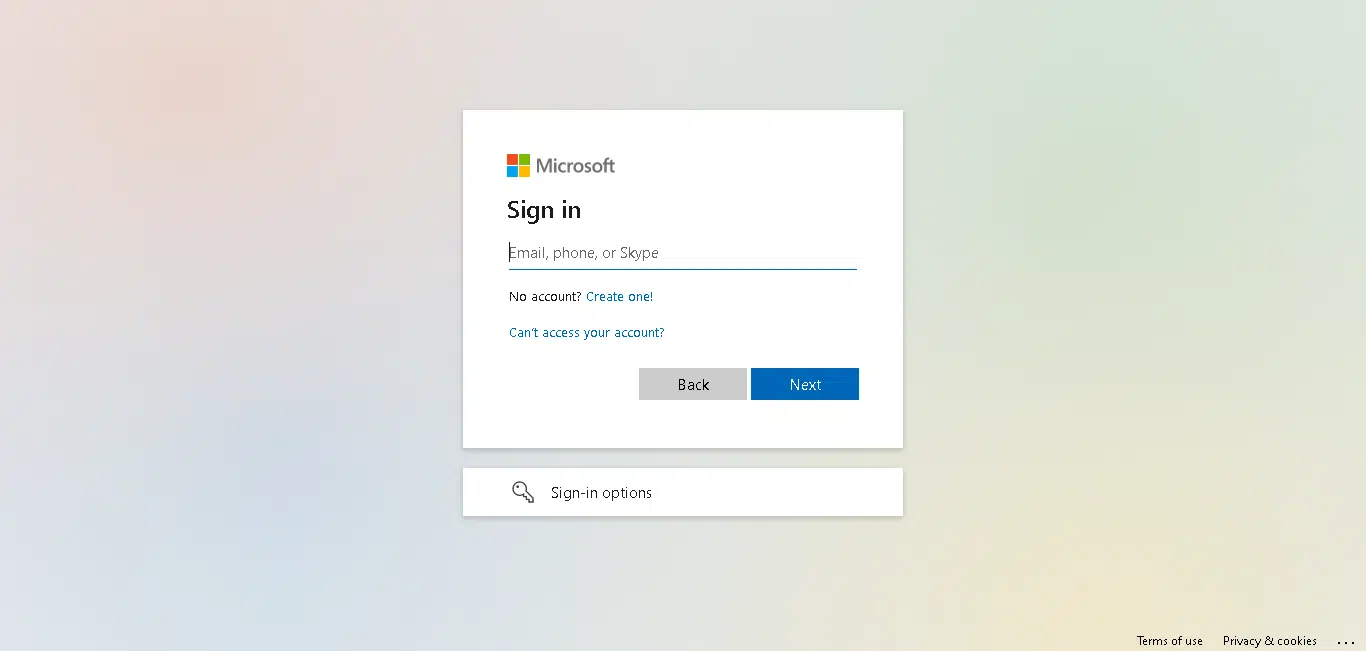
Después de ser redirigido a la página de inicio de sesión, inicie sesión con sus credenciales. Después de iniciar sesión, aparecerá una página web en blanco. Copie la URL de la página en blanco y pegue ese enlace en la terminal.
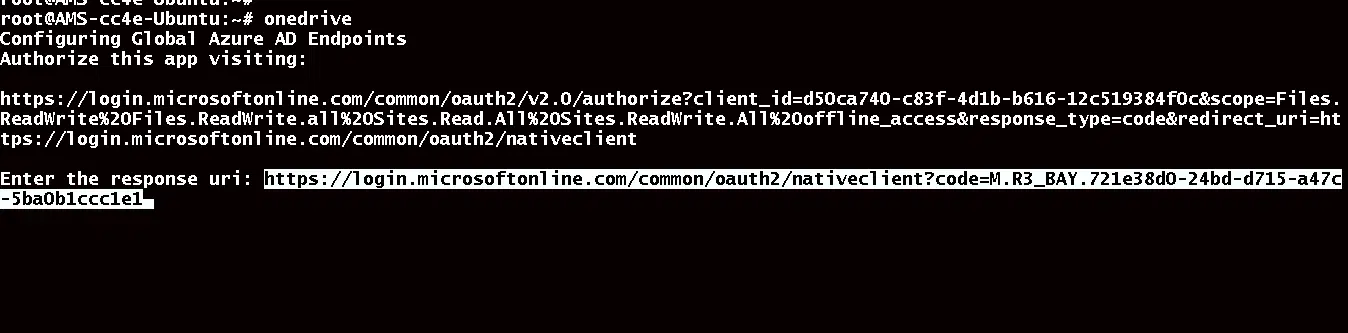

Microsoft OneDrive se ha sincronizado correctamente con Ubuntu. Ejecutar el siguiente comando mostrará la ayuda sobre la funcionalidad del cliente de OneDrive.
# onedrive --help
UninstallMicrosoft OneDrive
Si desea desinstalar OneDrive. Puede desinstalar Microsoft OneDrive de Ubuntu ejecutando el siguiente comando:
# sudo apt remove onedrive
Microsoft OneDrive se ha instalado y autorizado correctamente en su equipo Ubuntu. ¡Gracias por leer! Espero que le haya sido informativo.
Comparación con otros sistemas
Microsoft OneDrive en Ubuntu es similar a OneDrive en Windows y otras plataformas en cuanto a funciones y capacidades. Sin embargo, existen algunas diferencias en la interfaz de usuario y el proceso de instalación. En Ubuntu, el cliente de OneDrive se puede instalar usando la interfaz de línea de comandos o a través del Centro de Software de Ubuntu.
Casos de uso de OneDrive en Ubuntu
Existen diversos casos de uso para Microsoft OneDrive en Ubuntu, tales como:
- Almacenar y compartir archivos: OneDrive ofrece una forma conveniente y segura de almacenar y compartir archivos con otras personas. Con OneDrive en Ubuntu, los usuarios pueden subir, descargar y compartir archivos fácilmente con amigos, familiares o colegas.
- Sincronizar archivos entre dispositivos: OneDrive permite a los usuarios sincronizar sus archivos en varios dispositivos. Con OneDrive en Ubuntu, los usuarios pueden acceder a sus archivos desde cualquier dispositivo con conexión a internet y mantenerlos sincronizados.
- Copia de seguridad y restauración: OneDrive puede ser una solución de copia de seguridad para archivos e importantes carpetas. Con OneDrive en Ubuntu, los usuarios pueden realizar copias de seguridad y restaurar sus archivos rápidamente en caso de pérdida de datos.
Características de Microsoft OneDrive en Ubuntu
Algunos de los elementos clave de Microsoft OneDrive en Ubuntu incluyen:
- Integración sin problemas: OneDrive en Ubuntu se integra a la perfección con el gestor de archivos de Ubuntu, lo que facilita el acceso a los archivos de OneDrive directamente desde el escritorio de Ubuntu.
- Sincronización: OneDrive en Ubuntu permite a los usuarios sincronizar sus archivos y carpetas con el servicio de almacenamiento en la nube de OneDrive.
- Compartir: OneDrive en Ubuntu permite a los usuarios compartir sus archivos y carpetas con otras personas, ya sea mediante un enlace o permitiendo el acceso a usuarios específicos.
- Acceso sin conexión: OneDrive en Ubuntu permite a los usuarios acceder a sus archivos sin conexión, lo que significa que pueden trabajar en ellos incluso sin conexión a internet.
Ventajas de Microsoft OneDrive en Ubuntu
- Compatibilidad multiplataforma: OneDrive está disponible en varias plataformas, incluido Ubuntu, lo que significa que los usuarios pueden acceder a sus archivos desde cualquier dispositivo con conexión a internet.
- Facilidad de uso: OneDrive en Ubuntu es fácil de usar, con una interfaz de usuario simple e intuitiva.
- Integración sin problemas: OneDrive en Ubuntu se integra a la perfección con el gestor de archivos de Ubuntu, lo que facilita el acceso a los archivos de OneDrive directamente desde el escritorio de Ubuntu.
- Sincronización: OneDrive en Ubuntu permite a los usuarios sincronizar sus archivos y carpetas con el servicio de almacenamiento en la nube de OneDrive, asegurando que sus archivos estén siempre actualizados.
Desventajas de Microsoft OneDrive en Ubuntu
- Almacenamiento limitado: OneDrive ofrece solo 5 GB de almacenamiento gratuito, lo que puede requerir ampliación para algunos usuarios.
- Preocupaciones de privacidad: OneDrive es un servicio de almacenamiento basado en la nube, lo que significa que los usuarios deben confiar en Microsoft con sus datos.
- Se requiere conexión a Internet: OneDrive necesita una conexión a Internet para acceder a los archivos, lo cual puede ser un problema para los usuarios con conexiones lentas o poco fiables.
En conclusión, Microsoft OneDrive en Ubuntu ofrece una forma cómoda y segura de almacenar y compartir archivos. Proporciona una integración fluida con el escritorio de Ubuntu, lo que facilita el acceso a los archivos de OneDrive directamente desde el gestor de archivos de Ubuntu. OneDrive en Ubuntu también permite a los usuarios sincronizar sus archivos y carpetas con el servicio de almacenamiento en la nube de OneDrive, garantizando que sus archivos estén siempre actualizados.
Aunque las limitaciones incluyen almacenamiento limitado y preocupaciones sobre la privacidad, OneDrive en Ubuntu sigue siendo una herramienta valiosa para los usuarios que desean almacenar y compartir archivos en la nube. En general, Microsoft OneDrive en Ubuntu es una solución fiable y eficiente para las necesidades de almacenamiento en la nube y sincronización de la plataforma Ubuntu.
Además, cabe señalar que existen otros servicios de almacenamiento en la nube disponibles para Ubuntu, como Google Drive, Dropbox y ownCloud. Cada uno de estos servicios tiene sus propias características y ventajas, y los usuarios deben considerar sus necesidades y requisitos específicos antes de elegir una solución de almacenamiento en la nube.
En conclusión, Microsoft OneDrive en Ubuntu es una excelente solución para los usuarios de Ubuntu que necesitan un servicio de almacenamiento en la nube y sincronización. Proporciona una integración fluida con el escritorio de Ubuntu y ofrece una amplia gama de funciones valiosas. Sin embargo, los usuarios deben ser conscientes de las limitaciones y las preocupaciones sobre la privacidad de los servicios de almacenamiento en la nube y elegir un servicio que cumpla con sus necesidades y requisitos específicos.
¿Puedo usar Microsoft OneDrive en Ubuntu?Sí, puede usar Microsoft OneDrive en Ubuntu instalando el cliente de OneDrive para Linux. El cliente de OneDrive se puede instalar usando la interfaz de línea de comandos o a través del Centro de Software de Ubuntu.
¿Microsoft OneDrive es gratuito para usar en Ubuntu?Microsoft OneDrive ofrece 5 GB de almacenamiento gratuito a todos los usuarios, incluidos los usuarios de Ubuntu. Sin embargo, los usuarios que necesitan más almacenamiento pueden pasar a un plan de pago.
¿Cómo accedo a mis archivos de OneDrive en Ubuntu?Una vez que haya instalado el cliente de OneDrive en Ubuntu, sus archivos de OneDrive estarán accesibles a través del administrador de archivos de Ubuntu. Puede explorar, abrir y editar sus archivos de OneDrive igual que cualquier otro archivo en su computadora.
¿Puedo sincronizar mis archivos entre OneDrive y Ubuntu?Sí, puede sincronizar sus archivos entre OneDrive y Ubuntu usando el cliente de OneDrive. El cliente de OneDrive le permite subir, descargar y sincronizar sus archivos y carpetas entre su sistema Ubuntu y el servicio de almacenamiento en la nube de OneDrive.
¿OneDrive en Ubuntu es seguro?OneDrive en Ubuntu es seguro y usa cifrado para proteger sus archivos y datos. Sin embargo, como con cualquier servicio de almacenamiento en la nube, los usuarios deben estar al tanto de las preocupaciones de privacidad asociadas con almacenar sus datos en servidores de terceros.