
Installer HTOP sous Linux
Ce moniteur de système et gestionnaire de processus interactif permet de visualiser et de gérer vos processus. Il remplace le programme Unix top. Il affiche des informations sur les fonctions du système, l'utilisation de la mémoire, la charge moyenne, etc. Son moniteur de processus est un visualiseur interactif qui fonctionne sur diverses plateformes. HTOP est similaire à TOP, mais il est considérablement amélioré par rapport à TOP.
Dans ce guide, vous apprendrez à installer HTOP sur Linux. Les distributions Linux utilisées ici sont CentOS, RHEL, Ubuntu et Debian.
Commençons donc,
Étape 1 : Configurer un serveur cloud VPSie
Commencez par vous connecter à votre compte VPSie. Créez un nouveau serveur ; plusieurs distributions Linux sont disponibles sur vpsie, et après sa création, utilisez les identifiants que nous vous avons envoyés par e-mail pour vous connecter à votre serveur cloud via SSH.
Installer HTOP sur Ubuntu / Debian
Il n'est pas nécessaire d'installer d'autres dépôts. Les paquets Htop sont inclus dans le dépôt Ubuntu/Debian par défaut. Vous pouvez les installer en exécutant cette commande.
# sudo apt install htop
Vérifiez l'installation,
# apt show htop
Sortie,
# apt show htop
Package: htop
Version: 2.2.0-2build1
Priority: optional
Section: utils
Origin: Ubuntu
Maintainer: Ubuntu Developers <[email protected]>
Original-Maintainer: Daniel Lange <[email protected]>
Bugs: https://bugs.launchpad.net/ubuntu/+filebug
Installed-Size: 225 kB
Depends: libc6 (>= 2.15), libncursesw6 (>= 6), libtinfo6 (>= 6)
Suggests: lsof, strace
Homepage: https://hisham.hm/htop/
Task: server, cloud-image, lubuntu-desktop
Download-Size: 80.5 kB
........
Installer HTOP sur CentOS / RHEL
Les paquets Htop pour CentOS / RHEL se trouvent dans les dépôts EPEL, qui doivent être installés sur notre système s'ils ne le sont pas déjà. Pour ce faire, tapez la commande suivante, qui installe EPEL sur notre système.
# yum install epel-release
Nous pouvons maintenant l'installer avec yum,
# yum install htop
Installez HTOP à partir du paquet source.
D'abord, vérifiez le dernier dépôt top sur Github, puis configurez et compilez un script pour installer les éléments suivants.
Complétez les commandes suivantes avec votre dernière version de Htop,
$ wget -O htop-3.1.1.tar.gz https://github.com/htop-dev/htop/archive/refs/tags/3.1.1.tar.gz

$ tar xvfvz htop-3.1.1.tar.gz

$ cd htop-3.1.1/

$ ./configure

$ make

$ sudo make install
Étape 2 : Utilisation de Htop
Htop comporte principalement trois sections,
- L'en-tête affiche le CPU, la mémoire, le swap, les tâches, la charge moyenne et la disponibilité.
- Liste des processus triés par utilisation du CPU.
- Le pied de page contient des options telles que aide, configuration, filtre, arbre, tuer, nice, quitter, etc.
Commençons par l'utiliser,
Vous pouvez utiliser htop en ouvrant un terminal et en exécutant la commande suivante,
# htop


where-to-find-cpanel-whm-logs-for-apache-email-ftp-mysql-errors
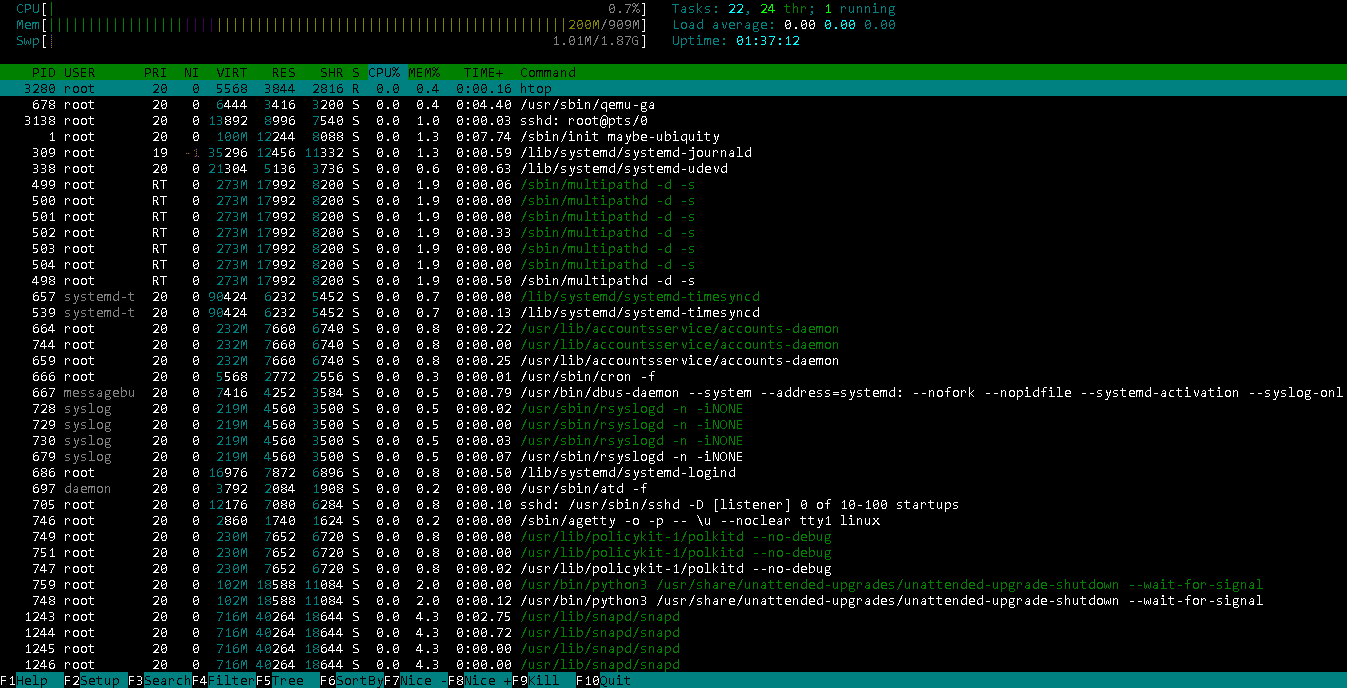
Pour plus d'informations sur les options disponibles avec la commande htop, vous pouvez exécuter la commande d'aide.
# htop --helpNous avons terminé notre tutoriel sur l'installation de HTOP sur Linux. Nous espérons que ces informations vous ont été utiles.
Où trouver les journaux cPanel et WHM pour Apache, e-mail, FTP et erreurs MySQL
FAQ
Qu'est-ce que htop ?htop est un visualiseur de processus interactif pour les systèmes Linux/Unix. Il affiche en temps réel, avec des codes couleur, les processus du système et l'utilisation des ressources, ce qui vous permet de surveiller les performances de votre système et d'identifier les goulots d'étranglement.
Comment installer htop ?Vous pouvez installer htop sur Linux en suivant les étapes ci-dessous :
- Ouvrez un terminal sur votre système Linux.
- Exécutez la commande appropriée pour votre distribution Linux afin d'installer htop :
- Ubuntu/Debian : sudo apt-get install htop
- CentOS/RHEL : sudo yum install htop
- Fedora : sudo dnf install htop
- Arch Linux : sudo pacman -S htop
- Attendez la fin de l'installation.
Pour exécuter htop, ouvrez un terminal et tapez « htop », puis appuyez sur la touche « Entrée ». Cela lance le visualiseur de processus htop dans votre fenêtre de terminal.
Quelles informations htop affiche-t-il ?htop affiche les informations suivantes :
- Identifiant de processus (PID)
- Utilisateur
- État du processus (par ex., en cours d'exécution, en veille, zombie)
- Utilisation du CPU (en pourcentage)
- Utilisation de la mémoire (en pourcentage)
- Utilisation du swap (en pourcentage)
- Utilisation de la mémoire virtuelle (en pourcentage)
- Nom du processus et arguments de la ligne de commande
- Nombre de threads
- Priorité
- Valeur nice
Par défaut, htop trie les processus par utilisation du CPU. Vous pouvez trier par d'autres colonnes en appuyant sur la touche de fonction correspondante (par ex., F6 pour trier par utilisation de la mémoire). Vous pouvez également inverser l'ordre de tri en appuyant sur « Maj » + « F6 » (ou sur la touche de fonction correspondante).
Comment rechercher un processus dans htop ?Pour rechercher un processus dans htop, appuyez sur la touche « / » suivie du nom du processus ou du mot-clé à rechercher. Appuyez sur « Entrée » pour lancer la recherche et sur « n » pour trouver l'occurrence suivante.
Comment tuer un processus dans htop ?Pour tuer un processus dans htop, sélectionnez le processus à l'aide des touches fléchées et appuyez sur la touche « F9 » (ou la touche fonctionnelle correspondante) pour afficher le menu « Kill ». Sélectionnez le signal approprié (par exemple, SIGTERM) et appuyez sur « Entrée » pour envoyer le signal au processus sélectionné.
Comment personnaliser htop ?htop est hautement personnalisable. Vous pouvez personnaliser les couleurs, les colonnes affichées et la fréquence de mise à jour, entre autres. Pour personnaliser htop, appuyez sur la touche « F2 » (ou la touche fonctionnelle correspondante) pour afficher le menu « Setup ». Utilisez les touches fléchées pour naviguer dans le menu et effectuer des modifications, puis appuyez sur « Entrée » pour enregistrer vos changements.