
Cómo instalar HTOP en Linux
Este monitor de sistema y gestor de procesos interactivo le permite ver y gestionar sus procesos. Es un reemplazo para el programa top de Unix. Muestra información sobre las funciones del sistema, el uso de memoria, la carga media, etc. Su Monitor de Procesos es un visor de procesos interactivo que se ejecuta en varias plataformas. HTOP es similar a TOP, pero está considerablemente mejorado en comparación con TOP.
En esta guía, aprenderá a instalar HTOP en Linux. Las distribuciones de Linux utilizadas aquí son CentOS, RHEL, Ubuntu y Debian.
Así que comencemos,
Paso 1: Configure un servidor en la nube de VPSie
Comience iniciando sesión en su cuenta de VPSie. Cree un nuevo servidor; hay varias distribuciones de Linux disponibles en vpsie, y después de crear uno, use las credenciales que le enviamos por correo electrónico para conectarse a su servidor en la nube mediante SSH.
Instalar HTOP en Ubuntu / Debian
No es necesario instalar otros repositorios. Los paquetes de Htop están incluidos en el repositorio predeterminado de Ubuntu/Debian. Puede instalarlos ejecutando este comando.
# sudo apt install htop
Verifique la instalación,
# apt show htop
Salida,
# apt show htop
Package: htop
Version: 2.2.0-2build1
Priority: optional
Section: utils
Origin: Ubuntu
Maintainer: Ubuntu Developers <[email protected]>
Original-Maintainer: Daniel Lange <[email protected]>
Bugs: https://bugs.launchpad.net/ubuntu/+filebug
Installed-Size: 225 kB
Depends: libc6 (>= 2.15), libncursesw6 (>= 6), libtinfo6 (>= 6)
Suggests: lsof, strace
Homepage: https://hisham.hm/htop/
Task: server, cloud-image, lubuntu-desktop
Download-Size: 80.5 kB
........
Instalar HTOP en CentOS / RHEL
Los paquetes de Htop para CentOS / RHEL se encuentran en los repositorios EPEL, que deben instalarse en nuestro sistema si aún no lo están. Para ello, escriba el siguiente comando, que instala EPEL en nuestro sistema.
# yum install epel-release
Ahora podemos instalarlo con yum,
# yum install htop
Instale HTOP usando el paquete de origen.
Primero, consulte el repositorio top más reciente de Github y, a continuación, configure y compile un script para instalar lo siguiente.
Complete los siguientes comandos con su versión más reciente de Htop,
$ wget -O htop-3.1.1.tar.gz https://github.com/htop-dev/htop/archive/refs/tags/3.1.1.tar.gz

$ tar xvfvz htop-3.1.1.tar.gz

$ cd htop-3.1.1/

$ ./configure

$ make

$ sudo make install
Paso 2: Uso de Htop
Htop tiene principalmente tres secciones,
- El encabezado muestra CPU, memoria, Swap, tareas, media de carga y disponibilidad.
- Lista de procesos ordenados por uso de CPU.
- El pie de página incluye opciones como ayuda, configuración, filtro, árbol, kill, nice, salir, etc.
Comencemos a usarlo,
Puede usar htop abriendo una terminal y ejecutando el siguiente comando,
# htop


where-to-find-cpanel-whm-logs-for-apache-email-ftp-mysql-errors
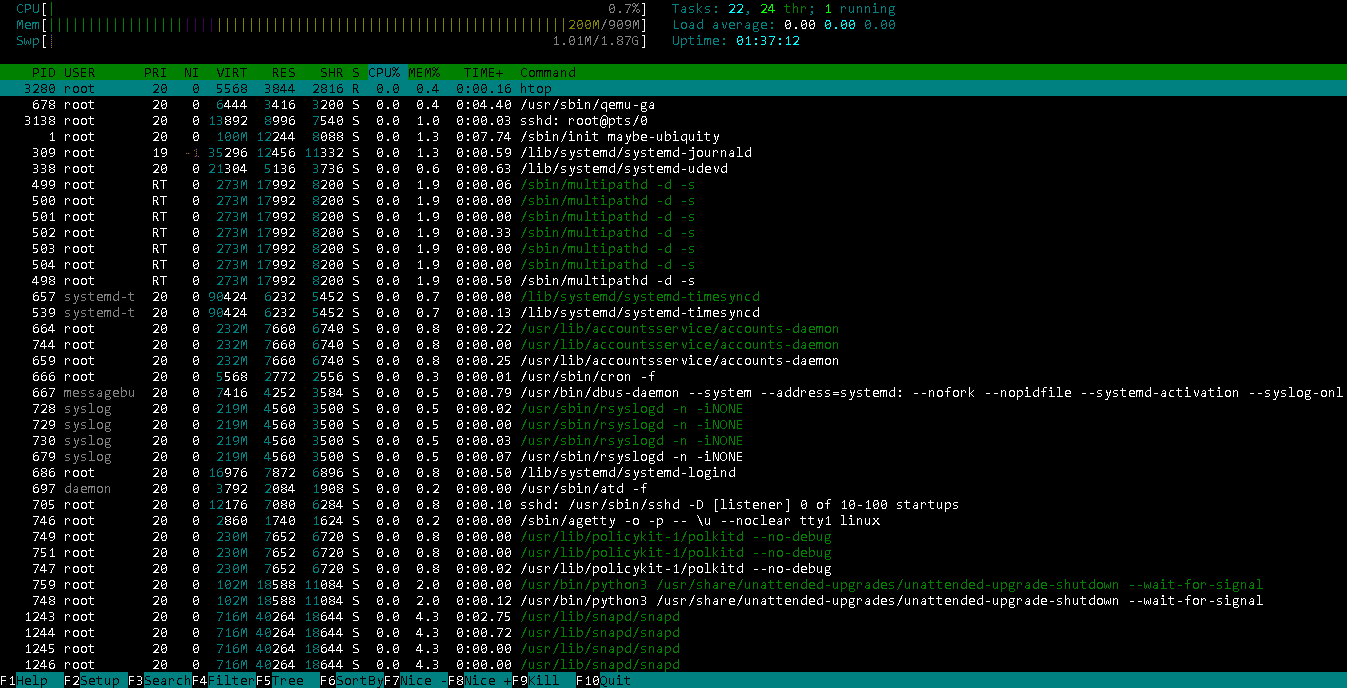
Para obtener más información sobre las opciones disponibles con el comando htop, puede ejecutar el comando de ayuda.
# htop --helpHemos finalizado nuestro tutorial sobre la instalación de HTOP en Linux. Esperamos que la información le haya resultado útil.
Preguntas frecuentes
¿Qué es htop?htop es un visor de procesos interactivo para sistemas Linux/Unix. Proporciona una vista en tiempo real con código de colores de los procesos del sistema y el uso de recursos, lo que le permite supervisar el rendimiento del sistema e identificar cuellos de botella de recursos.
¿Cómo instalo htop?Puede instalar htop en Linux siguiendo estos pasos:
- Abra una terminal en su sistema Linux.
- Ejecute el comando correcto para su distribución de Linux para instalar htop:
- Ubuntu/Debian: sudo apt-get install htop
- CentOS/RHEL: sudo yum install htop
- Fedora: sudo dnf install htop
- Arch Linux: sudo pacman -S htop
- Espere a que la instalación se complete.
Para ejecutar htop, abra una terminal y escriba “htop”, seguido de presionar la tecla “Enter”. Esto iniciará el visor de procesos htop en su ventana de terminal.
¿Qué información muestra htop?htop muestra la siguiente información:
- Identificador de proceso (PID)
- Usuario
- Estado del proceso (p. ej., en ejecución, en espera, zombie)
- Uso de CPU (en porcentaje)
- Uso de memoria (en porcentaje)
- Uso de swap (en porcentaje)
- Uso de memoria virtual (en porcentaje)
- Nombre del proceso y argumentos de la línea de comandos
- Número de hilos
- Prioridad
- Valor nice
Por defecto, htop ordena los procesos por uso de CPU. Puede ordenar por otras columnas presionando la tecla de función correspondiente (p. ej., F6 para ordenar por uso de memoria). También puede invertir el orden de clasificación presionando “Shift”+”F6” (o la tecla de función correspondiente).
¿Cómo busco un proceso en htop?Para buscar un proceso en htop, presione la tecla “/” seguida del nombre del proceso o la palabra clave que desee buscar. Presione “Enter” para iniciar la búsqueda y “n” para encontrar la siguiente aparición.
¿Cómo termino un proceso en htop?Para terminar un proceso en htop, seleccione el proceso con las teclas de flecha y presione la tecla “F9” (o la tecla de función correspondiente) para abrir el menú “Kill”. Seleccione la señal adecuada (p. ej., SIGTERM) y presione “Enter” para enviar la señal al proceso seleccionado.
¿Cómo personalizo htop?htop es altamente personalizable. Puede personalizar los colores, las columnas mostradas y la frecuencia de actualización, entre otras cosas. Para personalizar htop, presione la tecla “F2” (o la tecla de función correspondiente) para abrir el menú “Setup”. Use las teclas de flecha para navegar por el menú y realizar cambios, y presione “Enter” para guardar sus cambios.