
Como instalar HTOP no Linux
Este monitor de sistema e gerenciador de processos interativo permite visualizar e gerenciar seus processos. É uma alternativa ao programa top do Unix. Exibe informações sobre as funções do sistema, uso de memória, carga média, etc. Seu Process Monitor é um visualizador de processos interativo que funciona em várias plataformas. O HTOP é semelhante ao TOP, mas é consideravelmente aprimorado em relação a ele.
Neste guia, você aprenderá a instalar o HTOP no Linux. As distribuições Linux usadas aqui são CentOS, RHEL, Ubuntu e Debian.
Então, vamos começar,
Etapa 1: Configure um servidor em nuvem VPSie
Comece fazendo login na sua conta VPSie. Crie um novo servidor; várias distribuições Linux estão disponíveis na VPSie e, após a criação, use as credenciais que enviamos por e-mail para se conectar ao seu Servidor em Nuvem via SSH.
Instalar HTOP no Ubuntu / Debian
Não é necessário instalar outros repositórios. Os pacotes Htop estão incluídos no repositório padrão do Ubuntu/Debian. Você pode instalá-los executando este comando.
# sudo apt install htop
Verifique a instalação,
# apt show htop
Saída,
# apt show htop
Package: htop
Version: 2.2.0-2build1
Priority: optional
Section: utils
Origin: Ubuntu
Maintainer: Ubuntu Developers <[email protected]>
Original-Maintainer: Daniel Lange <[email protected]>
Bugs: https://bugs.launchpad.net/ubuntu/+filebug
Installed-Size: 225 kB
Depends: libc6 (>= 2.15), libncursesw6 (>= 6), libtinfo6 (>= 6)
Suggests: lsof, strace
Homepage: https://hisham.hm/htop/
Task: server, cloud-image, lubuntu-desktop
Download-Size: 80.5 kB
........
Instalar HTOP no CentOS / RHEL
Os pacotes Htop para CentOS / RHEL podem ser encontrados nos repositórios EPEL, que devem ser instalados no nosso sistema, caso ainda não estejam. Para isso, digite o seguinte comando, que instala o EPEL no nosso sistema.
# yum install epel-release
Agora podemos instalá-lo com o yum,
# yum install htop
Instale o HTOP usando o pacote de origem.
Primeiro, verifique o repositório top mais recente no Github, em seguida, configure e compile um script para instalar o item abaixo.
Complete os seguintes comandos com a sua versão mais recente do Htop,
$ wget -O htop-3.1.1.tar.gz https://github.com/htop-dev/htop/archive/refs/tags/3.1.1.tar.gz

$ tar xvfvz htop-3.1.1.tar.gz

$ cd htop-3.1.1/

$ ./configure

$ make

$ sudo make install
Etapa 2: Usando o Htop
O Htop possui principalmente três seções,
- O cabeçalho exibe CPU, Memória, Swap, tarefas, média de carga e disponibilidade.
- Lista de processos ordenados pela utilização de CPU.
- O rodapé inclui opções como ajuda, configuração, filtro, árvore, kill, nice, sair, etc.
Vamos começar a usá-lo,
Você pode usar o htop abrindo um terminal e executando o seguinte comando,
# htop


where-to-find-cpanel-whm-logs-for-apache-email-ftp-mysql-errors
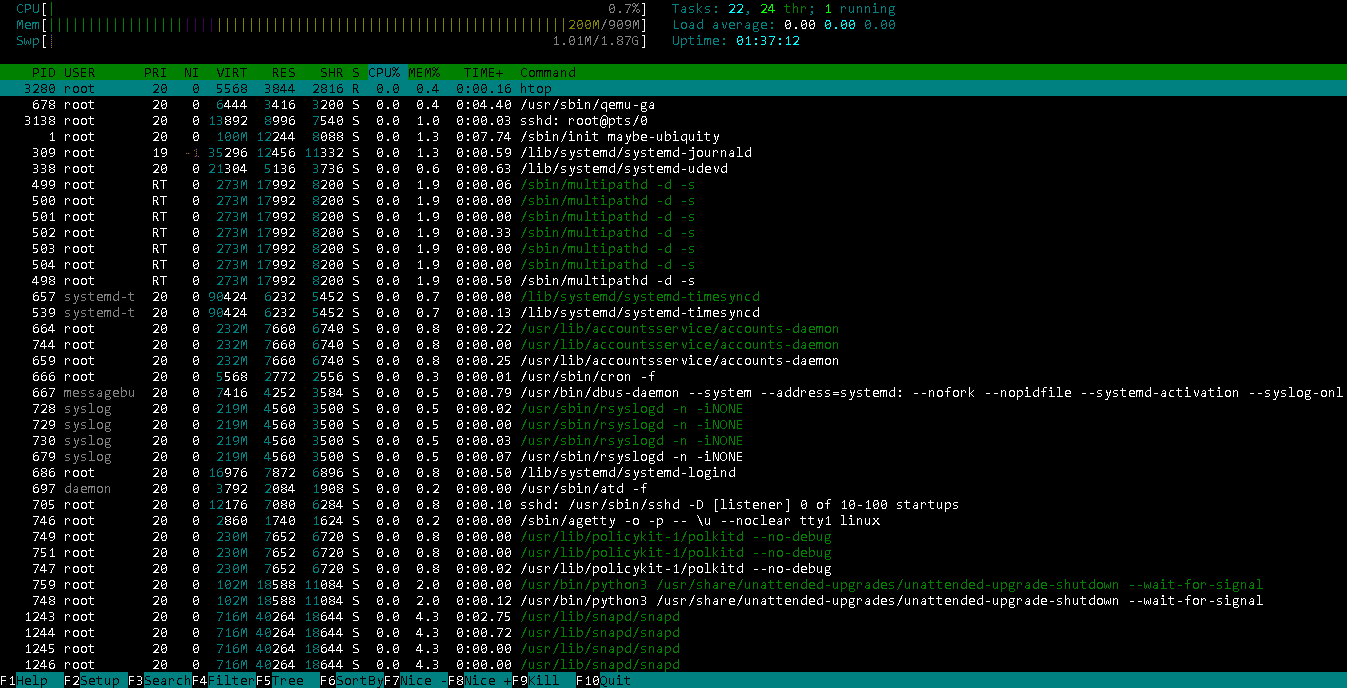
Para mais informações sobre as opções disponíveis com o comando htop, você pode executar o comando de ajuda.
# htop --helpConcluímos nosso tutorial sobre a instalação do HTOP no Linux. Esperamos que você tenha encontrado as informações úteis.
Onde encontrar logs do cPanel e WHM para Apache, e-mail, FTP e erros do MySQL
Perguntas frequentes
O que é htop?htop é um visualizador de processos interativo para sistemas Linux/Unix. Ele fornece uma exibição em tempo real, com codificação por cores, dos processos do sistema e do uso de recursos, permitindo que você monitore o desempenho do seu sistema e identifique gargalos de recursos.
Como instalo o htop?Você pode instalar o htop no Linux seguindo as etapas abaixo:
- Abra um terminal no seu sistema Linux.
- Execute o comando correto para a sua distribuição Linux para instalar o htop:
- Ubuntu/Debian: sudo apt-get install htop
- CentOS/RHEL: sudo yum install htop
- Fedora: sudo dnf install htop
- Arch Linux: sudo pacman -S htop
- Aguarde a conclusão da instalação.
Para executar o htop, abra um terminal e digite “htop”, seguido pela tecla “Enter”. Isso iniciará o visualizador de processos htop na sua janela de terminal.
Que informações o htop exibe?O htop exibe as seguintes informações:
- ID do processo (PID)
- Usuário
- Status do processo (ex.: em execução, em espera, zumbi)
- Uso de CPU (em porcentagem)
- Uso de memória (em porcentagem)
- Uso de swap (em porcentagem)
- Uso de memória virtual (em porcentagem)
- Nome do processo e argumentos da linha de comando
- Número de threads
- Prioridade
- Valor nice
Por padrão, o htop ordena processos pelo uso de CPU. Você pode ordenar por outras colunas pressionando a tecla de função correspondente (ex.: F6 para ordenar pelo uso de memória). Você também pode inverter a ordem de ordenação pressionando “Shift”+”F6” (ou a tecla de função correspondente).
Como buscar um processo no htop?Para buscar um processo no htop, pressione a tecla “/” seguida do nome do processo ou da palavra-chave que deseja pesquisar. Pressione “Enter” para iniciar a busca e “n” para localizar a próxima ocorrência.
Como encerrar um processo no htop?Para encerrar um processo no htop, selecione o processo usando as teclas de seta e pressione a tecla “F9” (ou a tecla de função correspondente) para abrir o menu “Kill”. Selecione o sinal apropriado (por exemplo, SIGTERM) e pressione “Enter” para enviar o sinal ao processo selecionado.
Como personalizar o htop?O htop é altamente personalizável. Você pode personalizar as cores, as colunas exibidas e a frequência de atualização, entre outras coisas. Para personalizar o htop, pressione a tecla “F2” (ou a tecla de função correspondente) para abrir o menu “Setup”. Use as teclas de seta para navegar pelo menu e fazer alterações, e pressione “Enter” para salvar suas mudanças.