
كيفية تثبيت HTOP في Linux
يتيح لك هذا المراقب التفاعلي للنظام ومدير العمليات عرض وإدارة عملياتك. وهو بديل لبرنامج Unix top. يعرض معلومات حول وظائف النظام، واستخدام الذاكرة، ومتوسط الحمل، وما إلى ذلك. مراقب العمليات الخاص به هو عارض تفاعلي للعمليات يعمل عبر منصات مختلفة. HTOP مشابه ل TOP، لكنه محسّن بشكل كبير مقارنة به.
في هذا الدليل، ستتعلم كيفية تثبيت HTOP على Linux. توزيعات Linux المستخدمة هنا هي CentOS وRHEL وUbuntu وDebian.
لذا لنبدأ،
الخطوة 1: إعداد خادم سحابي من VPSie
ابدأ بتسجيل الدخول إلى حساب VPSie الخاص بك. قم بإنشاء خادم جديد؛ تتوفر عدة توزيعات Linux على vpsie، وبعد إنشائه، استخدم بيانات الاعتماد التي أرسلناها إليك عبر البريد الإلكتروني للاتصال بخادمك السحابي عبر SSH.
تثبيت HTOP في Ubuntu / Debian
لا حاجة لتثبيت أي مستودعات أخرى. حزم Htop مضمنة في مستودع Ubuntu/Debian الافتراضي. يمكنك تثبيتها بتشغيل هذا الأمر.
# sudo apt install htop
تحقق من التثبيت،
# apt show htop
المخرجات،
# apt show htop
Package: htop
Version: 2.2.0-2build1
Priority: optional
Section: utils
Origin: Ubuntu
Maintainer: Ubuntu Developers <[email protected]>
Original-Maintainer: Daniel Lange <[email protected]>
Bugs: https://bugs.launchpad.net/ubuntu/+filebug
Installed-Size: 225 kB
Depends: libc6 (>= 2.15), libncursesw6 (>= 6), libtinfo6 (>= 6)
Suggests: lsof, strace
Homepage: https://hisham.hm/htop/
Task: server, cloud-image, lubuntu-desktop
Download-Size: 80.5 kB
........
تثبيت HTOP في CentOS / RHEL
يمكن العثور على حزم Htop ل CentOS / RHEL في مستودعات EPEL، والتي يجب تثبيتها على نظامنا إذا لم تكن مثبتة بالفعل. للقيام بذلك، اكتب الأمر التالي، والذي يقوم بتثبيت EPEL على نظامنا.
# yum install epel-release
يمكننا الآن تثبيته باستخدام yum،
# yum install htop
ثبّت HTOP باستخدام حزمة المصدر.
أولاً، تحقق من أحدث مستودع top على Github، ثم اضبط وأعد ترجمة سكربت لتثبيت ما يلي.
أكمل الأوامر التالية باستخدام أحدث إصدار من Htop لديك،
$ wget -O htop-3.1.1.tar.gz https://github.com/htop-dev/htop/archive/refs/tags/3.1.1.tar.gz

$ tar xvfvz htop-3.1.1.tar.gz

$ cd htop-3.1.1/

$ ./configure

$ make

$ sudo make install
الخطوة 2: استخدام Htop
يتكون Htop بشكل رئيسي من ثلاثة أقسام،
- يعرض الترويسة معلومات المعالج، والذاكرة، وSwap، والمهام، ومتوسط الحمل، ووقت التشغيل.
- قائمة العمليات مرتبة حسب استخدام المعالج.
- تتضمن التذييل خيارات مثل المساعدة، والإعداد، والتصفية، وشجرة العمليات، وإنهاء العملية، وnice، والخروج، وغيرها.
لنبدأ استخدامه،
يمكنك استخدام htop عن طريق فتح طرفية وتنفيذ الأمر التالي،
# htop


where-to-find-cpanel-whm-logs-for-apache-email-ftp-mysql-errors
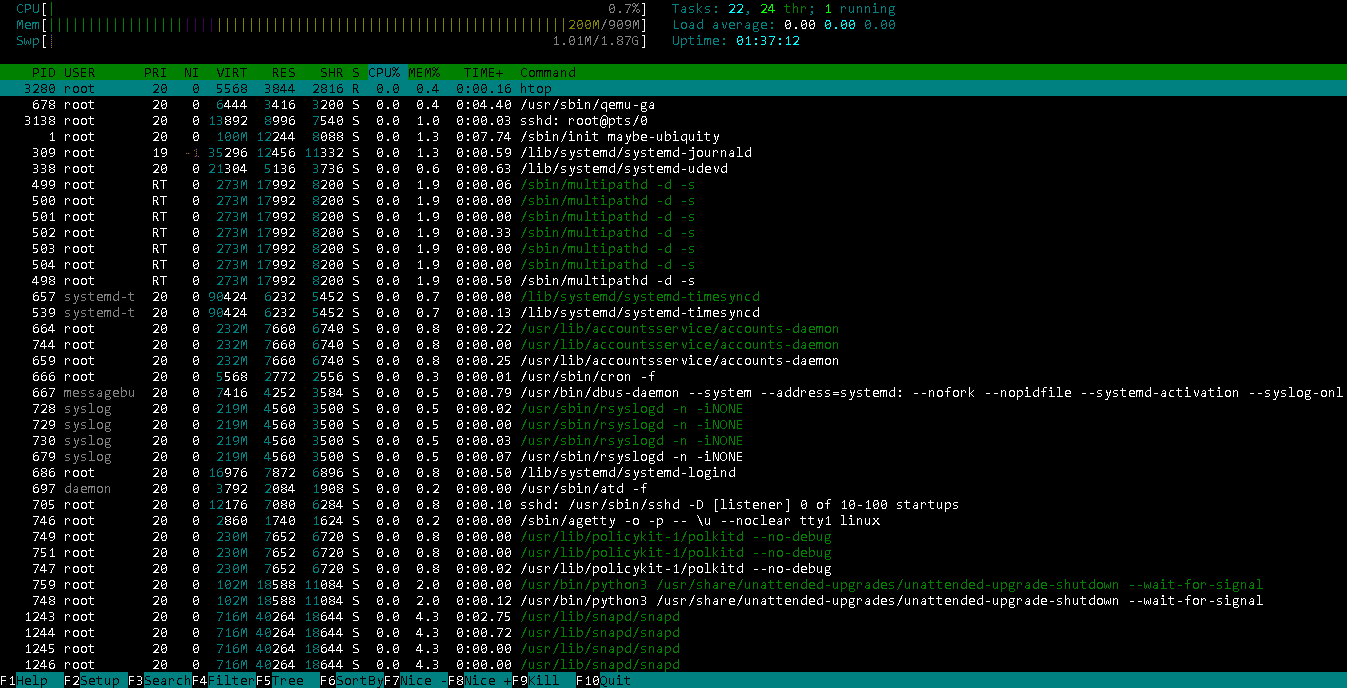
لمزيد من المعلومات حول الخيارات المتاحة مع أمر htop، يمكنك تنفيذ أمر المساعدة.
# htop --helpانتهينا من شرحنا حول تثبيت HTOP على Linux. نأمل أن تكون المعلومات مفيدة لك.
أين تجد سجلات cPanel وWHM الخاصة ب Apache والبريد الإلكتروني وFTP وأخطاء MySQL
الأسئلة الشائعة
ما هو htop؟htop هو عارض تفاعلي للعمليات لأنظمة Linux/Unix. يوفر عرضًا فوريًا ملوّنًا لعمليات النظام واستخدام الموارد، مما يتيح لك مراقبة أداء النظام وتحديد نقاط الاختناق في الموارد.
كيف أقوم بتثبيت htop؟يمكنك تثبيت htop على Linux باستخدام الخطوات التالية:
- افتح طرفية (Terminal) على نظام Linux الخاص بك.
- نفّذ الأمر الصحيح لتوزيعات Linux الخاصة بك لتثبيت htop:
- Ubuntu/Debian: sudo apt-get install htop
- CentOS/RHEL: sudo yum install htop
- Fedora: sudo dnf install htop
- Arch Linux: sudo pacman -S htop
- انتظر حتى يكتمل التثبيت.
لتشغيل htop، افتح طرفية واكتب "htop"، ثم اضغط على مفتاح "Enter". سيؤدي ذلك إلى تشغيل عارض العمليات htop في نافذة الطرفية.
ما المعلومات التي يعرضها htop؟يعرض htop المعلومات التالية:
- معرّف العملية (PID)
- المستخدم
- حالة العملية (مثل: قيد التشغيل، نائمة، زومبي)
- استخدام المعالج (كنسبة مئوية)
- استخدام الذاكرة (كنسبة مئوية)
- استخدام مساحة التبادل (كنسبة مئوية)
- استخدام الذاكرة الافتراضية (كنسبة مئوية)
- اسم العملية وباراميترات سطر الأوامر
- عدد الخيوط
- الأولوية
- قيمة Nice
افتراضيًا، يرتب htop العمليات حسب استخدام المعالج. يمكنك الترتيب حسب أعمدة أخرى بالضغط على مفتاح الوظيفة المقابل (مثل F6 للترتيب حسب استخدام الذاكرة). كما يمكنك عكس ترتيب الفرز بالضغط على "Shift"+"F6" (أو مفتاح الوظيفة المقابل).
كيف أبحث عن عملية في htop؟للبحث عن عملية في htop، اضغط على مفتاح "/" ثم اكتب اسم العملية أو الكلمة المفتاحية التي تريد البحث عنها. اضغط على "Enter" لبدء البحث وعلى "n" للعثور على الحدوث التالي.
كيف أقوم بإنهاء عملية في htop؟لإنهاء عملية في htop، حدد العملية باستخدام مفاتيح الأسهم واضغط على مفتاح "F9" (أو مفتاح الوظيفة المقابل) لعرض قائمة "Kill". اختر الإشارة المناسبة (مثل SIGTERM) واضغط على "Enter" لإرسال الإشارة إلى العملية المحددة.
كيف أقوم بتخصيص htop؟يمكن تخصيص htop بشكل كبير. يمكنك تخصيص الألوان، والأعمدة المعروضة، وتكرار التحديث، وغيرها من الإعدادات. لتخصيص htop، اضغط على مفتاح "F2" (أو مفتاح الوظيفة المقابل) لعرض قائمة "Setup". استخدم مفاتيح الأسهم للتنقل في القائمة وإجراء التغييرات، واضغط على "Enter" لحفظ التغييرات.