
Installer Bitwarden sur Ubuntu
Bienvenue dans le tutoriel définitif d'installation de Bitwarden sur Ubuntu ! Nous vous guidons à travers le processus d'installation de ce gestionnaire de mots de passe open source sophistiqué sur votre machine Ubuntu dans ce tutoriel complet. Bitwarden sur Ubuntu offre une expérience unifiée de gestion des mots de passe pour les particuliers, les entreprises et les organisations. Bitwarden peut bénéficier à tous ceux qui recherchent une sécurité accrue et une simplicité grâce à son interface conviviale et sa compatibilité multiplateforme. Dites adieu à la mémorisation d'une multitude de mots de passe et au risque de violations de données. Bitwarden vous permet de stocker, générer et remplir automatiquement les mots de passe en toute sécurité sur tous vos appareils, que vous soyez un professionnel occupé, un passionné de technologie ou un utilisateur soucieux de sa vie privée. Avec Bitwarden sur Ubuntu, vous pouvez reprendre le contrôle de votre identité numérique et protéger les informations importantes.
Suivez nos instructions étape par étape pour installer facilement Bitwarden et débloquer tout son potentiel sur votre VM Ubuntu. Commençons et reprenons le contrôle de vos mots de passe comme jamais auparavant.
Étape 1 : Créer une instance VPSie Ubuntu
Pour configurer votre instance VPSie Ubuntu, suivez ces étapes :
- Visitez le site VPSie et inscrivez-vous à un compte si vous ne l'avez pas encore fait.
- Connectez-vous à votre compte VPSie et accédez au tableau de bord.
- Cliquez sur le bouton Créer un nouveau VPSie pour démarrer la création de l'instance.
- Dans le formulaire de création d'instance, sélectionnez Ubuntu comme système d'exploitation et choisissez la version.
- Choisissez les spécifications souhaitées pour votre instance, telles que le CPU, la RAM et la capacité de stockage.
- Spécifiez les paramètres supplémentaires tels que la configuration réseau, les groupes de sécurité et la clé SSH si nécessaire.
- Vérifiez les détails de la configuration et cliquez sur le bouton Ajouter VPSie pour lancer la création de l'instance.
- Attendez que l'instance soit provisionnée. Ce processus peut prendre quelques minutes.
- Une fois l'instance prête, les informations nécessaires pour vous y connecter vous seront fournies, telles que l'adresse IP, le nom d'utilisateur et le mot de passe.
Utilisez un client SSH comme PuTTY (Windows) ou Terminal (macOS/Linux) pour vous connecter à votre instance VPSie Ubuntu à l'aide des identifiants fournis.
Étape 2 : Mettre à niveau votre système
Pour commencer, il est conseillé de vous assurer que tous les paquets de votre système sont à jour en les mettant à niveau vers la dernière version. Vous pouvez le faire en exécutant la commande suivante :
apt update -y
apt upgrade -y
Pour installer les dépendances supplémentaires nécessaires, exécutez la commande suivante :
apt install apt-transport-https ca-certificates curl software-properties-common -y
Étape 3 : Installer le dépôt Docker CE
Pour inclure le dépôt officiel Docker CE dans APT, vous devez exécuter la commande suivante pour ajouter la clé GPG de Docker :
curl -fsSL https://download.docker.com/linux/ubuntu/gpg | apt-key add -
Ensuite, ajoutez le dépôt Docker CE à l'aide de la commande suivante :
add-apt-repository "deb [arch=amd64] https://download.docker.com/linux/ubuntu $(lsb_release -cs) stable"
Étape 4 : Installer Docker CE
Vous pouvez installer la dernière version de Docker CE à l'aide de la commande suivante :
apt install docker-ce -y
Vérifiez l'état à l'aide de la commande suivante :
systemctl status docker
Étape 5 : Installer Docker Compose
Pour garantir le fonctionnement de votre système, il est nécessaire d'installer Docker Compose. Vous pouvez l'acquérir et l'installer en exécutant la commande fournie ci-dessous.
curl -sL "https://github.com/docker/compose/releases/download/1.29.2/docker-compose-$(uname -s)-$(uname -m)" -o /usr/local/bin/docker-compose
Pour accorder les droits d'exécution au binaire téléchargé, veuillez utiliser la commande suivante :
chmod +x /usr/local/bin/docker-compose
Vérifier la version de Docker Compose
docker-compose --version
Étape 6 : Créer un utilisateur pour Bitwarden
Pour ajouter un nouvel utilisateur aux groupes sudo et docker, vous pouvez utiliser la commande suivante :
useradd -G docker,sudo -s /bin/bash -m -d /opt/bitwarden bitwarden
Définissez le mot de passe pour bitwarden à l'aide de la commande suivante :
passwd bitwarden
Modifiez maintenant la propriété du répertoire bitwarden :
chown -R bitwarden: /opt/bitwarden
Étape 7 : Installer Bitwarden
Pour commencer, rendez-vous sur la page d'hébergement de Bitwarden et récupérez la clé et l'identifiant d'installation en saisissant votre adresse e-mail.
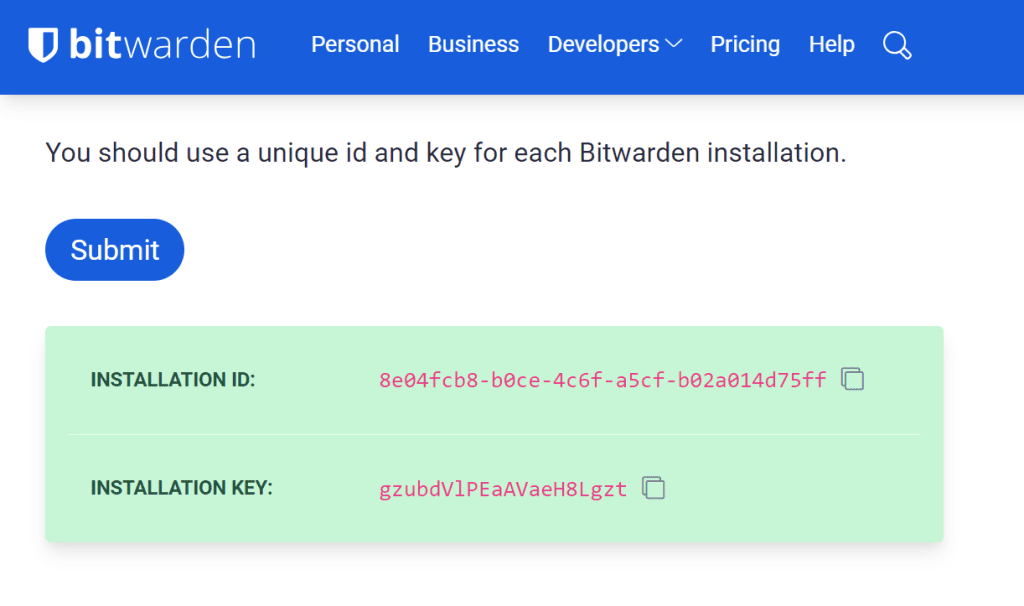
Passez maintenant à l'utilisateur Bitwarden et téléchargez le script d'installation de Bitwarden à l'aide de la commande suivante :
su - bitwarden
curl -Lso bitwarden.sh https://go.btwrdn.co/bw-sh
Accordez les permissions d'exécution au script téléchargé :
chmod +x bitwarden.sh
Installez maintenant le gestionnaire de mots de passe Bitwarden à l'aide de la commande suivante :
sudo ./bitwarden.sh install
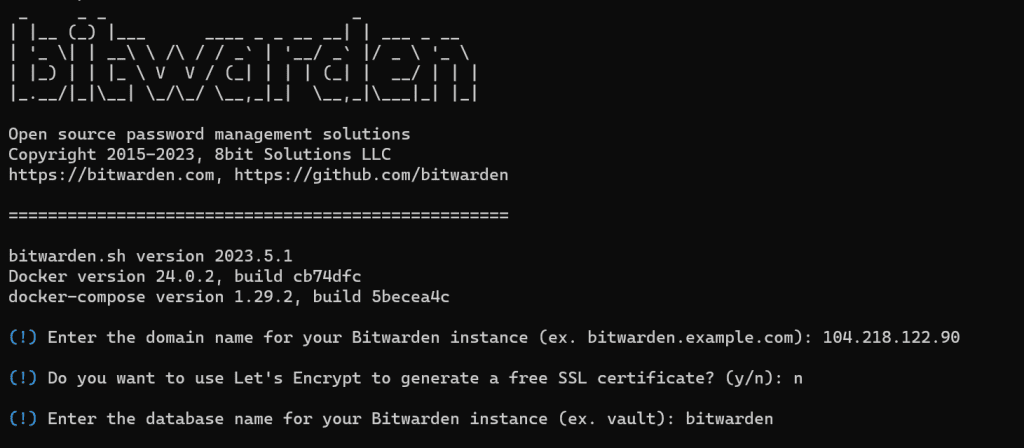
Pour continuer, veuillez fournir les détails suivants, comme indiqué dans la capture d'écran ci-dessous : votre domaine ou IP, les informations SSL et le nom de la base de données. Dans ce tutoriel, SSL n'est pas utilisé ; si vous souhaitez utiliser SSL, saisissez y en conséquence.
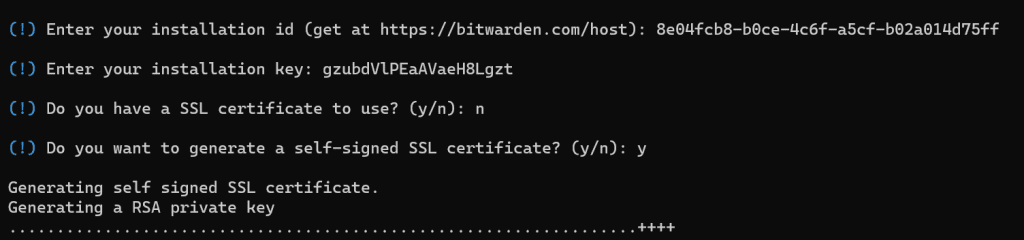
Vous serez invité à fournir la clé d'installation, l'identifiant et les informations SSL de Bitwarden. Copiez-les depuis la page hôte de Bitwarden.
Démarrez maintenant le service Bitwarden à l'aide de la commande suivante :
sudo ./bitwarden.sh start
Saisissez la commande suivante pour vérifier toutes les images docker téléchargées :
sudo docker images
Pour vérifier tous les conteneurs en cours d'exécution, exécutez la commande suivante :
sudo docker ps
Étape 8 : Accéder à l'interface web de Bitwarden
Une fois l'installation et la configuration du gestionnaire de mots de passe Bitwarden terminées, vous pouvez accéder à son interface utilisateur web (UI) en visitant l'URL suivante :
https://your-server-ip
En accédant à l'URL, vous verrez la page web de Bitwarden.
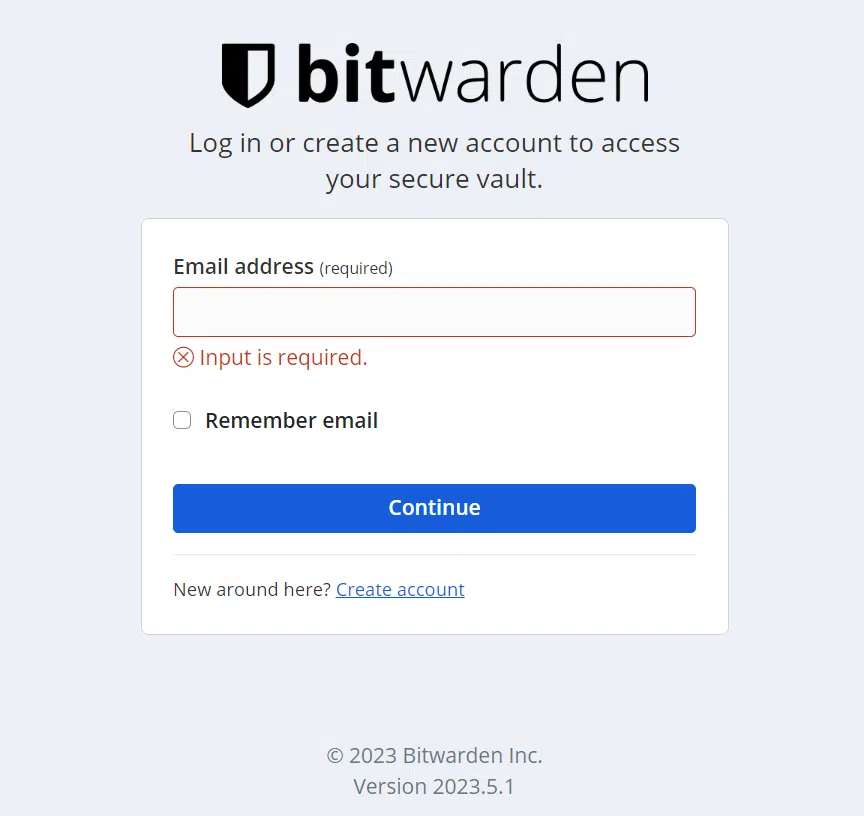
Cliquez sur le bouton Créer un compte pour un nouveau compte Bitwarden, saisissez vos détails dans les champs et créez un nouveau compte.
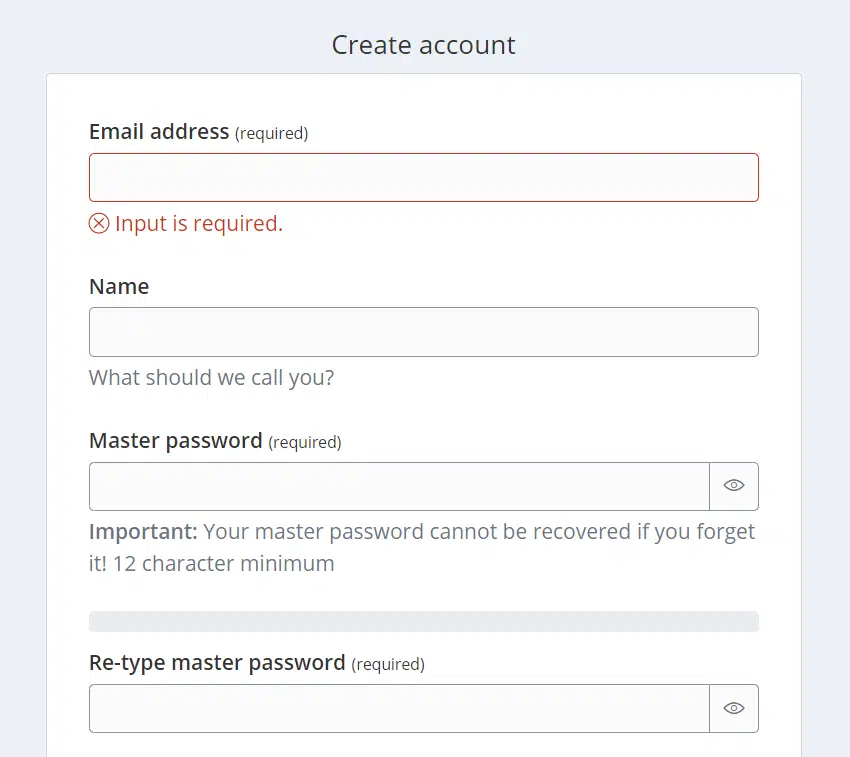
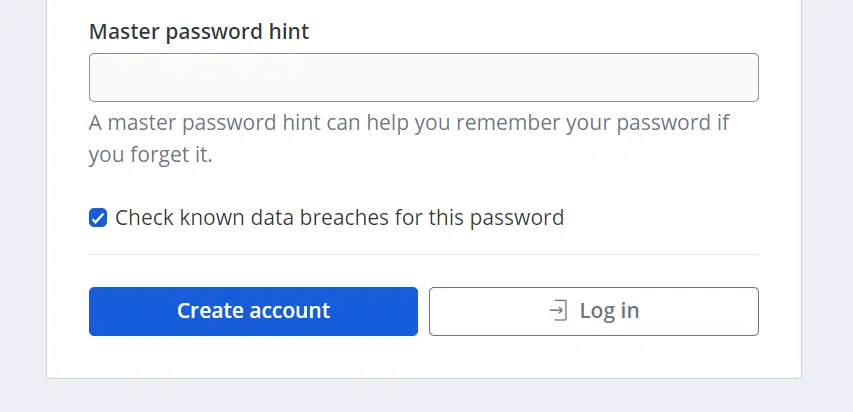
Une fois le compte créé, vous serez redirigé vers la page de connexion de Bitwarden. Fournissez votre adresse e-mail, votre mot de passe et cliquez sur le bouton Se connecter avec le mot de passe maître.
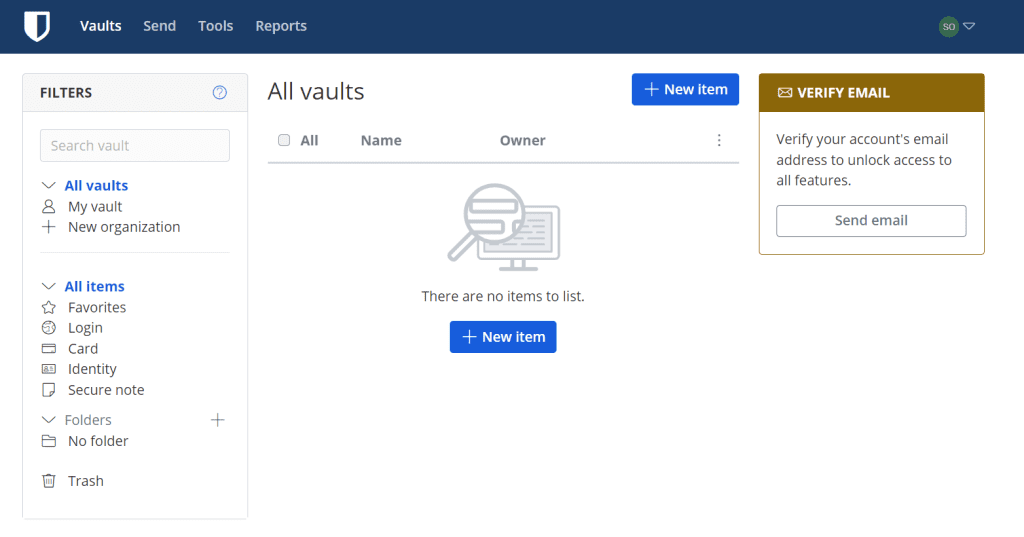
Terminé ! Vous pouvez maintenant saisir vos mots de passe et les partager facilement sur plusieurs appareils.