
كيفية تثبيت Bitwarden على Ubuntu
مرحباً بك في الدليل الشامل لتثبيت Bitwarden على Ubuntu! سنرشدك خلال هذا الدليل الشامل عبر عملية تثبيت مدير كلمات المرور المتقدم مفتوح المصدر هذا على جهاز Ubuntu الخاص بك. يوفر Bitwarden على Ubuntu تجربة موحدة لإدارة كلمات المرور للأفراد والشركات والمؤسسات. يمكن ل Bitwarden أن يفيد كل من يبحث عن زيادة في الأمان والبساطة بفضل واجهته سهلة الاستخدام وتوافقه عبر المنصات. ودّع تذكر العديد من كلمات المرور ومخاطر تسرب البيانات. يتيح لك Bitwarden تخزين كلمات المرور وتوليدها وملؤها تلقائياً بأمان عبر الأجهزة، سواء كنت محترفاً مشغولاً أو هاوياً تقنياً أو مستخدماً يهتم بخصوصيته. مع Bitwarden على Ubuntu، يمكنك التحكم في هويتك الرقمية وحماية المعلومات المهمة.
اتبع تعليماتنا خطوة بخطوة لتثبيت Bitwarden بسهولة وإطلاق كامل قدراته على جهازك الافتراضي (VM) الخاص ب Ubuntu. لنبدأ واستعد السيطرة على كلمات المرور كما لم تفعل من قبل.
الخطوة 1: إنشاء جهاز افتراضي (VM) ل Ubuntu على VPSie
لإعداد جهاز Ubuntu الخاص بك على VPSie، اتبع هذه الخطوات:
- قم بزيارة موقع VPSie وسجّل حساباً إذا لم تكن قد فعلت ذلك بالفعل.
- سجّل الدخول إلى حسابك في VPSie وانتقل إلى لوحة التحكم.
- انقر على زر إنشاء VPSie جديد لبدء عملية إنشاء المثيل.
- في نموذج إنشاء المثيل، اختر Ubuntu كنظام تشغيل واختر الإصدار.
- اختر المواصفات المطلوبة لمثيلك، مثل المعالج المركزي، والذاكرة العشوائية، وسعة التخزين.
- حدد الإعدادات الإضافية مثل تكوين الشبكة، ومجموعات الأمان، ومفتاح SSH إذا لزم الأمر.
- راجع تفاصيل التكوين وانقر على زر إضافة VPSie لبدء إنشاء المثيل.
- انتظر حتى يتم تجهيز المثيل. قد تستغرق هذه العملية بضع دقائق.
- بمجرد جاهزية المثيل، سيتم تزويدك بالمعلومات اللازمة للاتصال به، مثل عنوان IP، واسم المستخدم، وكلمة المرور.
استخدم عميل SSH مثل PuTTY (لنظام Windows) أو Terminal (لنظامي macOS/Linux) للاتصال بمثيل Ubuntu الخاص بك في VPSie باستخدام بيانات الاعتماد المقدمة.
الخطوة 2: ترقية نظامك
للبدء، يُنصح بالتأكد من تحديث جميع حزم النظام لديك إلى أحدث إصدار. يمكنك تحقيق ذلك بتنفيذ الأمر التالي:
apt update -y
apt upgrade -y
لتثبيت الاعتماديات الإضافية المطلوبة، نفّذ الأمر التالي:
apt install apt-transport-https ca-certificates curl software-properties-common -y
الخطوة 3: تثبيت مستودع Docker CE
لتضمين مستودع Docker CE الرسمي في APT، يجب عليك تنفيذ الأمر التالي لإضافة مفتاح GPG الخاص ب Docker:
curl -fsSL https://download.docker.com/linux/ubuntu/gpg | apt-key add -
أضف مستودع Docker CE التالي باستخدام الأمر أدناه:
add-apt-repository "deb [arch=amd64] https://download.docker.com/linux/ubuntu $(lsb_release -cs) stable"
الخطوة 4: تثبيت Docker CE
يمكنك تثبيت أحدث إصدار من Docker CE باستخدام الأمر أدناه:
apt install docker-ce -y
تحقق من الحالة باستخدام الأمر أدناه:
systemctl status docker
الخطوة 5: تثبيت Docker Compose
لضمان عمل النظام، يجب تثبيت Docker Compose. يمكنك الحصول عليه وتثبيته بتنفيذ الأمر المقدم أدناه.
curl -sL "https://github.com/docker/compose/releases/download/1.29.2/docker-compose-$(uname -s)-$(uname -m)" -o /usr/local/bin/docker-compose
لمنح صلاحية التنفيذ للثنائي المُحمَّل، استخدم الأمر أدناه:
chmod +x /usr/local/bin/docker-compose
تحقق من إصدار Docker Compose
docker-compose --version
الخطوة 6: إنشاء مستخدم ل Bitwarden
لإضافة مستخدم جديد إلى مجموعتي sudo وdocker، يمكنك استخدام الأمر أدناه:
useradd -G docker,sudo -s /bin/bash -m -d /opt/bitwarden bitwarden
اضبط كلمة مرور bitwarden باستخدام الأمر أدناه:
passwd bitwarden
الآن، غيّر الملكية إلى مجلد bitwarden:
chown -R bitwarden: /opt/bitwarden
الخطوة 7: تثبيت Bitwarden
للبدء، انتقل إلى صفحة الاستضافة الخاصة ب Bitwarden واحصل على مفتاح التثبيت والمعرّف بإدخال عنوان بريدك الإلكتروني.
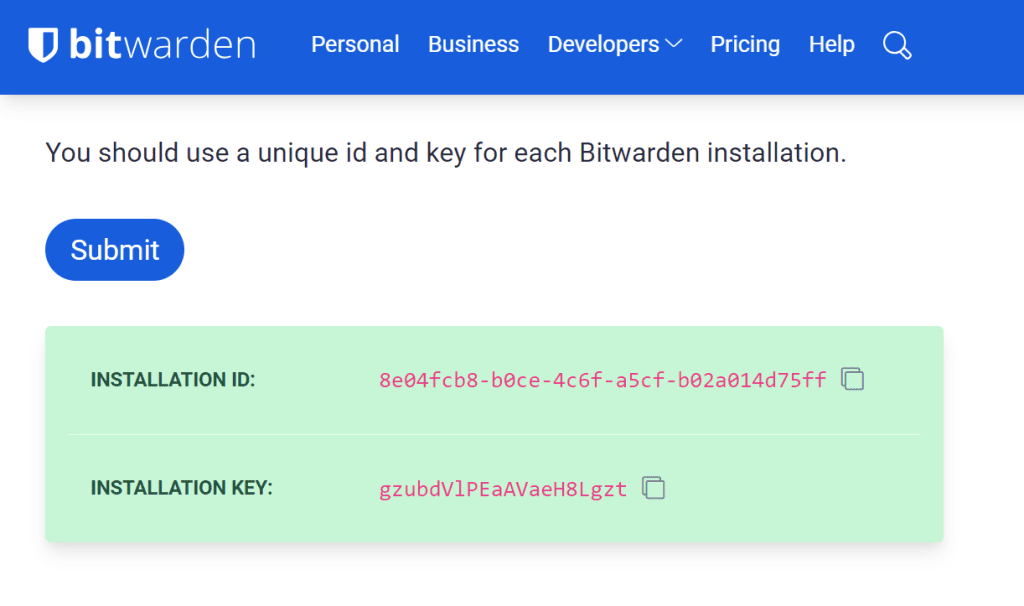
الآن، بدّل المستخدم إلى Bitwarden وحمّل سكربت تثبيت Bitwarden باستخدام الأمر التالي:
su - bitwarden
curl -Lso bitwarden.sh https://go.btwrdn.co/bw-sh
اضبط إذن التنفيذ على السكربت المحمّل:
chmod +x bitwarden.sh
الآن، ثبّت مدير كلمات المرور Bitwarden باستخدام الأمر التالي:
sudo ./bitwarden.sh install
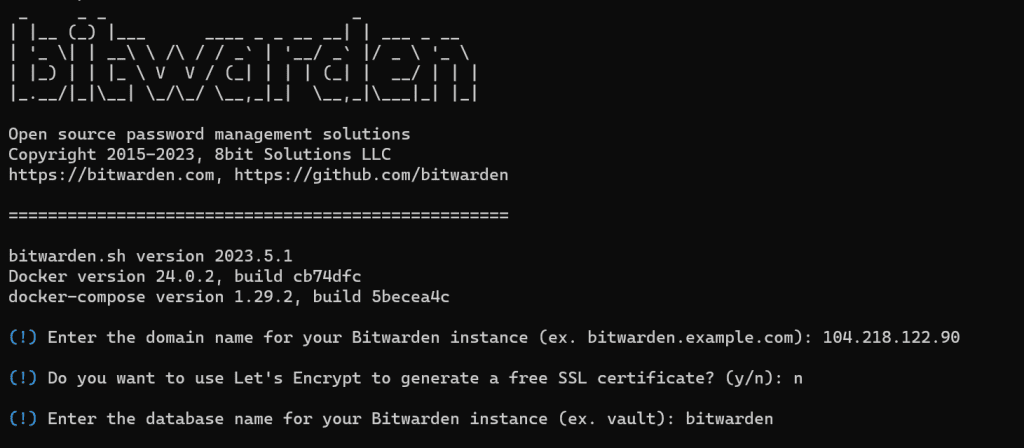
للمتابعة، يرجى تقديم التفاصيل التالية كما هو موضح في لقطة الشاشة أدناه: نطاقك أو عنوان IP، ومعلومات SSL، واسم قاعدة البيانات. في هذا الدليل، لا يتم استخدام SSL، لذا إذا كنت ترغب في استخدام SSL، أدخل y وفقاً لذلك.
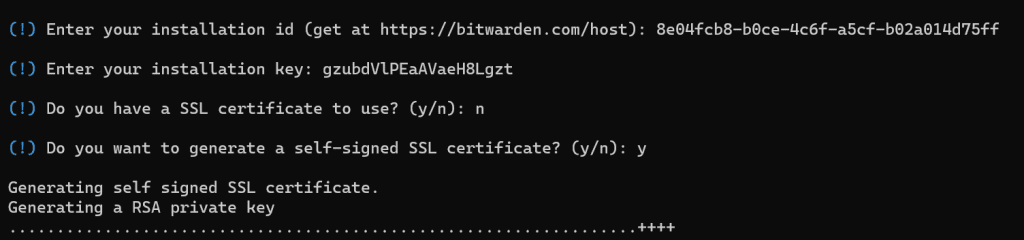
سيُطلب منك تقديم مفتاح تثبيت Bitwarden والمعرّف ومعلومات SSL، قم بتزويدها عن طريق نسخها من صفحة مضيف bitwarden.
الآن، ابدأ خدمة Bitwarden باستخدام الأمر التالي:
sudo ./bitwarden.sh start
أدخل الأمر التالي للتحقق من جميع صور docker المحملة:
sudo docker images
للتحقق من جميع الحاويات قيد التشغيل، نفّذ الأمر التالي:
sudo docker ps
الخطوة 8: الوصول إلى واجهة Bitwarden الويب
بمجرد إتمام تثبيت وتكوين مدير كلمات المرور Bitwarden، يمكنك الوصول إلى واجهة المستخدم الويب (UI) الخاصة به عن طريق زيارة الرابط التالي:
https://your-server-ip
عند الوصول إلى الرابط، ستظهر لك صفحة Bitwarden الويب.
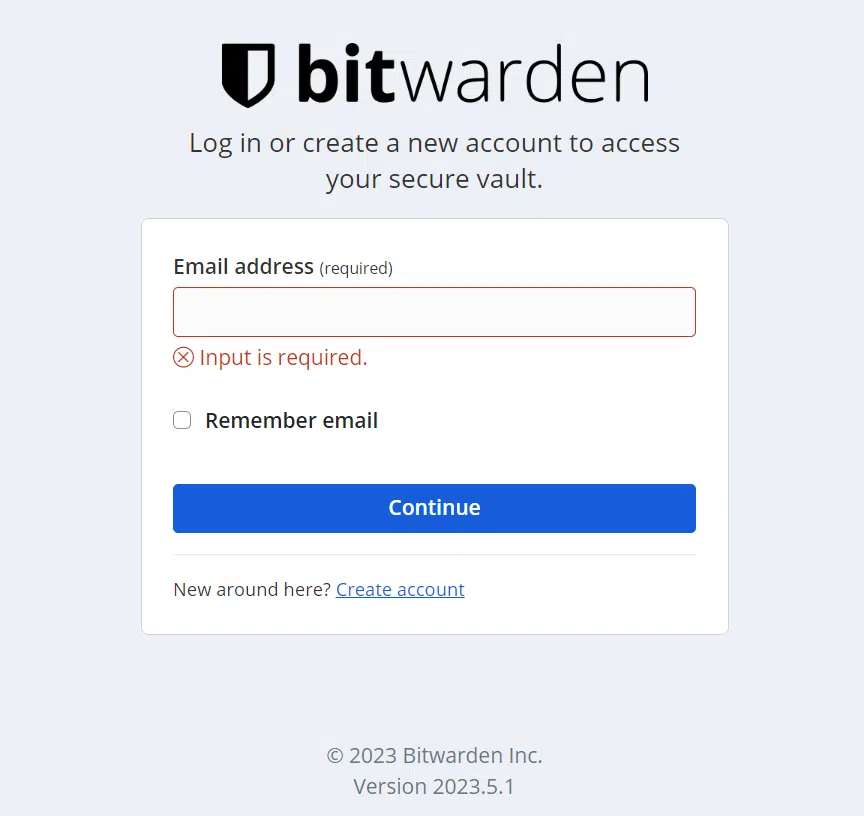
انقر على زر إنشاء حساب لحساب Bitwarden جديد، وأدخل تفاصيلك في الحقول وأنشئ حساباً جديداً.
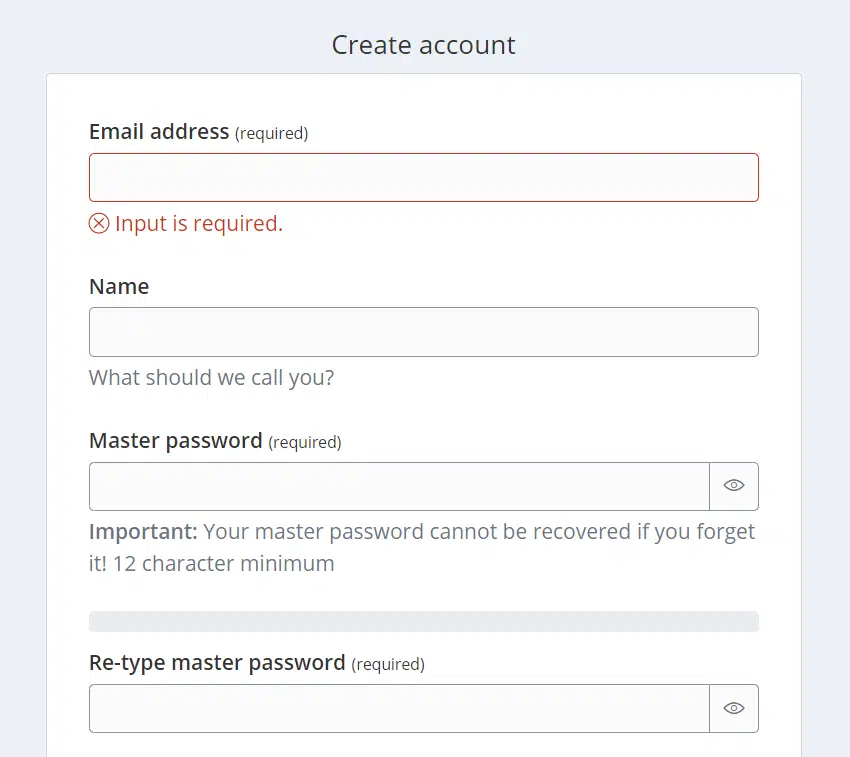
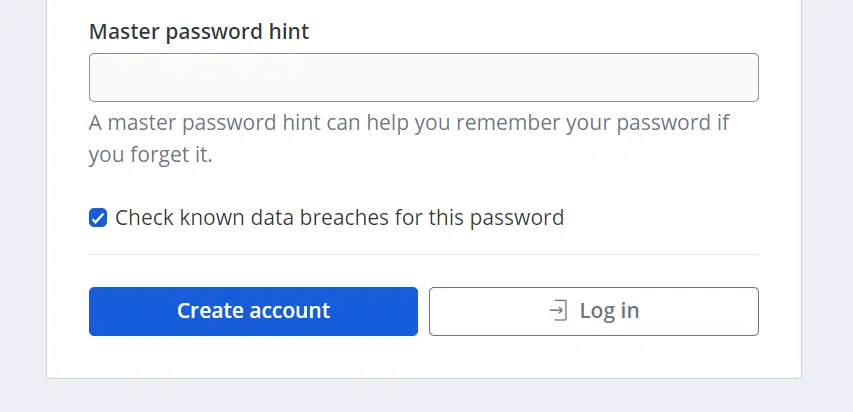
بمجرد إنشاء الحساب، سيتم تحويلك إلى صفحة تسجيل الدخول في Bitwarden. قم بتزويد عنوان بريدك الإلكتروني وكلمة المرور وانقر على زر تسجيل الدخول بكلمة المرور الرئيسية.
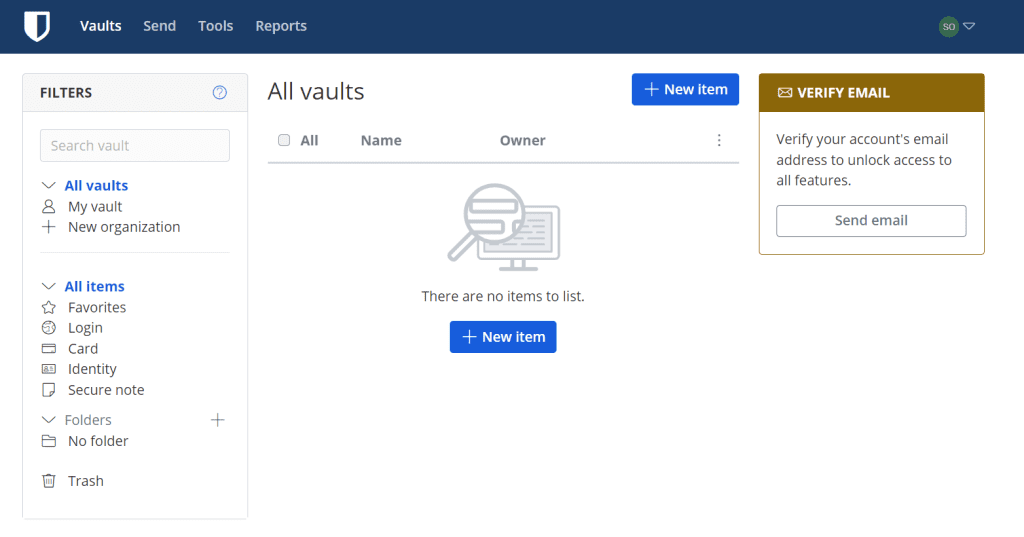
تم! الآن لديك القدرة على إدخال كلمات المرور ومشاركتها بسهولة عبر أجهزة متعددة.