
Cómo instalar Bitwarden en Ubuntu
Bienvenido al tutorial definitivo de instalación de Bitwarden para Ubuntu. Le guiaremos a través del proceso de instalar este avanzado gestor de contraseñas de código abierto en su máquina Ubuntu en este tutorial integral. Bitwarden en Ubuntu ofrece una experiencia unificada de gestión de contraseñas para particulares, empresas y organizaciones. Bitwarden puede beneficiar a todos los que buscan mayor seguridad y simplicidad gracias a su interfaz fácil de usar y su compatibilidad multiplataforma. Diga adiós a la necesidad de recordar una multitud de contraseñas y al riesgo de filtraciones de datos. Bitwarden le permite almacenar, generar y autocompletar contraseñas de forma segura en varios dispositivos, ya sea que sea un profesional ocupado, un entusiasta de la tecnología o un usuario consciente de la privacidad. Con Bitwarden en Ubuntu, puede tomar el control de su identidad digital y proteger información importante.
Siga nuestras instrucciones paso a paso para instalar Bitwarden fácilmente y desbloquear todo su potencial en su VM de Ubuntu. Comencemos y recupere el control de sus contraseñas como nunca antes.
Paso 1: Crear instancia VPSie de Ubuntu
Para configurar su instancia VPSie de Ubuntu, siga estos pasos:
- Visite el sitio web de VPSie y regístrese en una cuenta si aún no lo ha hecho.
- Inicie sesión en su cuenta de VPSie y acceda al panel de control.
- Haga clic en el botón Crear nuevo VPSie para iniciar el proceso de creación de la instancia.
- En el formulario de creación de instancia, seleccione Ubuntu como sistema operativo y elija la versión.
- Elija las especificaciones deseadas para su instancia, como CPU, RAM y capacidad de almacenamiento.
- Especifique configuraciones adicionales, como configuración de red, grupos de seguridad y clave SSH, si es necesario.
- Revise los detalles de la configuración y haga clic en el botón Agregar VPSie para iniciar la creación de la instancia.
- Espere a que la instancia se aprovisione. Este proceso puede tardar unos minutos.
- Una vez que la instancia esté lista, se le proporcionará la información necesaria para conectarse a ella, como la dirección IP, el nombre de usuario y la contraseña.
Utilice un cliente SSH como PuTTY (Windows) o Terminal (macOS/Linux) para conectarse a su instancia VPSie de Ubuntu con las credenciales proporcionadas.
Paso 2: Actualice su sistema
Para comenzar, es aconsejable asegurarse de que todos los paquetes de su sistema estén actualizados a la última versión. Puede lograrlo ejecutando el siguiente comando:
apt update -y
apt upgrade -y
Para instalar las dependencias adicionales necesarias, ejecute el siguiente comando:
apt install apt-transport-https ca-certificates curl software-properties-common -y
Paso 3: Instale el repositorio de Docker CE
Para incluir el repositorio oficial de Docker CE en APT, debe ejecutar el siguiente comando para agregar la clave GPG de Docker:
curl -fsSL https://download.docker.com/linux/ubuntu/gpg | apt-key add -
A continuación, agregue el repositorio de Docker CE usando el siguiente comando:
add-apt-repository "deb [arch=amd64] https://download.docker.com/linux/ubuntu $(lsb_release -cs) stable"
Paso 4: Instalar Docker CE
Puede instalar la última versión de Docker CE usando el siguiente comando:
apt install docker-ce -y
Verifique el estado usando el siguiente comando:
systemctl status docker
Paso 5: Instalar Docker Compose
Para garantizar el funcionamiento de su sistema, es necesario instalar Docker Compose. Puede adquirirlo e instalarlo ejecutando el comando proporcionado a continuación.
curl -sL "https://github.com/docker/compose/releases/download/1.29.2/docker-compose-$(uname -s)-$(uname -m)" -o /usr/local/bin/docker-compose
Para otorgar permiso de ejecución al binario descargado, use el siguiente comando:
chmod +x /usr/local/bin/docker-compose
Verificar la versión de Docker Compose
docker-compose --version
Paso 6: Crear un usuario para Bitwarden
Para agregar un nuevo usuario a los grupos sudo y docker, puede utilizar el siguiente comando:
useradd -G docker,sudo -s /bin/bash -m -d /opt/bitwarden bitwarden
Establezca la contraseña para bitwarden usando el siguiente comando:
passwd bitwarden
Ahora, cambie la propiedad al directorio bitwarden:
chown -R bitwarden: /opt/bitwarden
Paso 7: Instalar Bitwarden
Para comenzar, vaya a la página de alojamiento de Bitwarden y obtenga la clave de instalación y el ID ingresando su dirección de correo electrónico.
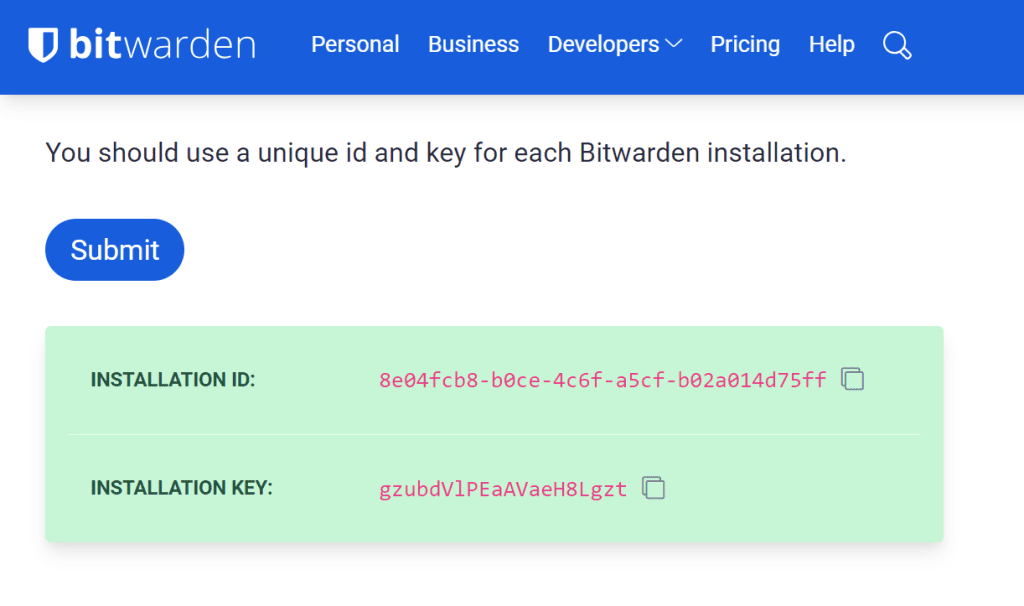
Ahora, cambie al usuario Bitwarden y descargue el script de instalación de Bitwarden con el siguiente comando:
su - bitwarden
curl -Lso bitwarden.sh https://go.btwrdn.co/bw-sh
Asigne permisos de ejecución al script descargado:
chmod +x bitwarden.sh
Ahora, instale el gestor de contraseñas Bitwarden con el siguiente comando:
sudo ./bitwarden.sh install
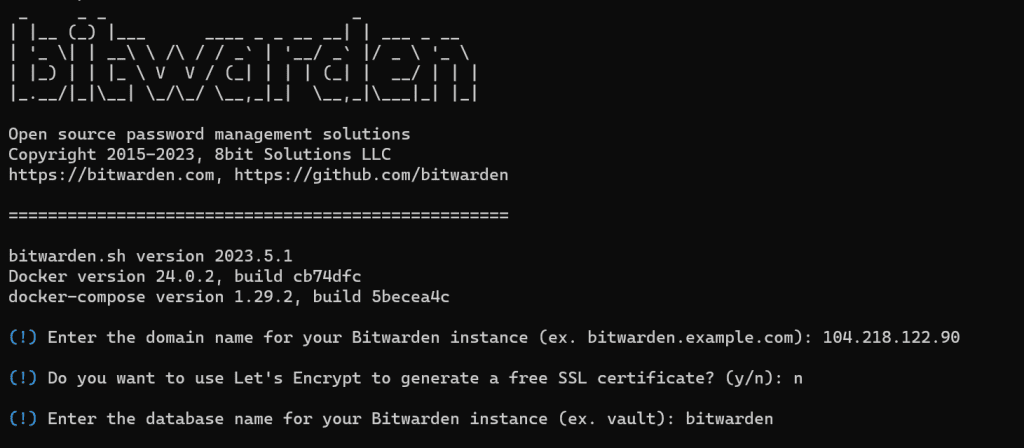
Para continuar, proporcione los siguientes detalles tal como se indica en la captura de pantalla inferior: su dominio o IP, información de SSL y nombre de la base de datos. En este tutorial no se utiliza SSL, por lo que, si desea SSL, introduzca y en consecuencia.
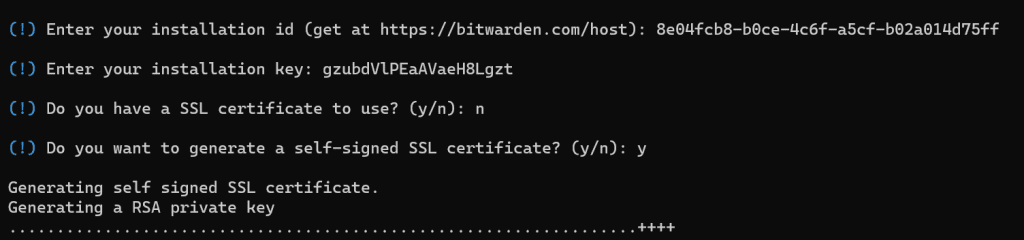
Se le pedirá que proporcione la clave de instalación de Bitwarden, el id y la información de SSL; cópielos desde la página del host de Bitwarden.
Ahora, inicie el servicio de Bitwarden con el siguiente comando:
sudo ./bitwarden.sh start
Introduzca el siguiente comando para verificar todas las imágenes de docker descargadas:
sudo docker images
Para comprobar todos los contenedores en ejecución, ejecute el siguiente comando:
sudo docker ps
Paso 8: Acceder a la interfaz web de Bitwarden
Una vez completada la instalación y configuración del gestor de contraseñas Bitwarden, podrá acceder a su interfaz de usuario web (UI) visitando la siguiente URL:
https://your-server-ip
Al acceder a la URL, se mostrará la página web de Bitwarden.
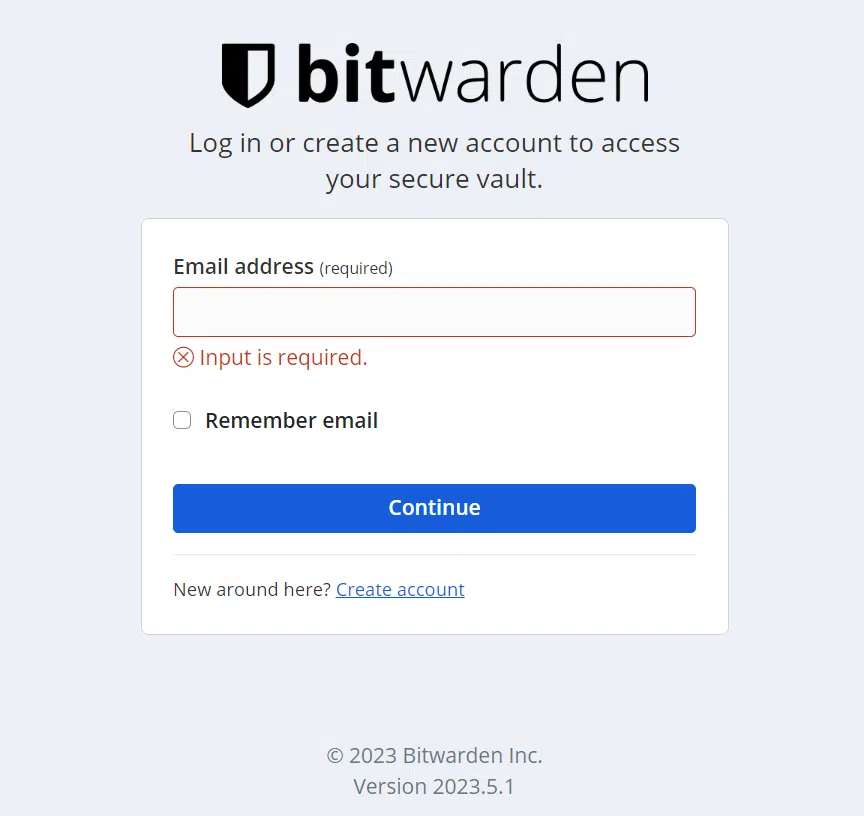
Haga clic en el botón Crear cuenta para una nueva cuenta de Bitwarden, introduzca sus datos en los campos y cree una nueva cuenta.
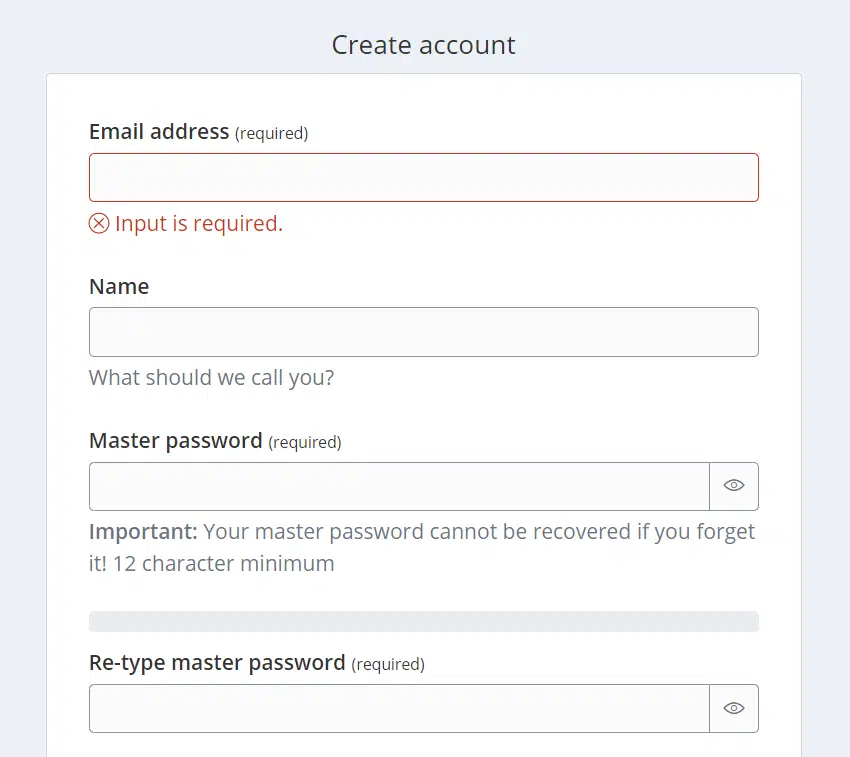
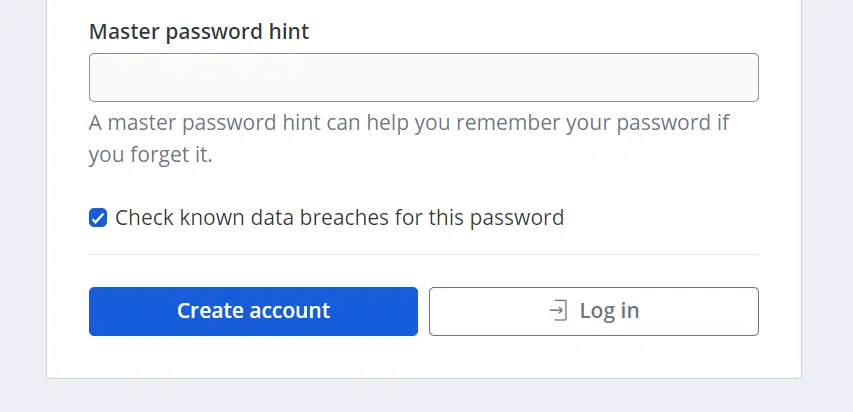
Una vez creada la cuenta, se le redirigirá a la página de inicio de sesión de Bitwarden. Proporcione su dirección de correo electrónico, su contraseña y haga clic en el botón Iniciar sesión con contraseña maestra.
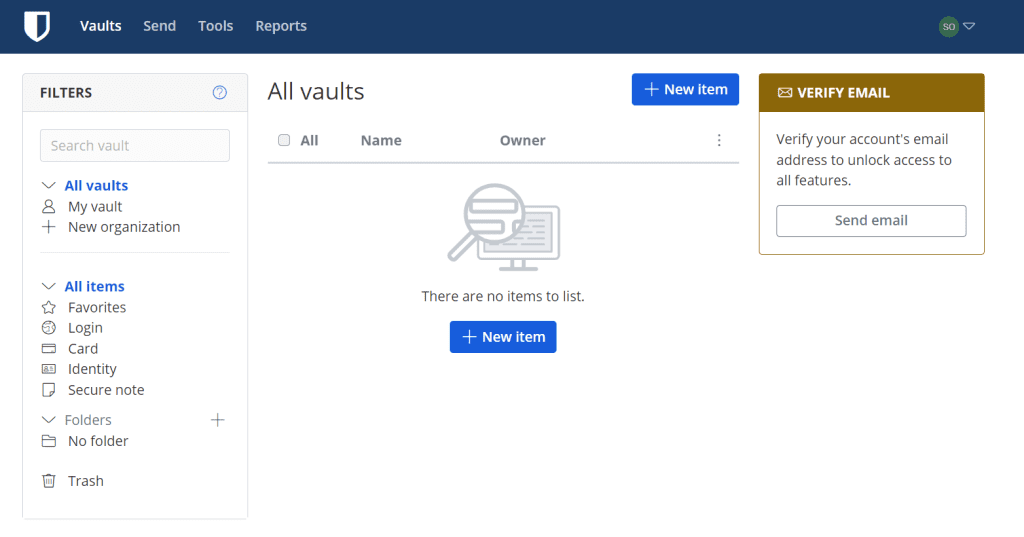
¡Listo! Ahora puede introducir sus contraseñas y compartirlas fácilmente entre varios dispositivos.