
Como instalar o Bitwarden no Ubuntu
Bem-vindo ao tutorial definitivo de instalação do Bitwarden para Ubuntu! Neste guia abrangente, mostraremos como instalar este sofisticado gerenciador de senhas open source em sua máquina Ubuntu. O Bitwarden no Ubuntu oferece uma experiência unificada de gerenciamento de senhas para indivíduos, empresas e organizações. O Bitwarden beneficia todos que buscam mais segurança e simplicidade, graças à sua interface amigável e compatibilidade multiplataforma. Diga adeus à necessidade de memorizar inúmeras senhas e ao risco de violações de dados. O Bitwarden permite armazenar, gerar e preencher automaticamente senhas com segurança em vários dispositivos, seja você um profissional ocupado, um entusiasta de tecnologia ou um usuário preocupado com privacidade. Com o Bitwarden no Ubuntu, você assume o controle de sua identidade digital e protege informações importantes.
Siga nossas instruções passo a passo para instalar o Bitwarden facilmente e desbloquear todo o seu poder em sua VM Ubuntu. Vamos começar e retomar o controle das suas senhas como nunca antes.
Etapa 1: Criar instância VPSie Ubuntu
Para configurar sua instância VPSie Ubuntu, siga estas etapas:
- Acesse o site VPSie e crie uma conta, se ainda não tiver.
- Entre na sua conta VPSie e acesse o painel.
- Clique no botão Criar novo VPSie para iniciar o processo de criação da instância.
- No formulário de criação da instância, selecione Ubuntu como sistema operacional e selecione a versão.
- Escolha as especificações desejadas para sua instância, como CPU, RAM e capacidade de armazenamento.
- Especifique configurações adicionais, como configuração de rede, grupos de segurança e chave SSH, se necessário.
- Revise os detalhes da configuração e clique no botão Adicionar VPSie para iniciar a criação da instância.
- Aguarde a instância ser provisionada. Esse processo pode levar alguns minutos.
- Quando a instância estiver pronta, você receberá as informações necessárias para se conectar a ela, como endereço IP, nome de usuário e senha.
Use um cliente SSH, como PuTTY (Windows) ou Terminal (macOS/Linux), para se conectar à sua instância VPSie Ubuntu usando as credenciais fornecidas.
Etapa 2: Atualize seu sistema
Para começar, é recomendável garantir que todos os pacotes do seu sistema estejam atualizados, atualizando-os para a versão mais recente. Você pode fazer isso executando o seguinte comando:
apt update -y
apt upgrade -y
Para instalar as dependências adicionais necessárias, execute o seguinte comando:
apt install apt-transport-https ca-certificates curl software-properties-common -y
Etapa 3: Instale o repositório Docker CE
Para incluir o repositório oficial do Docker CE no APT, você deve executar o seguinte comando para adicionar a chave GPG do Docker:
curl -fsSL https://download.docker.com/linux/ubuntu/gpg | apt-key add -
Em seguida, adicione o repositório do Docker CE usando o comando a seguir:
add-apt-repository "deb [arch=amd64] https://download.docker.com/linux/ubuntu $(lsb_release -cs) stable"
Etapa 4: Instalar o Docker CE
Você pode instalar a versão mais recente do Docker CE usando o comando a seguir:
apt install docker-ce -y
Verifique o status usando o comando a seguir:
systemctl status docker
Etapa 5: Instalar o Docker Compose
Para garantir o funcionamento do seu sistema, é necessário instalar o Docker Compose. Você pode adquiri-lo e instalá-lo executando o comando fornecido abaixo.
curl -sL "https://github.com/docker/compose/releases/download/1.29.2/docker-compose-$(uname -s)-$(uname -m)" -o /usr/local/bin/docker-compose
Para conceder permissão de execução ao binário baixado, use o comando a seguir:
chmod +x /usr/local/bin/docker-compose
Verifique a versão do Docker Compose
docker-compose --version
Etapa 6: Criar um usuário para o Bitwarden
Para adicionar um novo usuário aos grupos sudo e docker, você pode utilizar o comando a seguir:
useradd -G docker,sudo -s /bin/bash -m -d /opt/bitwarden bitwarden
Defina a senha do bitwarden usando o comando a seguir:
passwd bitwarden
Agora, altere a propriedade para o diretório bitwarden:
chown -R bitwarden: /opt/bitwarden
Etapa 7: Instalar o Bitwarden
Para começar, acesse a página de hospedagem do Bitwarden e obtenha a chave e o ID de instalação inserindo seu endereço de e-mail.
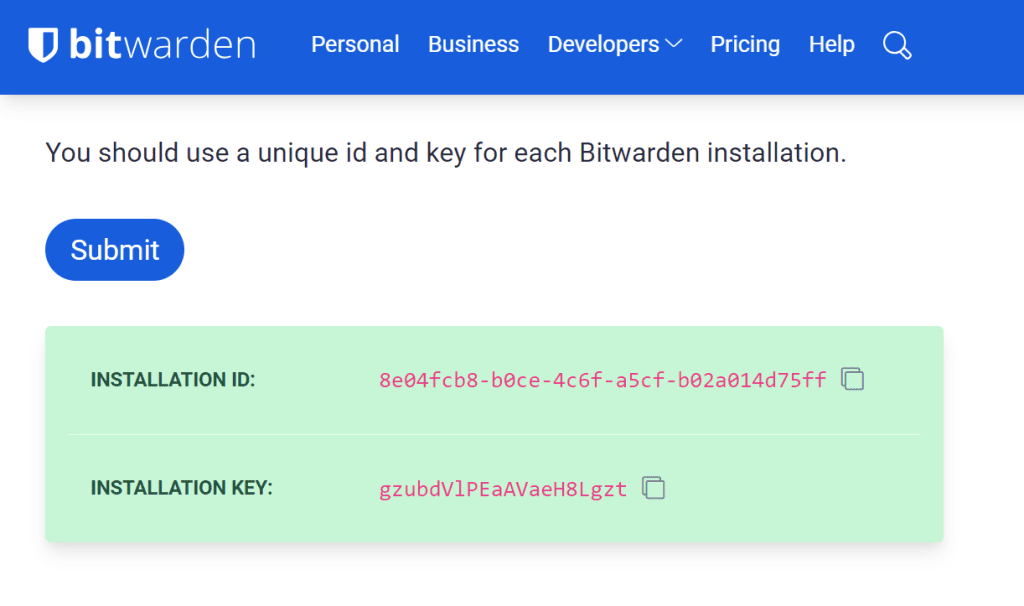
Agora, alterne para o usuário Bitwarden e baixe o script de instalação do Bitwarden usando o seguinte comando:
su - bitwarden
curl -Lso bitwarden.sh https://go.btwrdn.co/bw-sh
Defina a permissão de execução para o script baixado:
chmod +x bitwarden.sh
Agora, instale o gerenciador de senhas Bitwarden com o seguinte comando:
sudo ./bitwarden.sh install
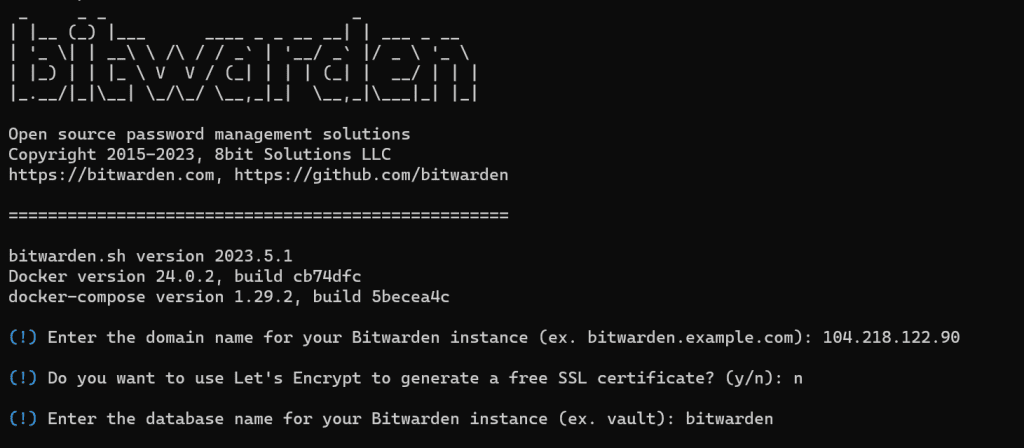
Para prosseguir, forneça os seguintes detalhes, conforme indicado no screenshot abaixo: seu domínio ou IP, informações de SSL e nome do banco de dados. Neste tutorial, o SSL não está sendo usado, portanto, se você quiser SSL, insira y conforme apropriado.
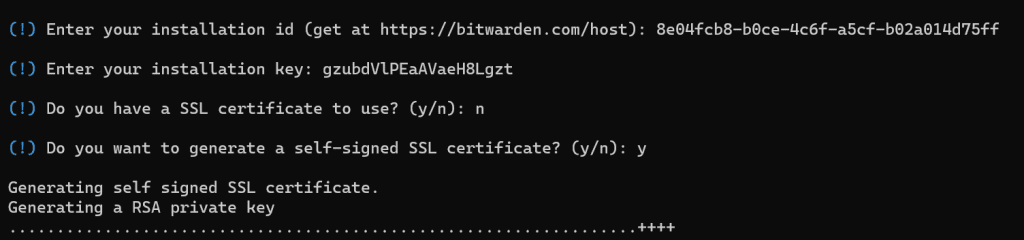
Você será solicitado a fornecer a chave de instalação do Bitwarden, o id e as informações de SSL. Forneça-os copiando-os da página do host bitwarden.
Agora, inicie o serviço Bitwarden usando o seguinte comando:
sudo ./bitwarden.sh start
Digite o seguinte comando para verificar todas as imagens docker baixadas:
sudo docker images
Para verificar todos os contêineres em execução, execute o seguinte comando:
sudo docker ps
Etapa 8: Acessar a interface web do Bitwarden
Após concluir a instalação e a configuração do gerenciador de senhas Bitwarden, você está pronto para acessar sua interface de usuário web (UI) visitando a seguinte URL:
https://your-server-ip
Ao acessar a URL, você será recebido pela página web do Bitwarden.
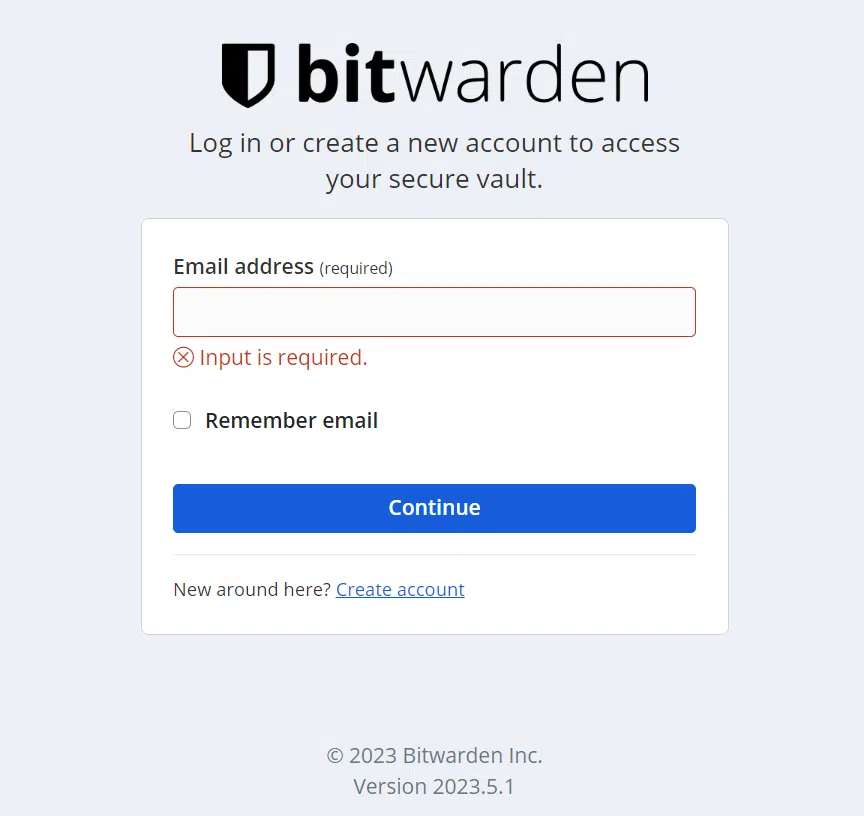
Clique no botão Criar conta para uma nova conta Bitwarden e insira seus detalhes nos campos e crie uma nova conta.
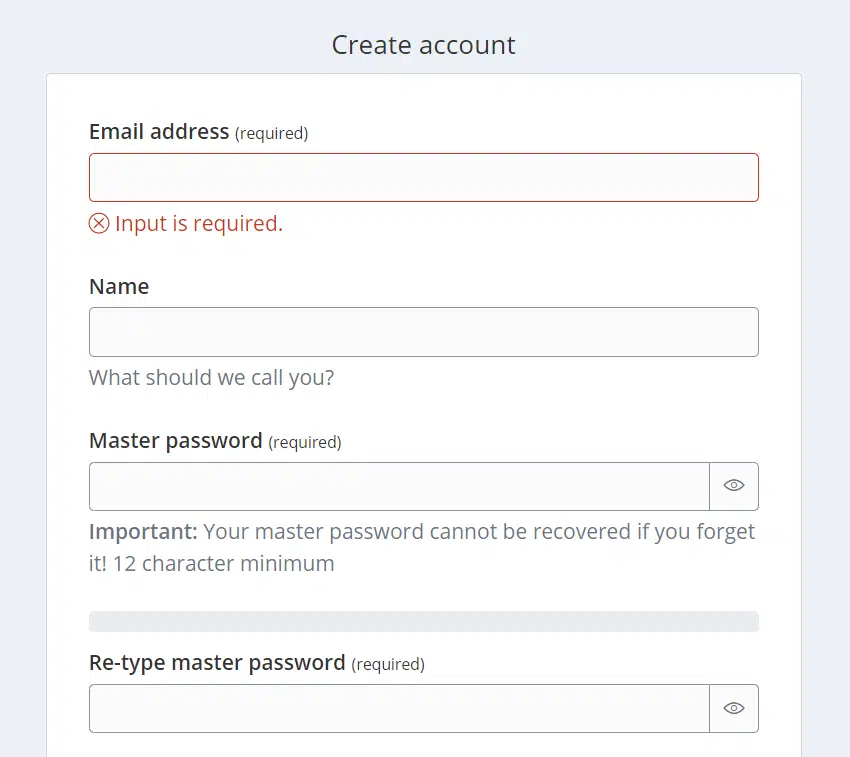
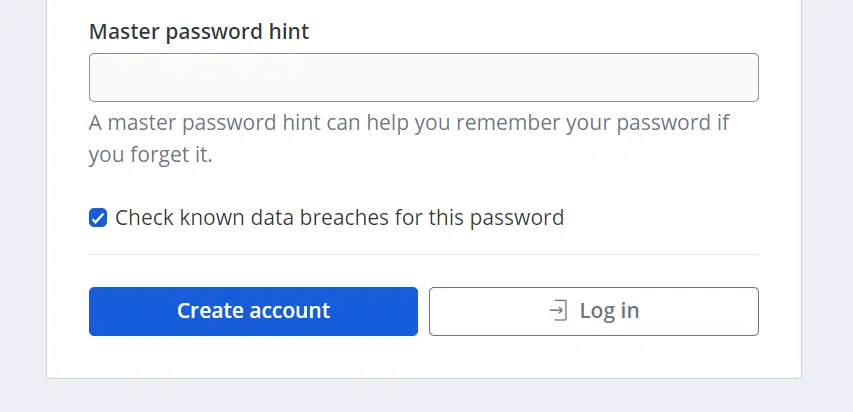
Assim que a conta for criada, você será redirecionado para a página de login do Bitwarden. Forneça seu endereço de e-mail, senha e clique no botão Entrar com senha mestra.
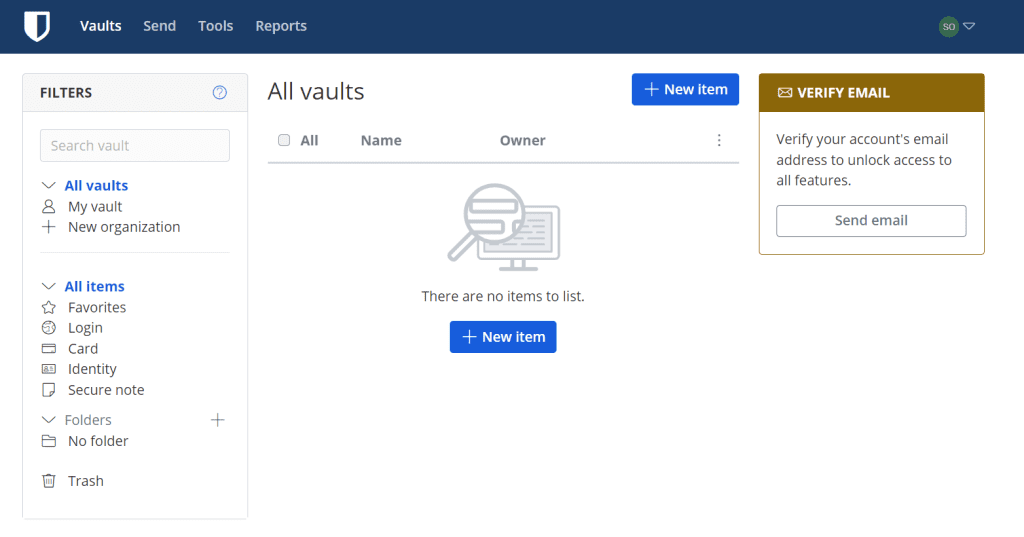
Concluído! Agora você tem a capacidade de inserir suas senhas e compartilhá-las facilmente entre vários dispositivos.