
Installer ArangoDB sur Ubuntu
ArangoDB est une base de données NoSQL multi-modèles open source développée par ArangoDB GmbH. L'outil prend en charge les modèles de données graphe, document et clé-valeur, permettant aux utilisateurs de combiner tous les types de données dans une seule requête. Cela vous permet de configurer une architecture maître-esclave ou de distribuer de grands jeux de données sur plusieurs serveurs. Allons-y.
Étape 1 : Configurer le serveur cloud VPSie
Ceux qui disposent déjà d'un système opérationnel doivent ignorer cette étape et mettre à jour leur système.
- Connectez-vous à votre système ou enregistrez un système nouvellement créé en vous connectant à votreCompte VPSie.
- Connectez-vous par SSH en utilisant les identifiants que nous vous avons envoyés par e-mail.
- Une fois connecté à votre instance Ubuntu, exécutez ces commandes pour mettre à jour votre système.
# apt-get update && apt-get upgrade -y
Étape 2 : Enregistrer le dépôt Apt ArangoDB
Pour installer le dépôt apt, exécutez la commande suivante.
# echo 'deb https://download.arangodb.com/arangodb34/DEBIAN/ /' | sudo tee /etc/apt/sources.list.d/arangodb.list
Étape 3 : Installer ArangoDB
Ajoutez la clé du dépôt à apt comme suit :
# curl -OL https://download.arangodb.com/arangodb38/DEBIAN/Release.key

# sudo apt-key add - < Release.key
Installez arangodb à l'aide de apt-get :
# echo 'deb https://download.arangodb.com/arangodb38/DEBIAN/ /' | sudo tee /etc/apt/sources.list.d/arangodb.list

# sudo apt-get install apt-transport-https

# sudo apt-get update

# sudo apt-get install arangodb3=3.8.4-1
Après l'exécution de la commande ci-dessus, la configuration du paquet commence. Saisissez le mot de passe de votre utilisateur root au début du processus.
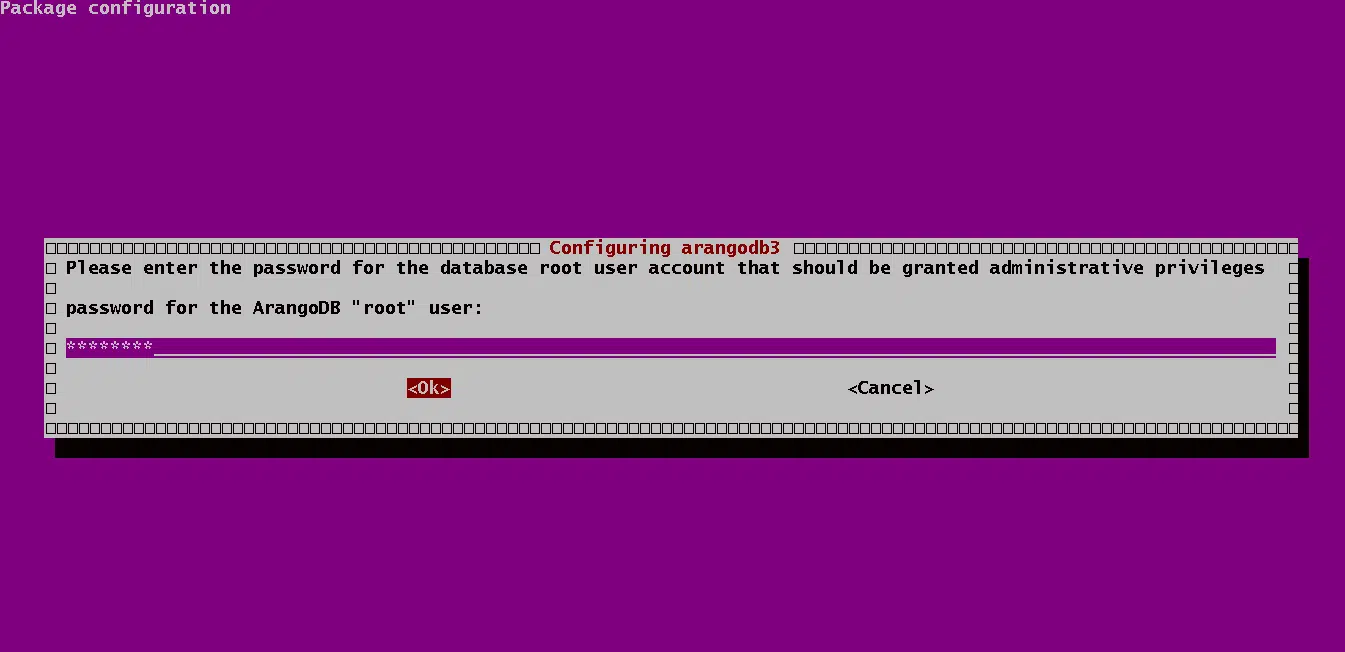
Saisissez « Oui ».

Étape 4 : Démarrer ArangoDB
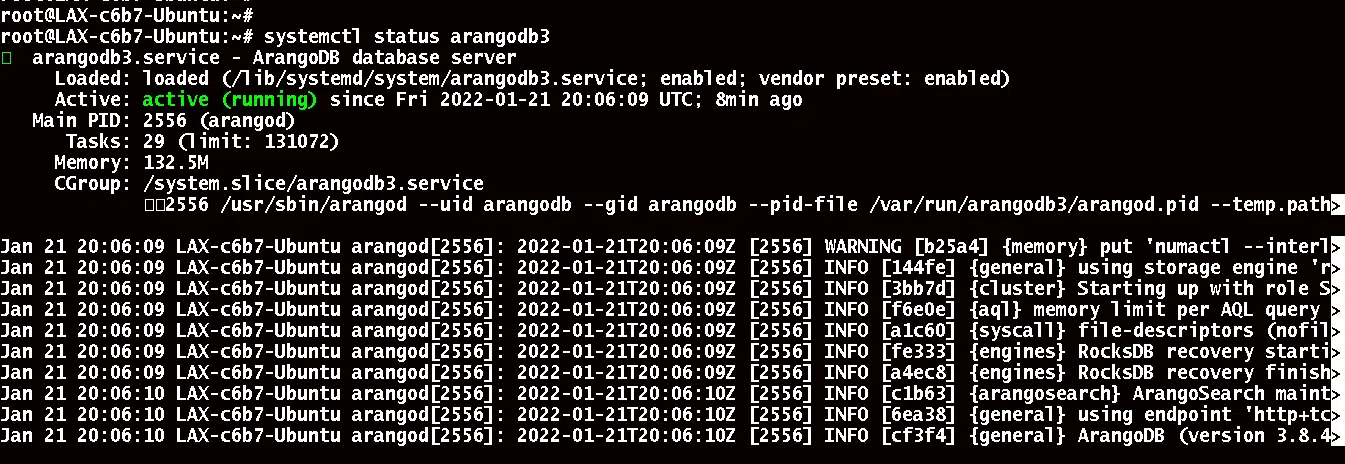
Il devrait démarrer automatiquement après l'installation. En utilisant la commande de gestion de service systemctl, vous pouvez le démarrer manuellement s'il n'est pas en cours d'exécution.
#sudo systemctl start arangodb3

#sudo systemctl enable arangodb3
Exécutez la commande suivante pour vérifier l'état d'arangodb,
# systemctl status arangodb3
Étape 5 : Lancer ArangoDB
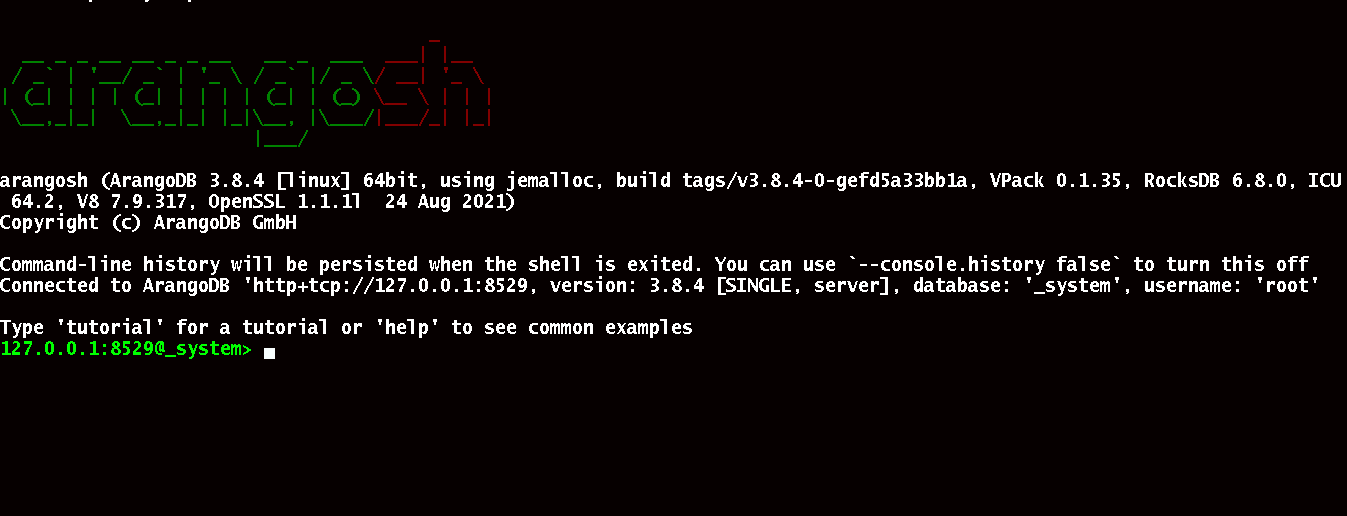
Pour lancer l'invite de commandes ArangoDB, exécutez la commande suivante.
# sudo arangosh
Étape 6 : Naviguer dans l'interface web d'administration d'ArangoDB
Ouvrez le fichier ‘arangod.conf’ dans le répertoire/etc/arangodb3/ et commentez comme suit, puis entrez votre adresse IP réseau.
Exécutez la commande suivante :
# sudo vim /etc/arangodb3/arangod.conf
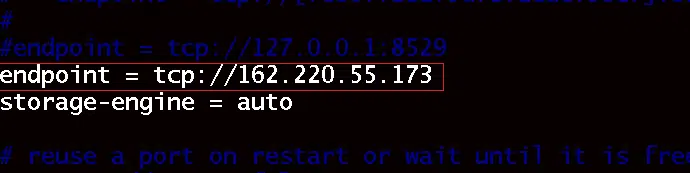
Une fois cette modification effectuée, redémarrez le service ArangoDB. Exécutez la commande suivante :
# sudo systemctl restart arangodb3
Assurez-vous que le port 8529 est autorisé dans le pare-feu si le pare-feu UFW est activé.
# sudo ufw allow proto tcp from any to any port 8529
Vous pouvez accéder au tableau de bord d'administration à l'adresse ‘http://{serverip}:8529’. Dans sa configuration par défaut, l'authentification est activée. Une fois que vous avez accédé à l'interface web, saisissez vos identifiants et cliquez sur ‘Connexion’, puis sélectionnez DB_system dans la seconde fenêtre.
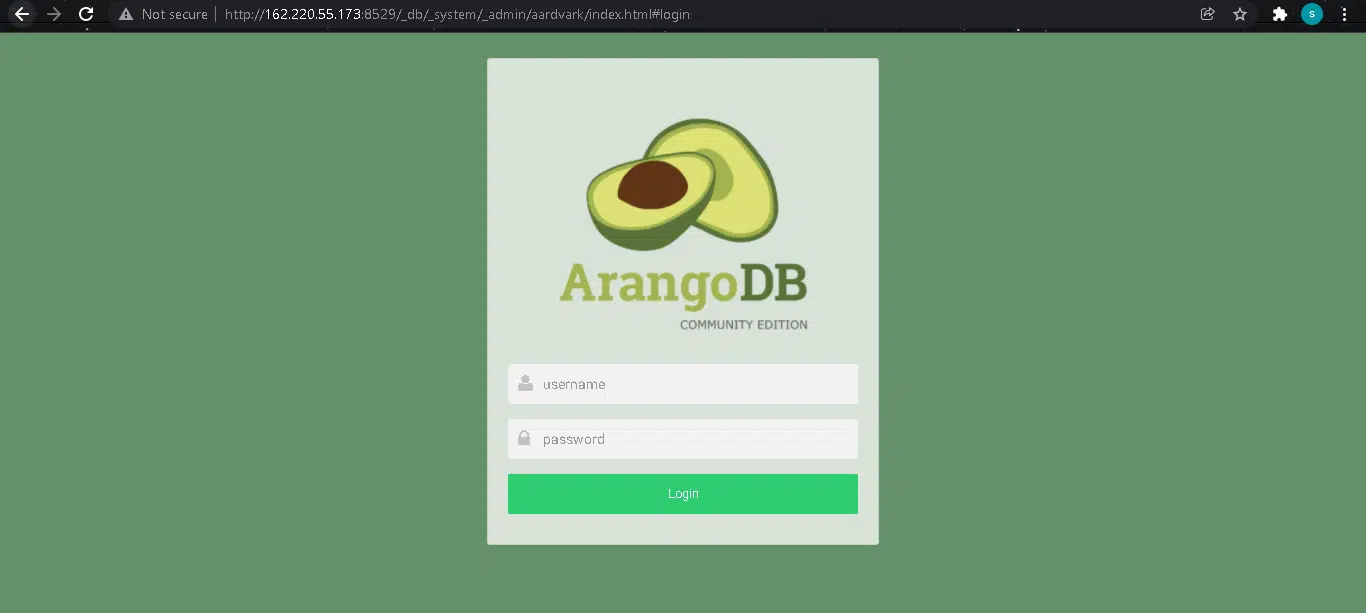
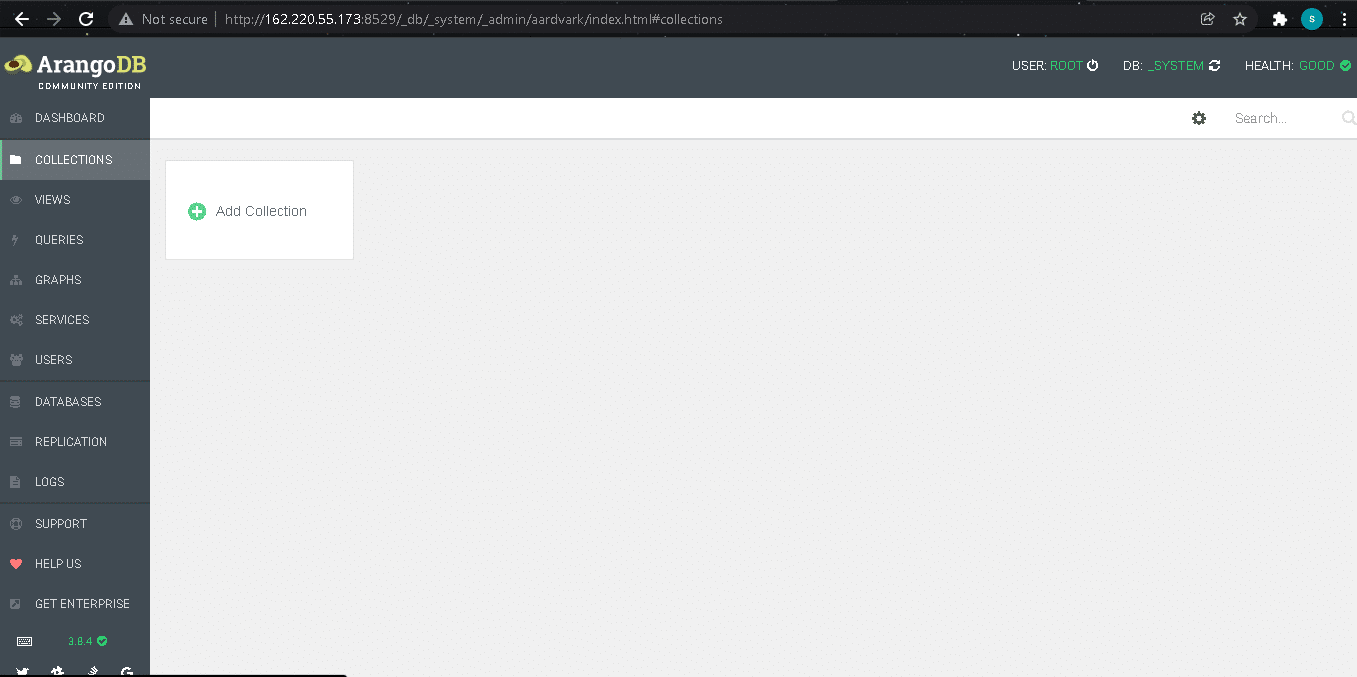
Vous êtes maintenant prêt à créer votre collection et à commencer à utiliser ArangoDB. Merci d'avoir lu ! J'espère que ce contenu vous a été utile !