
Como instalar o ArangoDB no Ubuntu
O ArangoDB é um banco de dados NoSQL multimodelo de código aberto desenvolvido pela ArangoDB GmbH. A ferramenta suporta modelos de dados de grafo, documento e chave-valor, permitindo combinar todos os tipos de dados em uma única consulta. Isso permite configurar uma topologia mestre-escravo ou distribuir grandes conjuntos de dados em vários servidores. Vamos fazer isso.
Etapa 1: Configurar servidor em nuvem VPSie
Aqueles que já têm um sistema em execução devem pular esta etapa e atualizar seu sistema.
- Faça login no seu sistema ou registre um recém-criado acessando suaConta VPSie.
- Conecte-se via SSH usando as credenciais que enviamos por e-mail.
- Depois de fazer login na sua instância Ubuntu, execute estes comandos para atualizar o sistema.
# apt-get update && apt-get upgrade -y
Etapa 2: Registrar o repositório Apt do ArangoDB
Para instalar o repositório apt, execute o comando a seguir.
# echo 'deb https://download.arangodb.com/arangodb34/DEBIAN/ /' | sudo tee /etc/apt/sources.list.d/arangodb.list
Etapa 3: Instalar o ArangoDB
Adicione a chave do repositório ao apt da seguinte forma:
# curl -OL https://download.arangodb.com/arangodb38/DEBIAN/Release.key

# sudo apt-key add - < Release.key
Instale o arangodb usando o apt-get:
# echo 'deb https://download.arangodb.com/arangodb38/DEBIAN/ /' | sudo tee /etc/apt/sources.list.d/arangodb.list

# sudo apt-get install apt-transport-https

# sudo apt-get update

# sudo apt-get install arangodb3=3.8.4-1
Após executar o comando acima, a configuração do pacote começará. Digite a senha do seu usuário root no início do processo.
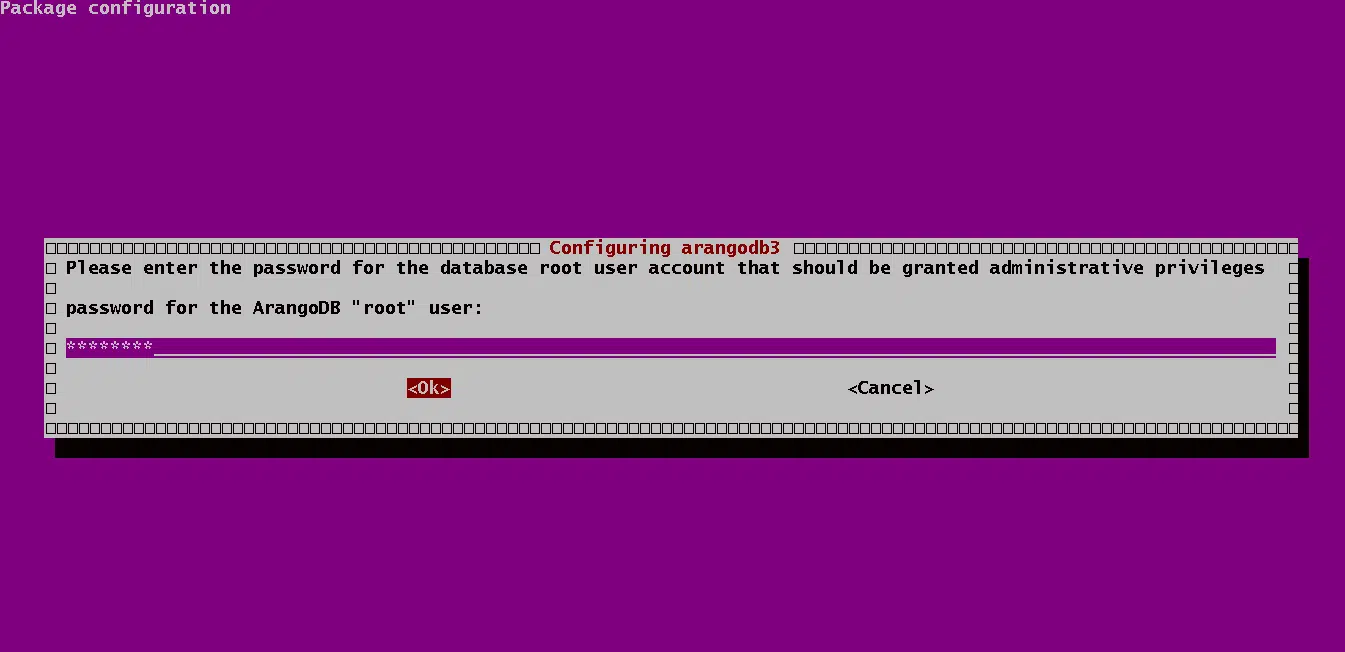
Digite ‘Sim’.

Etapa 4: Iniciar o ArangoDB
Ele deve iniciar automaticamente após a instalação. Usando o comando de gerenciamento de serviços systemctl, você pode iniciá-lo manualmente se não estiver em execução.
#sudo systemctl start arangodb3

#sudo systemctl enable arangodb3
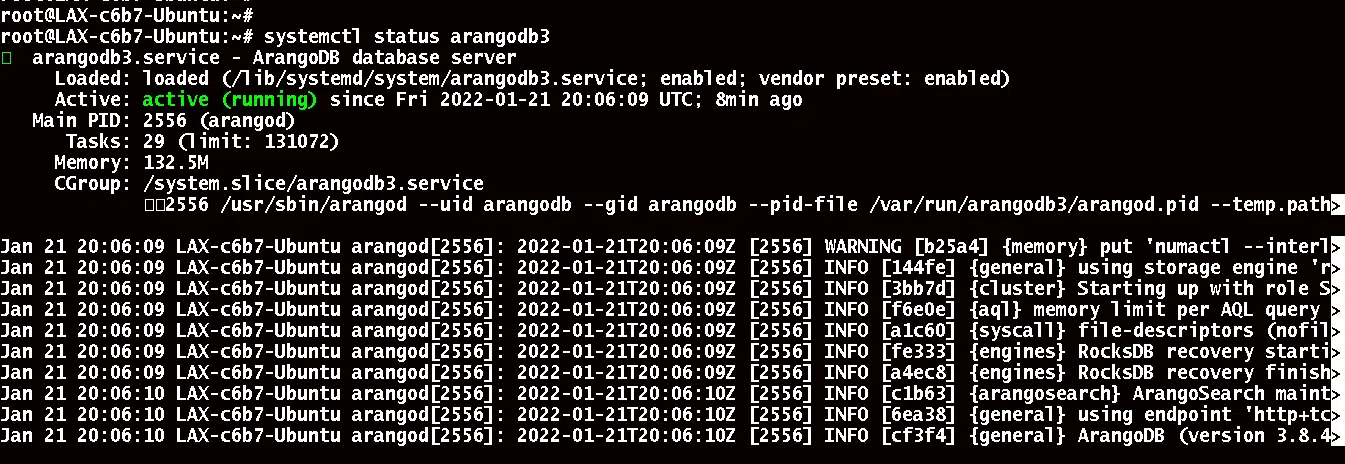
Execute o seguinte comando para verificar o status do arangodb,
# systemctl status arangodb3
Etapa 5: Iniciar o ArangoDB
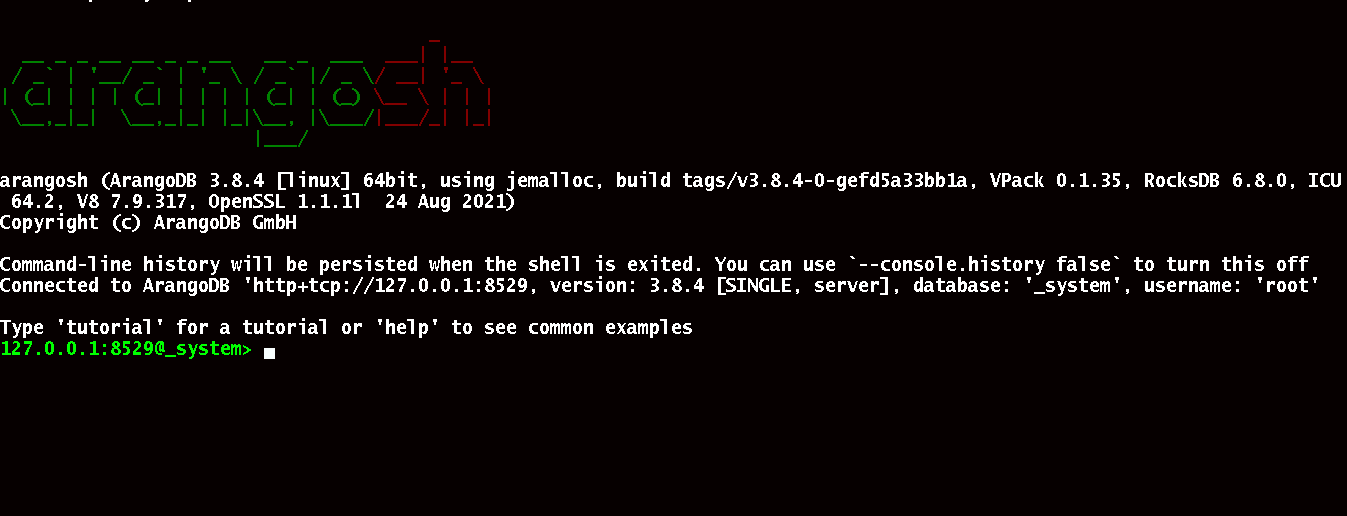
Para iniciar o shell do ArangoDB, execute o seguinte comando.
# sudo arangosh
Etapa 6: Navegando na interface web de administração do ArangoDB
Abra o arquivo ‘arangod.conf‘ no diretório /etc/arangodb3/ e comente conforme abaixo. Em seguida, insira o endereço IP da sua rede.
Execute o seguinte comando:
# sudo vim /etc/arangodb3/arangod.conf
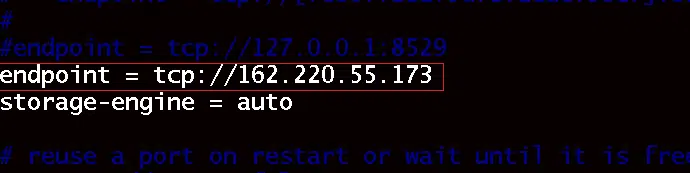
Após essa alteração, reinicie o serviço do ArangoDB. Execute o seguinte comando:
# sudo systemctl restart arangodb3
Verifique se a porta 8529 está permitida no firewall, caso o firewall UFW esteja habilitado.
# sudo ufw allow proto tcp from any to any port 8529
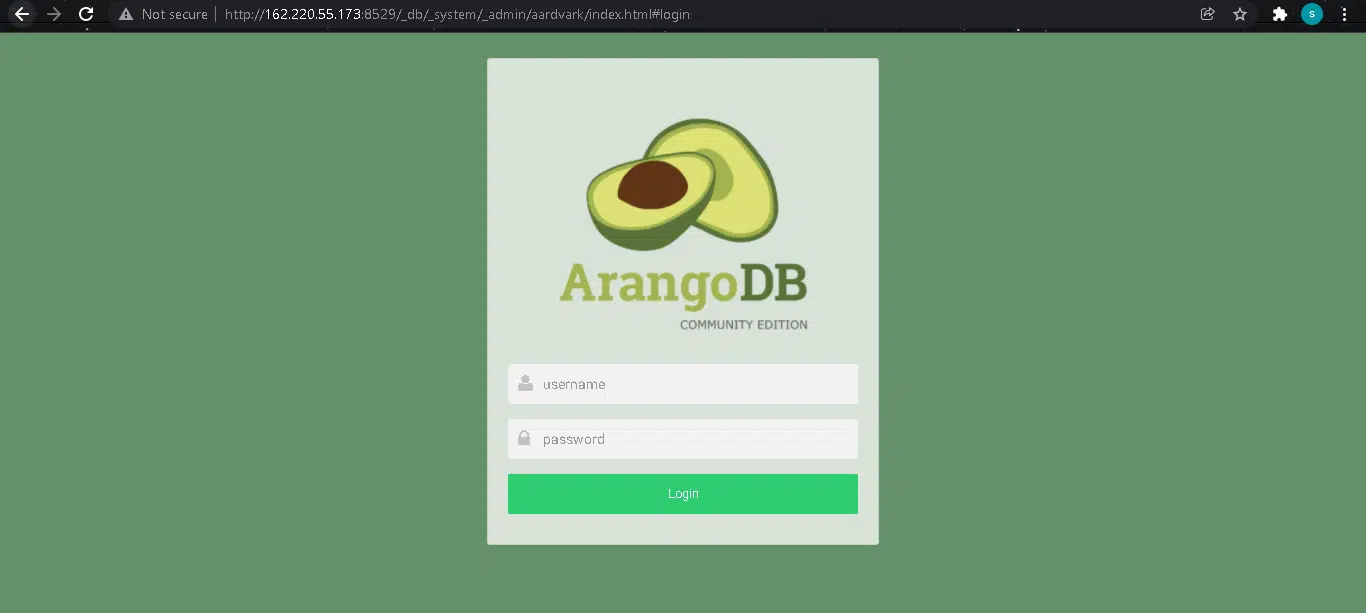
Você pode acessar o painel de administração em ‘http://{serverip}:8529‘. Na configuração padrão, a autenticação está habilitada. Após acessar a interface web, insira suas credenciais e clique em ‘Login‘. Na segunda janela, selecione a DB_system.
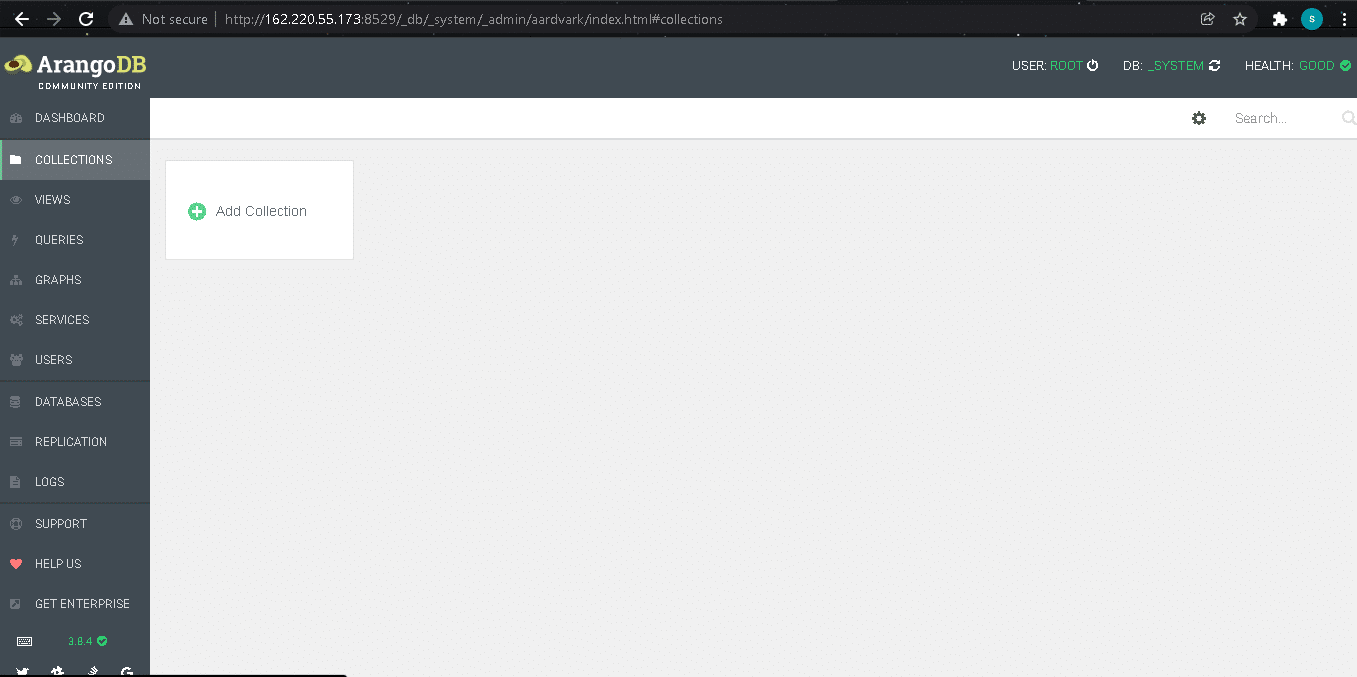
Agora você está pronto para criar sua coleção e começar a usar o ArangoDB. Obrigado por ler! Espero que tenha sido informativo para você!