
كيفية تثبيت ArangoDB على Ubuntu
ArangoDB هو قاعدة بيانات NoSQL متعددة النماذج مفتوحة المصدر طورتها ArangoDB GmbH. يدعم الأداة نماذج بيانات الرسوم البيانية والمستندات ومفاتيح-القيم، مما يمنح المستخدمين القدرة على دمج جميع أنواع البيانات في استعلام واحد. يتيح لك ذلك إعداد تكوين رئيس-عبد أو توزيع مجموعات البيانات الكبيرة على عدة خوادم. حسنًا، لنبدأ.
الخطوة 1: تكوين خادم VPSie السحابي
يجب على من لديهم نظام يعمل بالفعل تخطي هذه الخطوة وتحديث نظامهم.
- سجّل الدخول إلى نظامك أو سجّل نظاماً جديداً من خلال تسجيل الدخول إلى حسابكحساب VPSie.
- اتصل عبر SSH باستخدام بيانات الاعتماد التي أرسلناها إليك عبر البريد الإلكتروني.
- بعد تسجيل الدخول إلى مثيل Ubuntu الخاص بك، نفّذ هذه الأوامر لتحديث نظامك.
# apt-get update && apt-get upgrade -y
الخطوة 2: تسجيل مستودع ArangoDB الخاص ب Apt
لتثبيت مستودع apt، قم بتشغيل الأمر التالي.
# echo 'deb https://download.arangodb.com/arangodb34/DEBIAN/ /' | sudo tee /etc/apt/sources.list.d/arangodb.list
الخطوة 3: تثبيت ArangoDB
أضف مفتاح المستودع إلى apt على النحو التالي:
# curl -OL https://download.arangodb.com/arangodb38/DEBIAN/Release.key

# sudo apt-key add - < Release.key
ثبّت arangodb باستخدام apt-get:
# echo 'deb https://download.arangodb.com/arangodb38/DEBIAN/ /' | sudo tee /etc/apt/sources.list.d/arangodb.list

# sudo apt-get install apt-transport-https

# sudo apt-get update

# sudo apt-get install arangodb3=3.8.4-1
بعد تشغيل الأمر أعلاه، ستبدأ تهيئة الحزمة. أدخل كلمة مرور مستخدم root في بداية العملية.
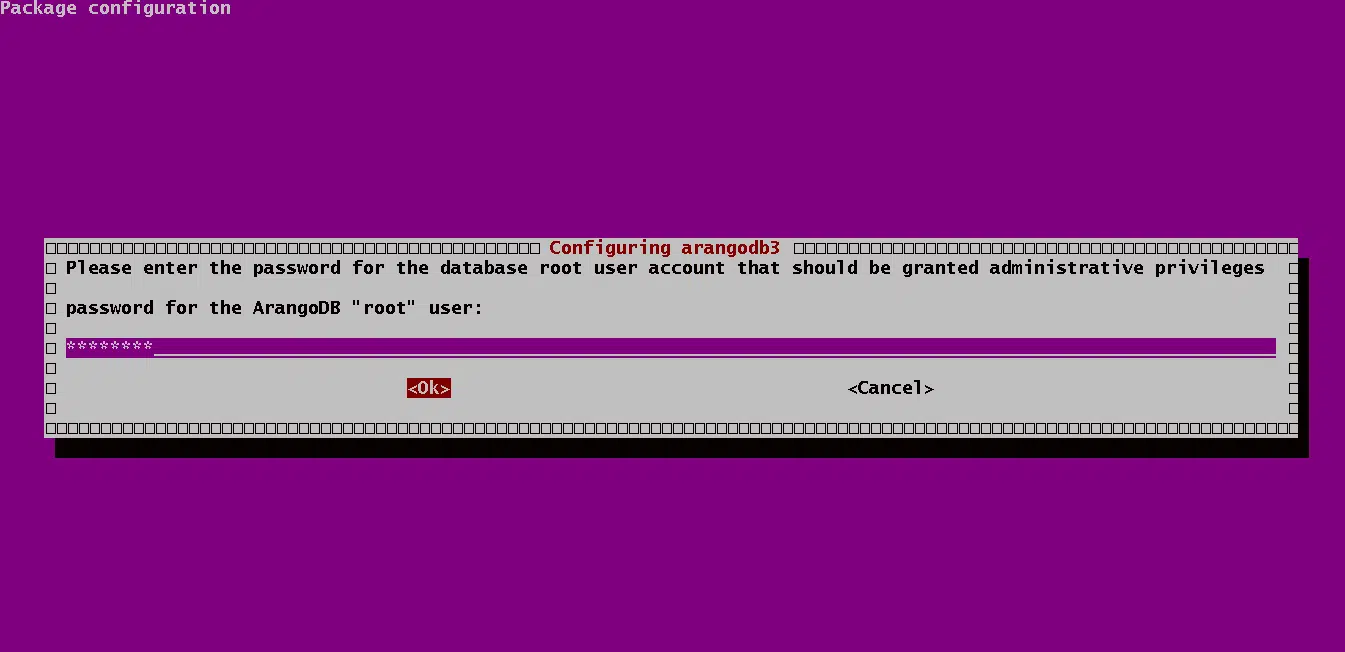
أدخل ‘نعم‘.

الخطوة 4: تشغيل ArangoDB
يجب أن يبدأ تلقائيًا بعد التثبيت. باستخدام أمر إدارة الخدمة systemctl، يمكنك تشغيله يدويًا إذا لم يكن قيد التشغيل.
#sudo systemctl start arangodb3

#sudo systemctl enable arangodb3
نفّذ الأمر التالي للتحقق من حالة arangodb،
# systemctl status arangodb3
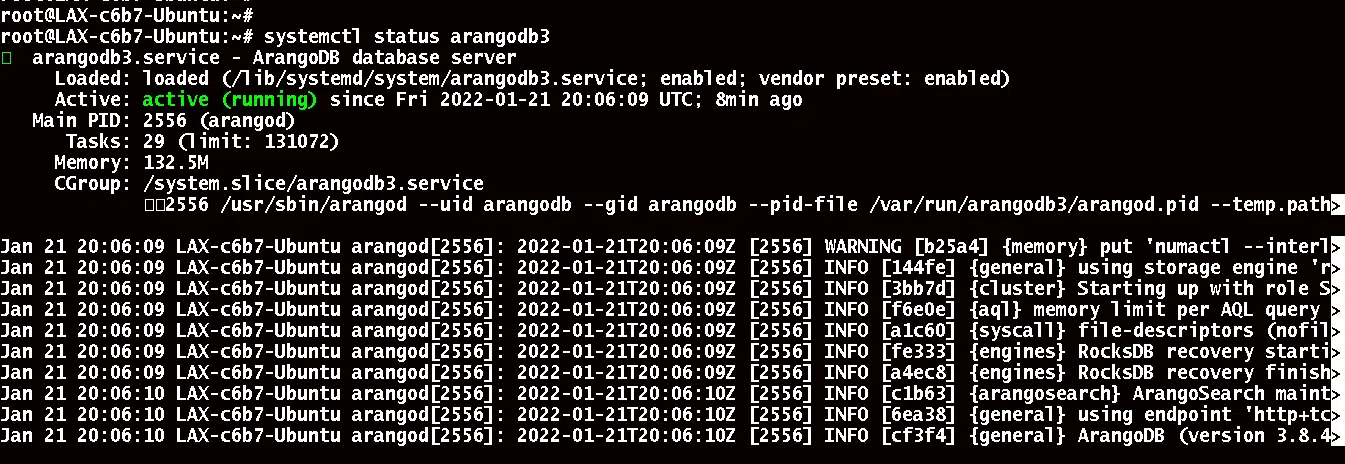
الخطوة 5: تشغيل ArangoDB
لتشغيل واجهة ArangoDB shell، نفّذ الأمر التالي.
# sudo arangosh
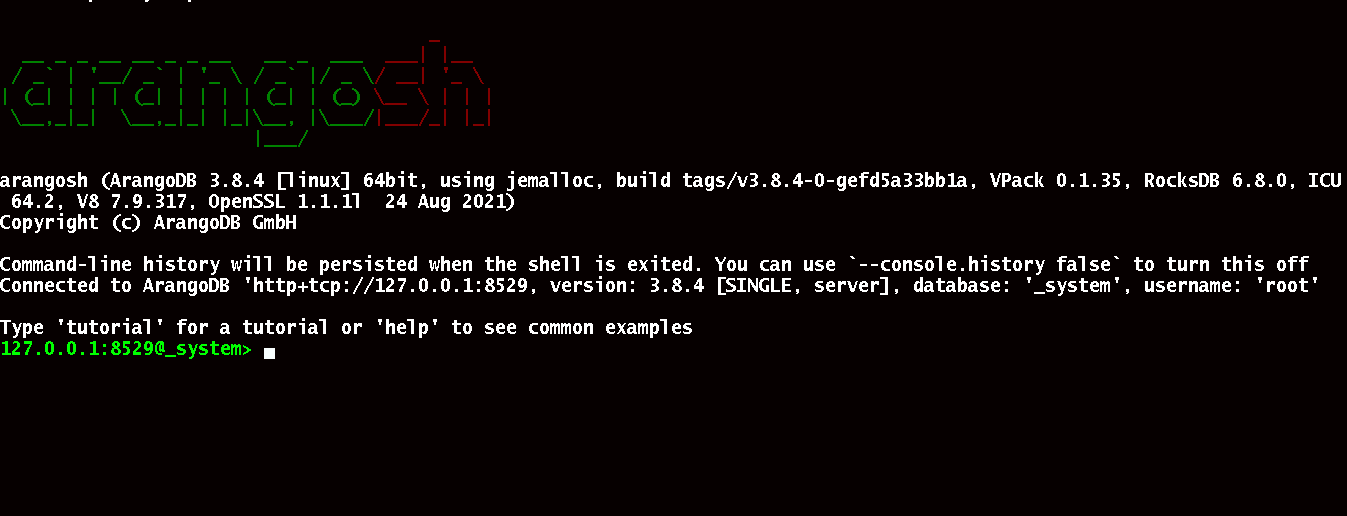
الخطوة 6: التنقل في واجهة إدارة ArangoDB عبر الويب
افتح ملف ‘arangod.conf‘ في المجلد/etc/arangodb3/ وعلّق على الأسطر التالية، ثم أدخل عنوان IP لشبكتك.
نفّذ الأمر التالي:
# sudo vim /etc/arangodb3/arangod.conf
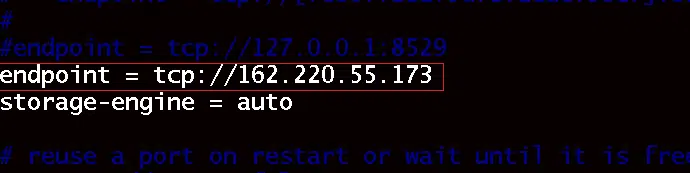
بعد إجراء هذا التغيير، أعد تشغيل خدمة ArangoDB. نفّذ الأمر التالي:
# sudo systemctl restart arangodb3
تأكد من السماح بالميناء 8529 في جدار الحماية إذا كان جدار الحماية UFW مفعلاً.
# sudo ufw allow proto tcp from any to any port 8529
يمكنك الوصول إلى لوحة الإدارة على ‘http://{serverip}:8529‘ في الإعداد الافتراضي، يكون المصادقة مفعلاً. بعد الوصول إلى واجهة الويب، أدخل بيانات الاعتماد الخاصة بك وانقر على ‘Login‘، وفي النافذة الثانية اختر DB_system.
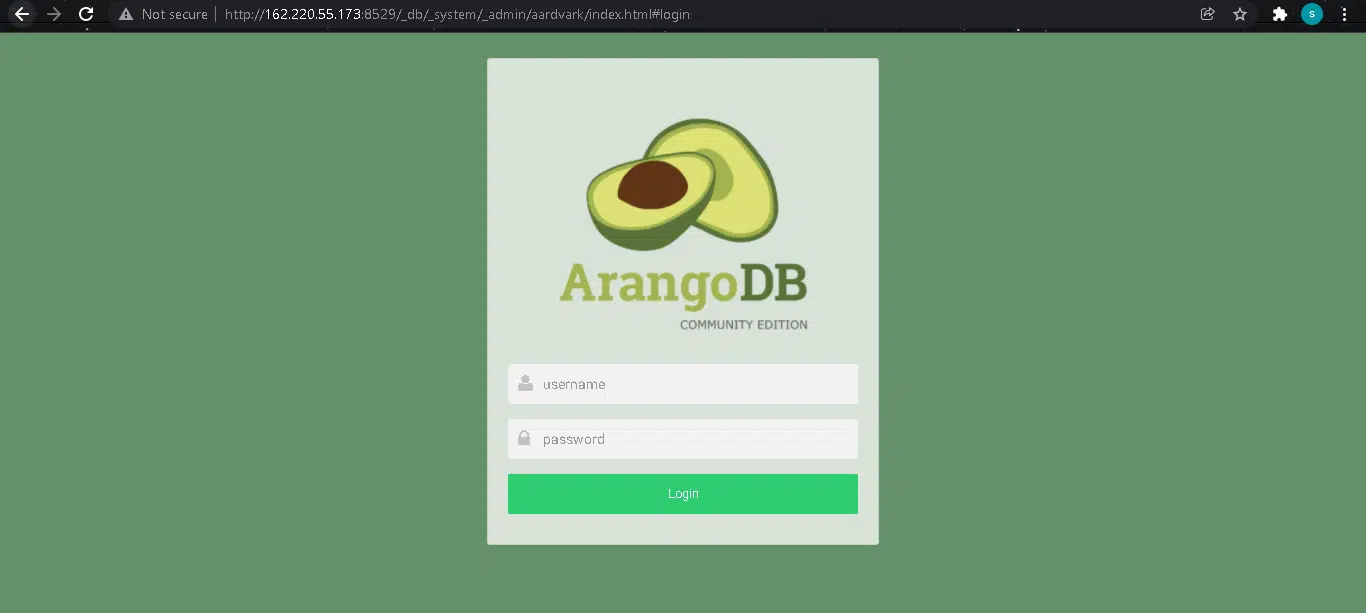
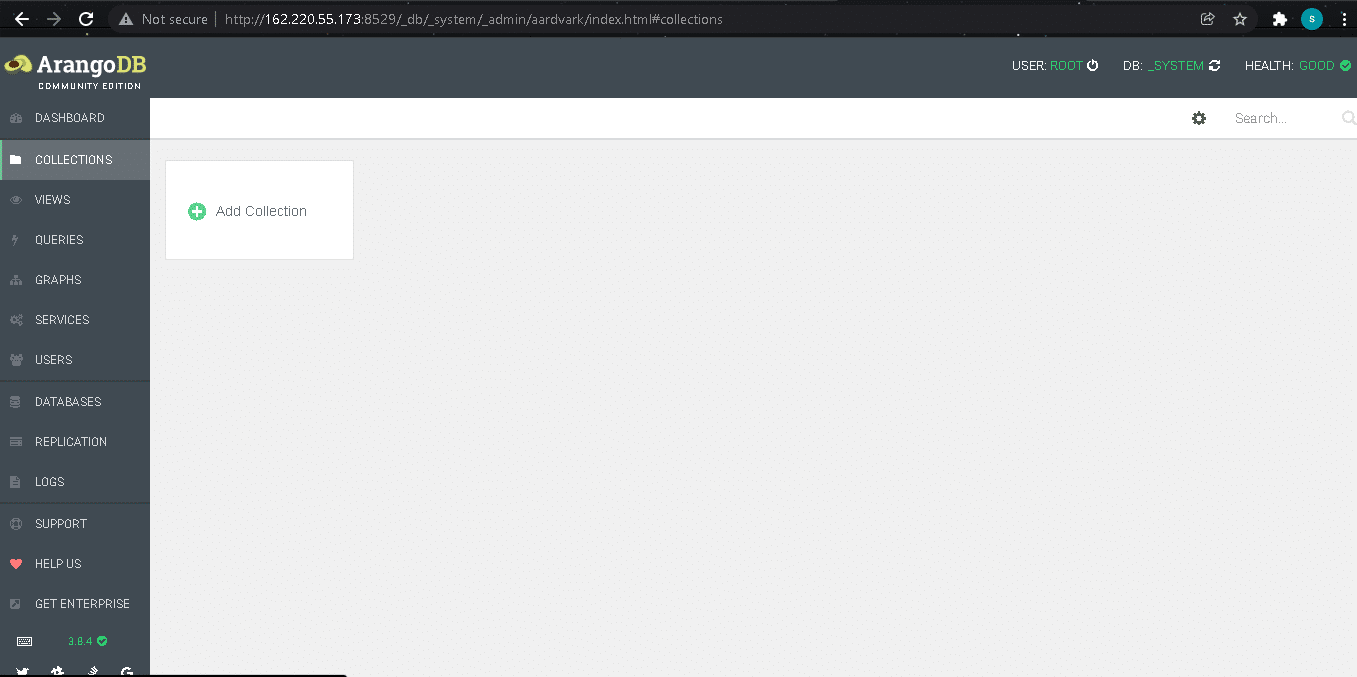
أنت الآن جاهز لإنشاء مجموعة البيانات والبدء في استخدام ArangoDB. شكراً لقراءتك! آمل أن تكون المعلومات مفيدة لك!