
Cómo instalar ArangoDB en Ubuntu
ArangoDB es una base de datos NoSQL multimodelo de código abierto desarrollada por ArangoDB GmbH. La herramienta admite modelos de datos de grafo, documento y clave-valor, lo que permite a los usuarios combinar todos los tipos de datos en una sola consulta. Esto le permite configurar una configuración maestro-esclavo o distribuir grandes conjuntos de datos en varios servidores. Bien, hagámoslo.
Paso 1: Configurar servidor en la nube de VPSie
Quienes ya tengan un sistema en funcionamiento deben omitir este paso y actualizar su sistema.
- Inicie sesión en su sistema o registre uno recién creado iniciando sesión en suCuenta de VPSie.
- Conéctese por SSH usando las credenciales que le enviamos por correo electrónico.
- Una vez que haya iniciado sesión en su instancia de Ubuntu, ejecute estos comandos para actualizar su sistema.
# apt-get update && apt-get upgrade -y
Paso 2: Registrar el repositorio Apt de ArangoDB
Para instalar el repositorio apt, ejecute el siguiente comando.
# echo 'deb https://download.arangodb.com/arangodb34/DEBIAN/ /' | sudo tee /etc/apt/sources.list.d/arangodb.list
Paso 3: Instalar ArangoDB
Agregue la clave del repositorio a apt de la siguiente manera:
# curl -OL https://download.arangodb.com/arangodb38/DEBIAN/Release.key

# sudo apt-key add - < Release.key
Instale arangodb usando apt-get:
# echo 'deb https://download.arangodb.com/arangodb38/DEBIAN/ /' | sudo tee /etc/apt/sources.list.d/arangodb.list

# sudo apt-get install apt-transport-https

# sudo apt-get update

# sudo apt-get install arangodb3=3.8.4-1
Después de ejecutar el comando anterior, comenzará la configuración del paquete. Ingrese la contraseña de su usuario root al inicio del proceso.
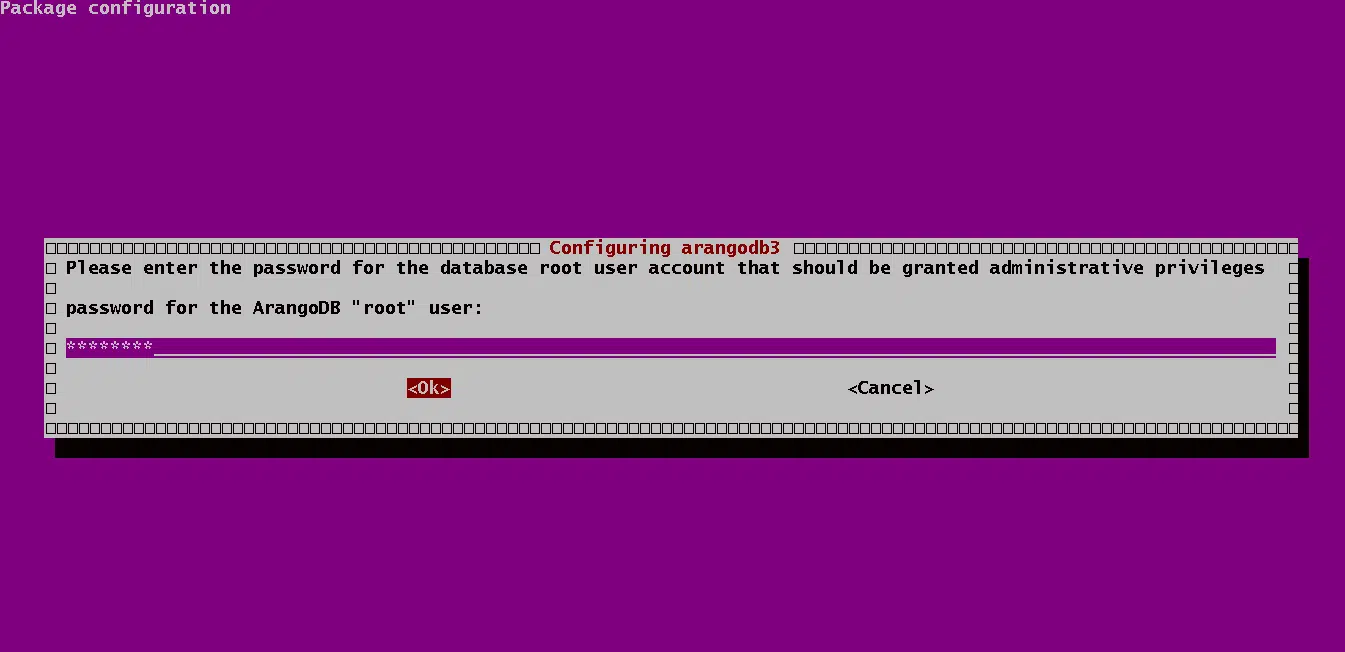
Ingrese ‘Sí‘.

Paso 4: Iniciar ArangoDB
Debería iniciarse automáticamente después de la instalación. Utilizando el comando de gestión de servicios systemctl, puede iniciarlo manualmente si no está en ejecución.
#sudo systemctl start arangodb3

#sudo systemctl enable arangodb3
Ejecute el siguiente comando para comprobar el estado de arangodb,
# systemctl status arangodb3
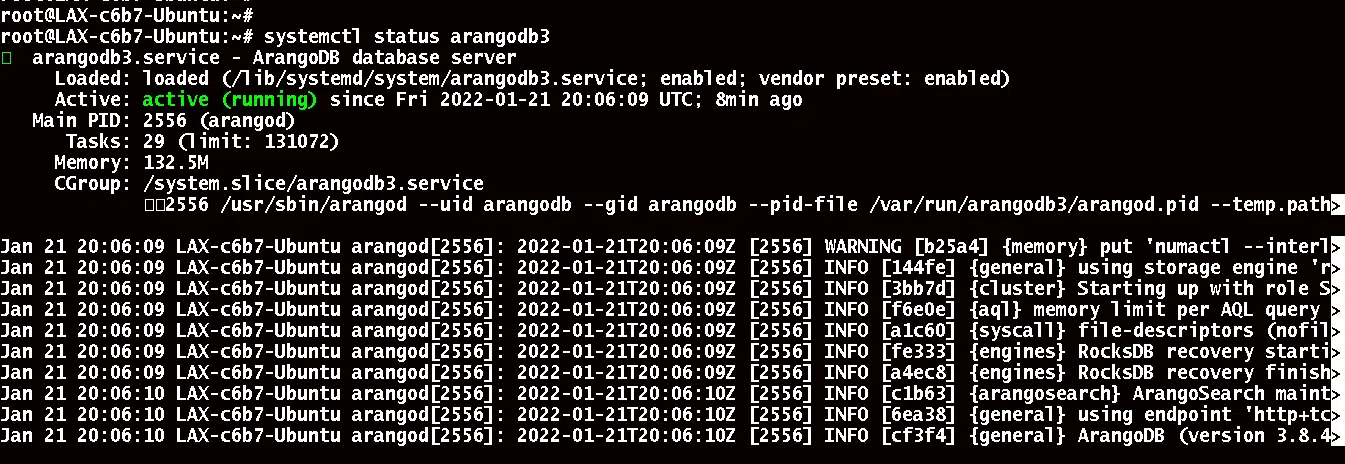
Paso 5: Iniciar ArangoDB
Para iniciar la consola de ArangoDB, ejecute el siguiente comando.
# sudo arangosh
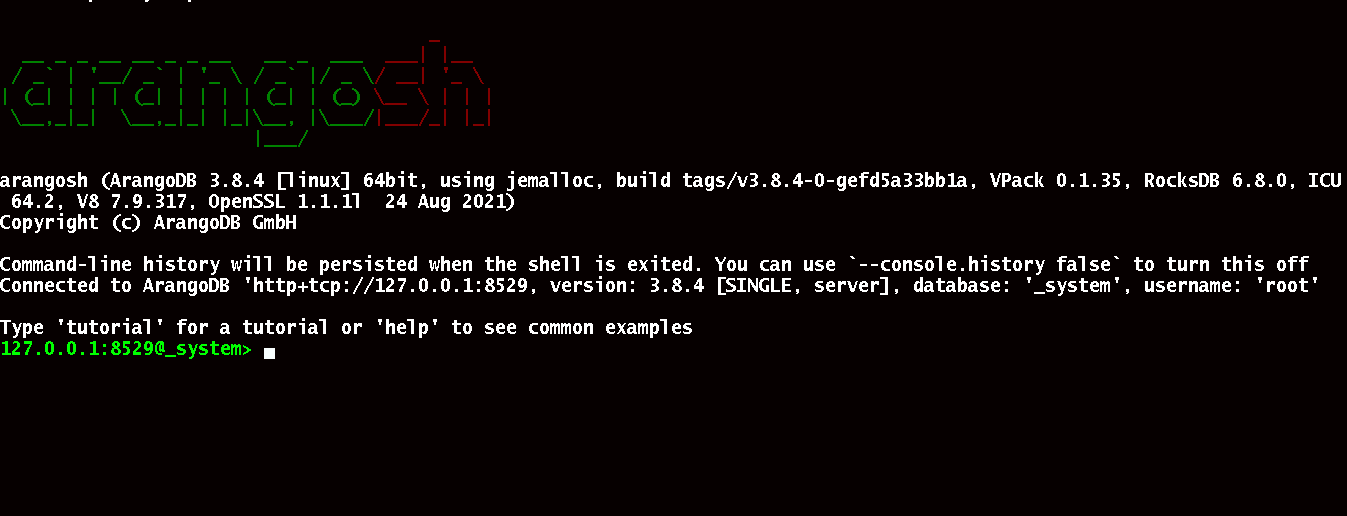
Paso 6: Navegación por la interfaz web de administración de ArangoDB
Abra el archivo ‘arangod.conf‘ en el directorio /etc/arangodb3/ y comente las líneas de la siguiente manera. A continuación, introduzca la dirección IP de su red.
Ejecute el siguiente comando:
# sudo vim /etc/arangodb3/arangod.conf
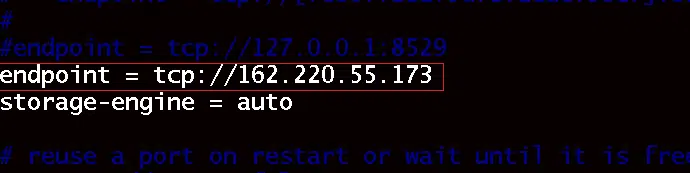
Una vez realizado este cambio, reinicie el servicio de ArangoDB. Ejecute el siguiente comando:
# sudo systemctl restart arangodb3
Asegúrese de que el puerto 8529 esté permitido en el firewall si tiene el firewall UFW habilitado.
# sudo ufw allow proto tcp from any to any port 8529
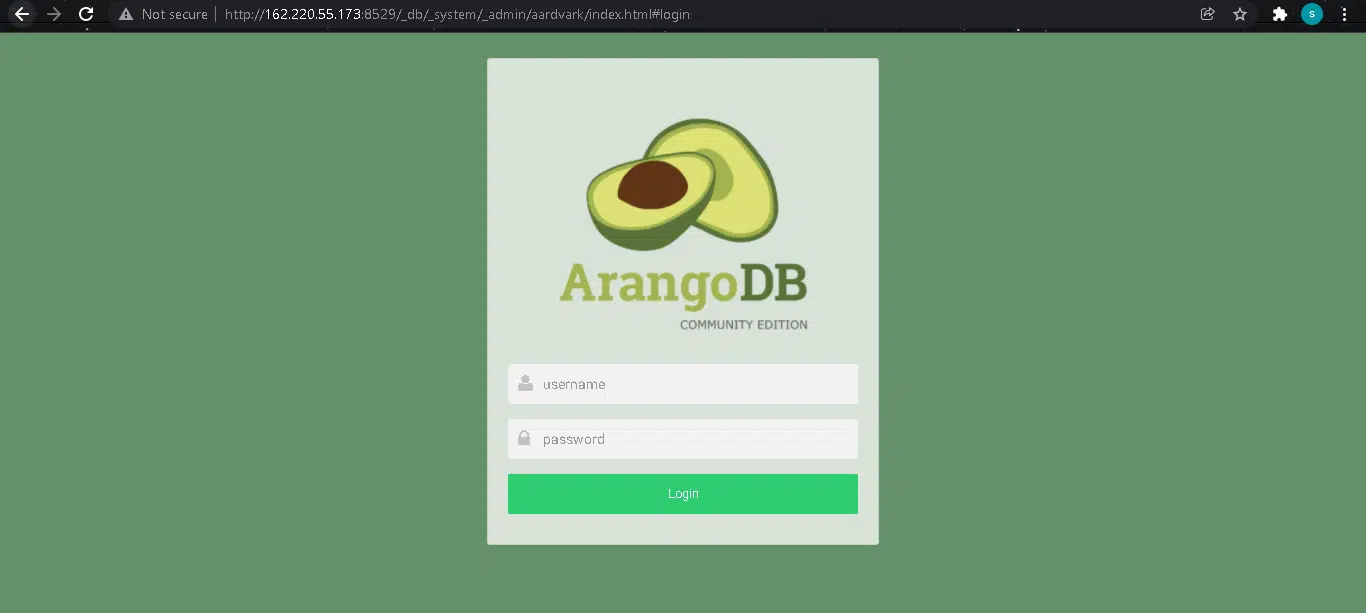
Puede acceder al panel de administración en ‘http://{serverip}:8529‘. En su configuración predeterminada, la autenticación está habilitada. Una vez que haya accedido a la interfaz web, introduzca sus credenciales y haga clic en ‘Login‘, y en la segunda ventana seleccione DB_system.
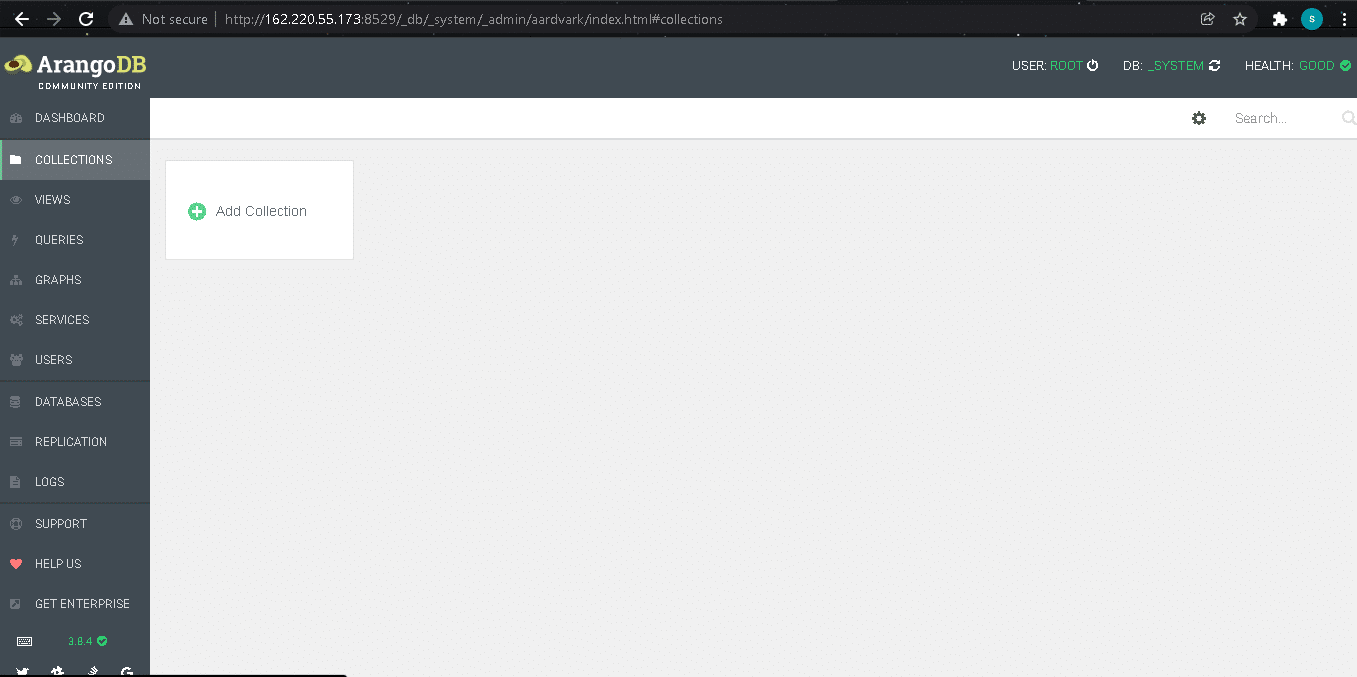
Ahora está listo para crear su colección y comenzar a usar ArangoDB. ¡Gracias por leer! Espero que le haya sido informativo.