
À l'ère numérique actuelle, une gestion efficace des données et des fonctions de recherche est essentielle pour les entreprises. Apache Solr, une plateforme de recherche avancée basée sur Apache Lucene, offre des fonctionnalités robustes pour la recherche et l'indexation, améliorant ainsi les performances et la scalabilité des applications. Si vous exploitez un serveur Ubuntu 22.04 et souhaitez tirer parti des capacités d'Apache Solr, vous êtes au bon endroit. Ce guide complet vous guide à travers le processus d'installation d'Apache Solr sur votre système Ubuntu.
Pour commencer, assurez-vous de disposer d'un compte VPSie, si ce n'est pas déjà fait, et installez le serveur Ubuntu 22.04 selon vos besoins spécifiques.
Créer votre compte maintenant !Avant d'installer des paquets, il est essentiel de mettre à jour la liste des paquets de votre système pour garantir l'accès aux versions les plus récentes. Ouvrez un terminal et exécutez la commande suivante :
sudo apt-get update -y
Installer Java
Pour exécuter Apache Solr 9, vous avez besoin de Java 11 ou d'une version ultérieure. Commencez par configurer un Java Development Kit (JDK) sur votre serveur Ubuntu. Utilisez la commande suivante pour installer Java :
sudo apt install default-jdk
Vérifier l'installation de Java :
java -version
Installer Apache Solr
Rendez-vous sur la page de téléchargement officielle d'Apache Solr pour obtenir le lien de la dernière version stable. Ensuite, exécutez la syntaxe de commande suivante pour télécharger la dernière version.
wget {url} Actuellement, la version la plus récente disponible est 9.6.0, et nous allons procéder à son téléchargement en utilisant la syntaxe de commande fournie.wget https://dlcdn.apache.org/solr/solr/9.6.0/solr-9.6.0.tgz
Une fois téléchargé, décompressez le script shell d'installation du service Apache Solr à partir du fichier d'archive Solr.
tar xzf solr-9.6.0.tgz solr-9.6.0/bin/install_solr_service.sh --strip-components=2
Commencez l'installation de Solr sur Ubuntu en exécutant cette commande. Assurez-vous de l'exécuter depuis le répertoire où le fichier d'archive est enregistré.
sudo bash ./install_solr_service.sh solr-9.6.0.tgz
Cette action finalise l'installation d'Apache Solr sur votre système Ubuntu.
Solr est maintenant configuré en tant que service sur votre système. Vous pouvez facilement le gérer à l'aide de ces commandes : démarrer, arrêter et vérifier son état.
Démarrer le service Solr :
sudo systemctl stop solr
Arrêter le service Solr :
sudo systemctl start solr
Vérifier l'état du service Solr :
sudo systemctl status solr
Créer une collection Solr et autoriser l'accès public
Une fois Solr installé avec succès sur votre système, lancez la création de votre première collection dans Apache Solr à l'aide de la commande fournie.
sudo su - solr -c "/opt/solr/bin/solr create -c mycol1 -n data_driven_schema_configs"
Pour permettre l'accès public à Apache Solr sur les réseaux, modifiez le fichier de configuration /etc/default/solr.in.sh, car la configuration par défaut le limite à l'exécution sur localhost uniquement. Exécutez la commande suivante pour ouvrir le fichier :
sudo vim /etc/default/solr.in.sh
Retirez le commentaire de la ligne et insérez la valeur spécifiée :
SOLR_JETTY_HOST="0.0.0.0"
Enregistrez le fichier et fermez-le.
Redémarrez maintenant le service Solr pour appliquer les modifications.
sudo systemctl restart solr
Vérifiez l'adresse hôte d'écoute d'Apache Solr à l'aide de cette commande :
sudo ss -tupln | grep 8983
Accéder à l'interface web Apache Solr
Pour accéder à l'interface web d'Apache Solr, ouvrez simplement votre navigateur web et saisissez http://server_ip:8983/ dans la barre d'adresse.
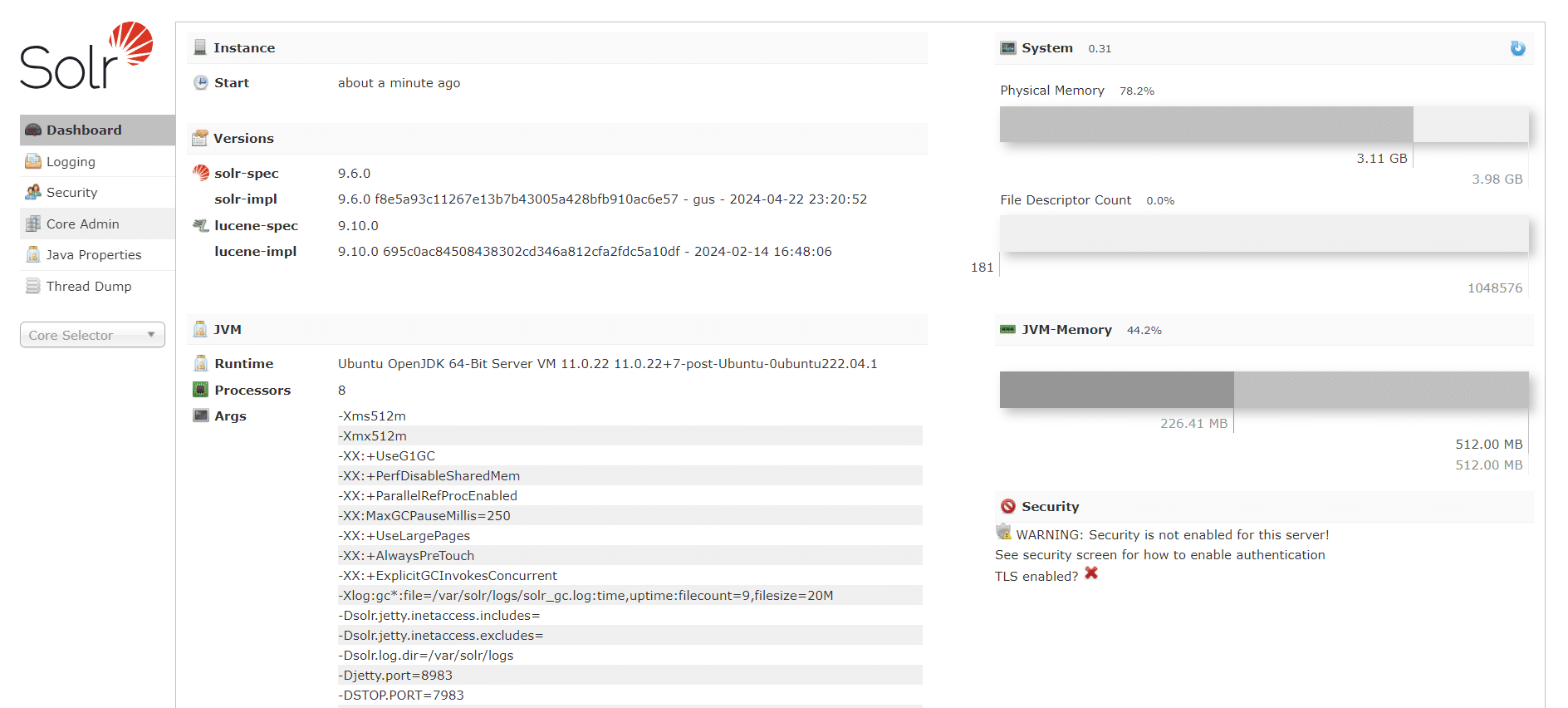
Félicitations pour avoir terminé la configuration d'Apache Solr sur Ubuntu 22.04 ! Les capacités de recherche de votre système viennent d'être renforcées. Avec Solr opérationnel, explorez ses fonctionnalités robustes telles que la recherche plein texte, la recherche à facettes, l'indexation en temps réel et bien plus. Mais souvenez-vous, ce n'est que le début de votre parcours pour optimiser la fonctionnalité de recherche.