
في العصر الرقمي الحالي، يُعدّ الإدارة الفعّالة للبيانات ووظائف البحث أمرًا بالغ الأهمية للشركات والمؤسسات. يوفر Apache Solr، وهو منصة بحث متقدمة مبنية على Apache Lucene، ميزات قوية للبحث والفهرسة، مما يحسّن أداء التطبيقات وقابلية التوسع. إذا كنت تشغّل خادم Ubuntu 22.04 وتسعى لاستغلال قدرات Apache Solr، فأنت في المكان الصحيح. سيرشدك هذا الدليل الشامل عبر عملية تثبيت Apache Solr على نظام Ubuntu الخاص بك خطوة بخطوة.
للبدء، تأكد من إعداد حساب VPSie، إذا لم يكن ذلك قد تم بالفعل، ثم تابع بتثبيت خادم Ubuntu 22.04 وفقًا لمتطلباتك المحددة.
أنشئ حسابك الآن!قبل تثبيت أي حزم، من الضروري تحديث قائمة حزم النظام لضمان الوصول إلى أحدث الإصدارات. افتح طرفية وأمر بتنفيذ الأمر التالي:
sudo apt-get update -y
تثبيت Java
لتشغيل Apache Solr 9، ستحتاج إلى Java 11 أو إصدار أحدث. ابدأ بإعداد Java Development Kit (JDK) على خادم Ubuntu الخاص بك. استخدم الأمر التالي لتثبيت Java:
sudo apt install default-jdk
تحقق من تثبيت Java:
java -version
تثبيت Apache Solr
يرجى الانتقال إلى صفحة تنزيلات Apache Solr الرسمية للحصول على رابط أحدث إصدار مستقر. ثم، نفّذ صيغة الأمر التالية لتنزيل أحدث إصدار.
wget {url} حاليًا، أحدث إصدار متاح هو 9.6.0، وسنقوم بتنزيله باستخدام صيغة الأمر المقدمة.wget https://dlcdn.apache.org/solr/solr/9.6.0/solr-9.6.0.tgz
بعد التنزيل، قم بفك ضغط سكربت تثبيت خدمة Apache Solr من ملف أرشيف Solr.
tar xzf solr-9.6.0.tgz solr-9.6.0/bin/install_solr_service.sh --strip-components=2
ابدأ تثبيت Solr على Ubuntu بتشغيل هذا الأمر. تأكد من تنفيذه من المجلد الذي يُحفظ فيه ملف الأرشيف.
sudo bash ./install_solr_service.sh solr-9.6.0.tgz
ستنهي هذه الإجراء تثبيت Apache Solr على نظام Ubuntu الخاص بك.
تم الآن إعداد Solr كخدمة على نظامك. يمكنك إدارتها بسهولة باستخدام هذه الأوامر: بدء، إيقاف، والتحقق من حالتها.
بدء خدمة Solr:
sudo systemctl stop solr
إيقاف خدمة Solr:
sudo systemctl start solr
التحقق من حالة خدمة Solr:
sudo systemctl status solr
إنشاء مجموعة Solr والسماح بالوصول العام
بعد تثبيت Solr على نظامك بنجاح، ابدأ بإنشاء مجموعتك الأولى في Apache Solr باستخدام الأمر المقدم.
sudo su - solr -c "/opt/solr/bin/solr create -c mycol1 -n data_driven_schema_configs"
لتفعيل الوصول العام إلى Apache Solr عبر الشبكات، عدّل ملف الإعدادات /etc/default/solr.in.sh، حيث يقيّد الإعداد الافتراضي التشغيل على localhost فقط. نفّذ الأمر التالي لفتح الملف:
sudo vim /etc/default/solr.in.sh
ألغِ التعليق على السطر وأدخل القيمة المحددة:
SOLR_JETTY_HOST="0.0.0.0"
احفظ الملف وأغلقه.
أعد الآن تشغيل خدمة Solr لتطبيق التغييرات.
sudo systemctl restart solr
تحقق من عنوان مضيف الاستماع ل Apache Solr باستخدام هذا الأمر:
sudo ss -tupln | grep 8983
الوصول إلى واجهة Apache Solr الويب
للوصول إلى واجهة الويب الخاصة ب Apache Solr، افتح متصفح الويب ببساطة واكتب http://server_ip:8983/ في شريط العنوان.
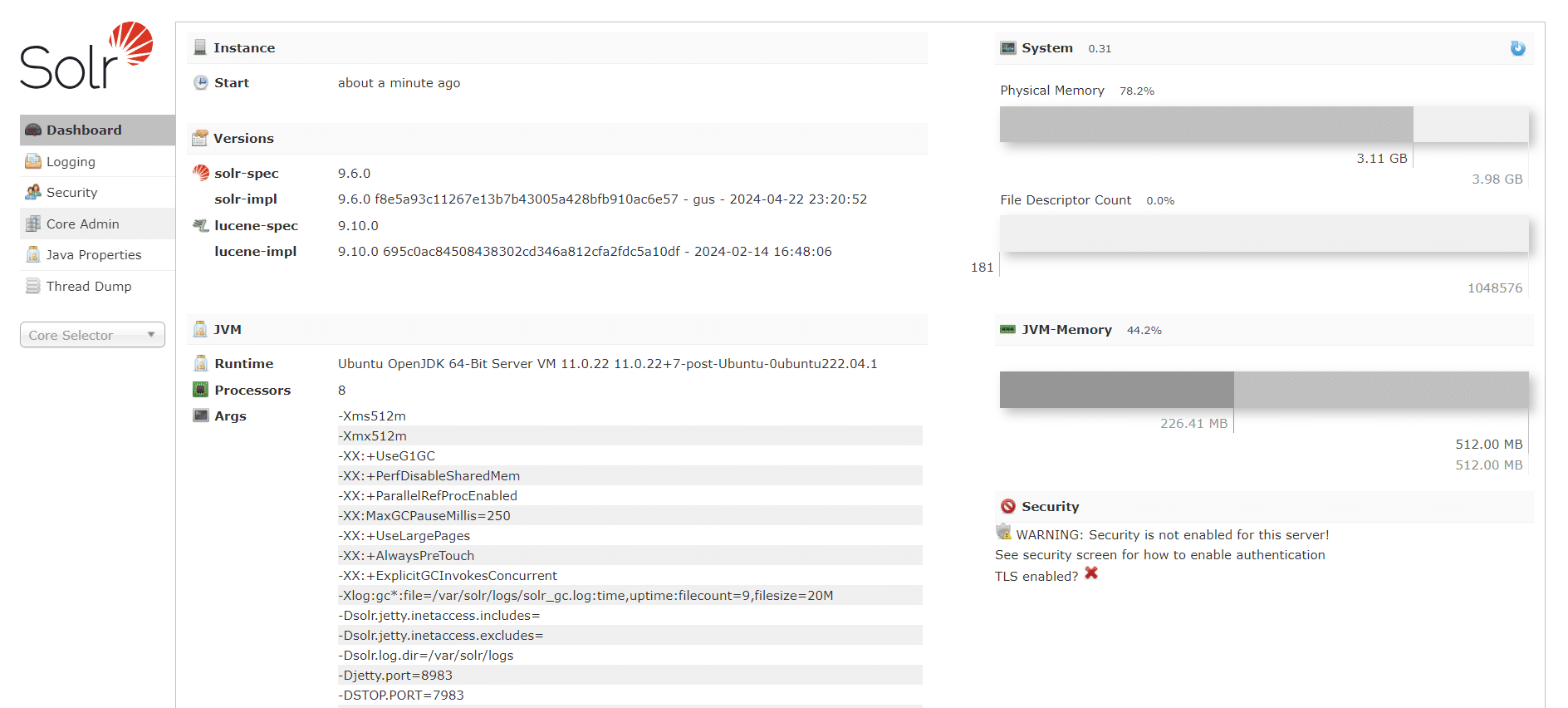
أحسنت في إكمال إعداد Apache Solr على Ubuntu 22.04! لقد ازدادت كفاءة البحث في نظامك. مع تشغيل Solr، استكشف مزاياه القوية مثل البحث النصي الكامل، والبحث الموجه، والفهرسة في الوقت الفعلي، وغيرها. لكن تذكّر، هذا مجرد بداية رحلتك نحو تحسين وظائف البحث.