
En la era digital actual, la gestión eficaz de los datos y las funciones de búsqueda es crucial para las empresas y organizaciones. Apache Solr, una plataforma de búsqueda avanzada basada en Apache Lucene, ofrece funciones robustas para la búsqueda y el indexado, mejorando así el rendimiento y la escalabilidad de las aplicaciones. Si opera un servidor Ubuntu 22.04 y busca aprovechar las capacidades de Apache Solr, ha llegado al lugar correcto. Esta guía completa le guiará a través del proceso paso a paso para instalar Apache Solr en su sistema Ubuntu.
Para comenzar, asegúrese de tener una cuenta de VPSie configurada, si aún no lo ha hecho, y proceda con la instalación del servidor Ubuntu 22.04 según sus requisitos específicos.
Cree su cuenta ahoraAntes de instalar paquetes, es esencial actualizar la lista de paquetes del sistema para garantizar el acceso a las versiones más recientes. Abra una terminal y ejecute el siguiente comando:
sudo apt-get update -y
Instalar Java
Para ejecutar Apache Solr 9, necesitará Java 11 o una versión posterior. Comience configurando un Kit de Desarrollo de Java (JDK) en su servidor Ubuntu. Use el siguiente comando para instalar Java:
sudo apt install default-jdk
Verifique la instalación de Java:
java -version
Instalar Apache Solr
Vaya a la página de descargas oficial de Apache Solr para obtener el enlace de la versión estable más reciente. Luego, ejecute la siguiente sintaxis de comando para descargar la última versión.
wget {url} Actualmente, la versión más reciente disponible es 9.6.0, y procederemos a descargarla utilizando la sintaxis de comando proporcionada.wget https://dlcdn.apache.org/solr/solr/9.6.0/solr-9.6.0.tgz
Una vez descargado, descomprima el script de instalación del servicio de Apache Solr desde el archivo de archivo de Solr.
tar xzf solr-9.6.0.tgz solr-9.6.0/bin/install_solr_service.sh --strip-components=2
Comience la instalación de Solr en Ubuntu ejecutando este comando. Asegúrese de ejecutarlo desde el directorio donde se guarda el archivo de archivo.
sudo bash ./install_solr_service.sh solr-9.6.0.tgz
Esta acción finalizará la instalación de Apache Solr en su sistema Ubuntu.
Solr ahora está configurado como un servicio en su sistema. Puede administrarlo fácilmente usando estos comandos: iniciar, detener y verificar su estado.
Iniciar el servicio de Solr:
sudo systemctl stop solr
Detener el servicio de Solr:
sudo systemctl start solr
Comprobar el estado del servicio de Solr:
sudo systemctl status solr
Crear una colección de Solr y permitir el acceso público
Una vez que haya instalado Solr correctamente en su sistema, inicie la creación de su primera colección en Apache Solr con el comando proporcionado.
sudo su - solr -c "/opt/solr/bin/solr create -c mycol1 -n data_driven_schema_configs"
Para permitir que Apache Solr sea accesible públicamente entre redes, modifique el archivo de configuración /etc/default/solr.in.sh, ya que la configuración predeterminada lo limita para que solo se ejecute en localhost. Ejecute el siguiente comando para abrir el archivo:
sudo vim /etc/default/solr.in.sh
Descomente la línea e inserte el valor especificado:
SOLR_JETTY_HOST="0.0.0.0"
Guarde el archivo y ciérrelo.
Ahora reinicie el servicio de Solr para aplicar los cambios.
sudo systemctl restart solr
Verifique la dirección del host de escucha de Apache Solr usando este comando:
sudo ss -tupln | grep 8983
Acceder a la interfaz web de Apache Solr
Para acceder a la interfaz web de Apache Solr, simplemente abra su navegador web y escriba http://server_ip:8983/ en la barra de direcciones.
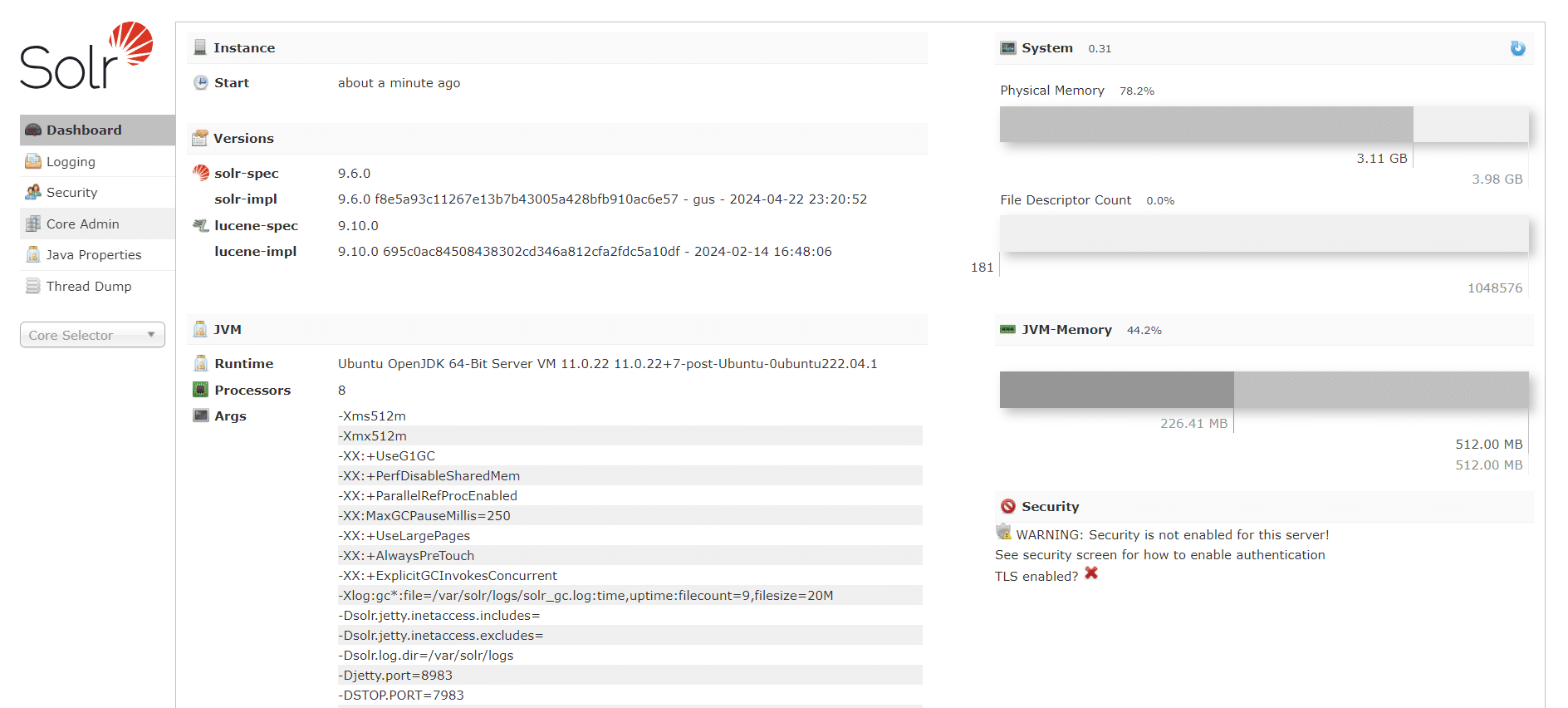
Ha completado correctamente la configuración de Apache Solr en Ubuntu 22.04. La capacidad de búsqueda de su sistema acaba de mejorar. Con Solr en funcionamiento, explore sus funciones robustas, como la búsqueda de texto completo, la búsqueda facetada, la indexación en tiempo real y más. Pero recuerde, esto es solo el comienzo de su viaje para optimizar la funcionalidad de búsqueda.