
Na era digital atual, a gestão eficaz de dados e funcionalidades de busca é crucial para empresas e organizações. O Apache Solr, uma plataforma de busca avançada baseada no Apache Lucene, oferece recursos robustos para busca e indexação, melhorando o desempenho e a escalabilidade dos aplicativos. Se você opera um servidor Ubuntu 22.04 e deseja aproveitar as capacidades do Apache Solr, este é o lugar certo. Este guia abrangente o guiará pelo processo passo a passo de instalação do Apache Solr no seu sistema Ubuntu.
Para começar, verifique se você tem uma Conta VPSie configurada, caso contrário, e prossiga com a instalação do servidor Ubuntu 22.04 de acordo com seus requisitos específicos.
Crie sua conta agora!Antes de instalar qualquer pacote, é essencial atualizar a lista de pacotes do seu sistema para garantir o acesso às versões mais recentes. Abra um terminal e execute o seguinte comando:
sudo apt-get update -y
Instalar Java
Para executar o Apache Solr 9, você precisará do Java 11 ou de uma versão posterior. Comece configurando um Java Development Kit (JDK) no seu servidor Ubuntu. Use o seguinte comando para instalar o Java:
sudo apt install default-jdk
Verifique a instalação do Java:
java -version
Instalar Apache Solr
Acesse a página de downloads oficial do Apache Solr para obter o link da versão estável mais recente. Em seguida, execute a sintaxe de comando a seguir para baixar a versão mais recente.
wget {url} Atualmente, a versão mais recente disponível é a 9.6.0, e prosseguiremos para baixá-la utilizando a sintaxe de comando fornecida.wget https://dlcdn.apache.org/solr/solr/9.6.0/solr-9.6.0.tgz
Após o download, descompacte o script de instalação do serviço Apache Solr do arquivo de arquivo Solr.
tar xzf solr-9.6.0.tgz solr-9.6.0/bin/install_solr_service.sh --strip-components=2
Inicie a instalação do Solr no Ubuntu executando este comando. Certifique-se de executá-lo a partir do diretório onde o arquivo de arquivo está salvo.
sudo bash ./install_solr_service.sh solr-9.6.0.tgz
Esta ação finalizará a instalação do Apache Solr no seu sistema Ubuntu.
O Solr agora está configurado como um serviço no seu sistema. Você pode gerenciá-lo facilmente usando estes comandos: Iniciar, Parar e verificar seu status.
Iniciar o serviço Solr:
sudo systemctl stop solr
Pare o serviço Solr:
sudo systemctl start solr
Verifique o status do serviço Solr:
sudo systemctl status solr
Crie uma Coleção Solr e Permita Acesso Público
Após instalar o Solr no seu sistema com sucesso, inicie a criação da sua primeira coleção no Apache Solr com o comando fornecido.
sudo su - solr -c "/opt/solr/bin/solr create -c mycol1 -n data_driven_schema_configs"
Para permitir que o Apache Solr seja acessado publicamente entre redes, modifique o arquivo de configuração /etc/default/solr.in.sh, pois a configuração padrão o restringe a executar apenas no localhost. Execute o seguinte comando para abrir o arquivo:
sudo vim /etc/default/solr.in.sh
Descomente a linha e insira o valor especificado:
SOLR_JETTY_HOST="0.0.0.0"
Salve o arquivo e feche-o.
Agora reinicie o serviço Solr para aplicar as alterações.
sudo systemctl restart solr
Verifique o endereço do host de escuta do Apache Solr usando este comando:
sudo ss -tupln | grep 8983
Acessar a interface web do Apache Solr
Para acessar a interface web do Apache Solr, basta abrir seu navegador web e digitar http://server_ip:8983/ na barra de endereço.
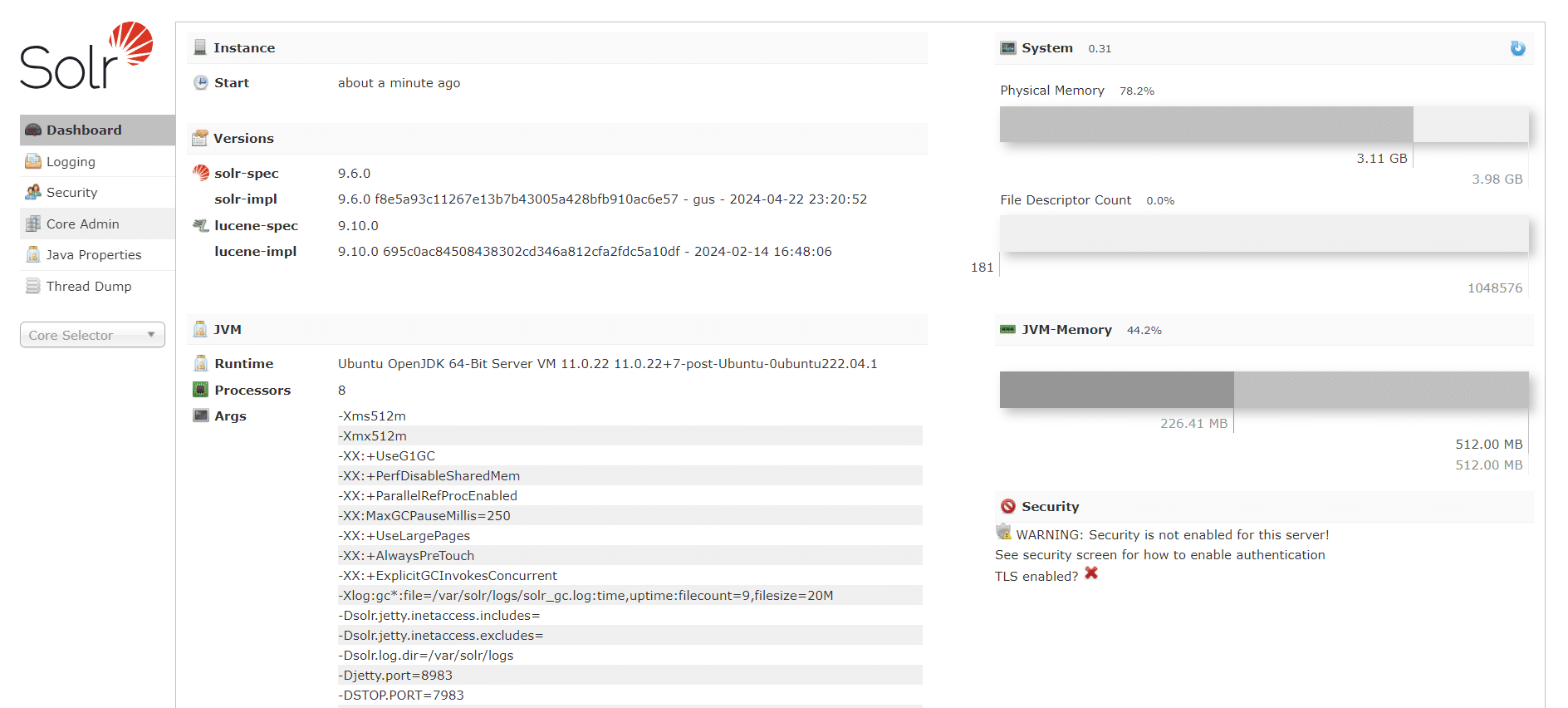
Parabéns por concluir a configuração do Apache Solr no Ubuntu 22.04! A capacidade de busca do seu sistema acaba de ser aprimorada. Com o Solr em execução, explore seus recursos robustos, como busca em texto completo, busca facetada, indexação em tempo real e muito mais. Mas lembre-se, este é apenas o início da sua jornada para otimizar a funcionalidade de busca.