
Apprenez à déployer une instance AnythingLLM haute performance sur votre serveur cloud VPSie. AnythingLLM offre un espace de travail web complet et multi-utilisateurs pour l'IA locale, l'analyse de documents (RAG) et les flux de travail d'agents LLM personnalisés.
Préparer votre instance VPSie
- Créer un compte : Inscrivez-vous sur le Portail client VPSie.
- Alimenter votre compte : Accédez à la facturation dans le portail pour ajouter des fonds ou configurer les moyens de paiement.
- Déployer un serveur : Créez une VM Linux exécutant Ubuntu 24.04 / 26.04 LTS ou Debian 12 / 13 avec au moins 2 vCPUs et 2 GB RAM.
Mettre à jour le système et installer Docker
Connectez-vous à votre serveur VPSie via SSH ou la console HTML5 intégrée de VPSie.
Mettre à jour les dépôts système :
sudo apt update && sudo apt upgrade -y
Installer les prérequis :
sudo apt install -y ca-certificates curl gnupg lsb-release
Installer le moteur Docker officiel et le plugin Compose :
curl -fsSL https://get.docker.com -o get-docker.sh
sudo sh get-docker.sh
Configurer le dossier et les autorisations
Pour éviter les boucles de crash du conteneur dues à des incohérences d'autorisations de fichiers, créez le répertoire de stockage hôte et le fichier d'environnement initial avec des autorisations d'écriture :
Créer les répertoires de projet et de stockage :
mkdir -p ~/anythingllm/storage
cd ~/anythingllm
Créer un fichier d'environnement vide :
touch .env
Accorder les permissions d'écriture pour la correspondance des utilisateurs non root de Docker :
chmod -R 777 storage
chmod 666 .env
Créer le fichier Docker Compose et lancer AnythingLLM
Créer votre configuration compose :
nano docker-compose.yml
Coller la configuration suivante :
services:
  anythingllm:
    image: mintplexlabs/anythingllm:latest
    container_name: anythingllm
    ports:
      - "3001:3001"
    cap_add:
      - SYS_ADMIN
    volumes:
      - ./storage:/app/server/storage
      - ./.env:/app/server/.env
    environment:
      - STORAGE_DIR=/app/server/storage
    extra_hosts:
      - "host.docker.internal:host-gateway"
    restart: unless-stopped
Lancer AnythingLLM en démarrant le conteneur :
docker compose up -d
Vérifier que l'état du conteneur indique Up (et non Restarting) :
docker compose ps
Finaliser l'assistant de configuration web d'AnythingLLM
Une fois votre conteneur Docker AnythingLLM actif, vous pouvez effectuer la configuration initiale directement dans votre navigateur web.
1. Ouvrez votre navigateur web et accédez à http://<YOUR_VPSie_IP>:3001.
2. Cliquez sur le bouton blanc Get Started de l'écran d'accueil.

Installer Ollama localement
Exécuter le script d'installation officiel pour l'installation d'Ollama :
curl -fsSL https://ollama.com/install.sh | sh
Cela installe Ollama en tant que service systemd et le démarre automatiquement.
Vérifier que le service est actif :
systemctl status ollama
Téléchargez un modèle de chat et un modèle d’embeddings :
AnythingLLM nécessite deux modèles : un pour le chat et un pour les embeddings (utilisé pour le Q&R de documents/RAG). L’omission du modèle d’embeddings entraîne l’échec silencieux des téléversements de documents.
ollama pull llama3.2
ollama pull nomic-embed-text
Vérifiez que les deux modèles ont été téléchargés correctement :
ollama list
Configurer Ollama pour accepter les connexions depuis Docker
Par défaut, Ollama se lie uniquement à 127.0.0.1, ce qui signifie qu’il n’accepte les connexions que de la machine locale, et non d’autres conteneurs, y compris votre conteneur Docker AnythingLLM. Vous devez modifier cela pour écouter sur toutes les interfaces (0.0.0.0).
Ouvrez le fichier de remplacement systemd :
sudo systemctl edit ollama.service
Cela ouvre nano (ou votre éditeur par défaut) sur un fichier de remplacement. Tout ce qui se trouve au-dessus de la ligne ### Edits below this comment will be discarded est l’endroit où vous devez effectuer vos modifications.
Ajoutez la variable d’environnement. En haut de la section modifiable, ajoutez :
[Service]
Environment="OLLAMA_HOST=0.0.0.0:11434"
Enregistrez le fichier :
1. Appuyez sur Ctrl+O
2. Appuyez sur Entrée pour confirmer le nom du fichier
3. Appuyez sur Ctrl+X pour quitter
Continuez maintenant avec la vérification :
cat /etc/systemd/system/ollama.service.d/override.conf
Puis rechargez et redémarrez :
sudo systemctl daemon-reload
sudo systemctl restart ollama
Puis confirmez qu’il écoute réellement sur toutes les interfaces :
sudo ss -tlnp | grep 11434
Vous devez voir 0.0.0.0:11434 dans la sortie, et non 127.0.0.1:11434.
Une fois cela vérifié, testez depuis le conteneur AnythingLLM :
sudo docker exec -it anythingllm curl http://host.docker.internal:11434
Revenez maintenant à l'écran Préférence LLM dans le navigateur
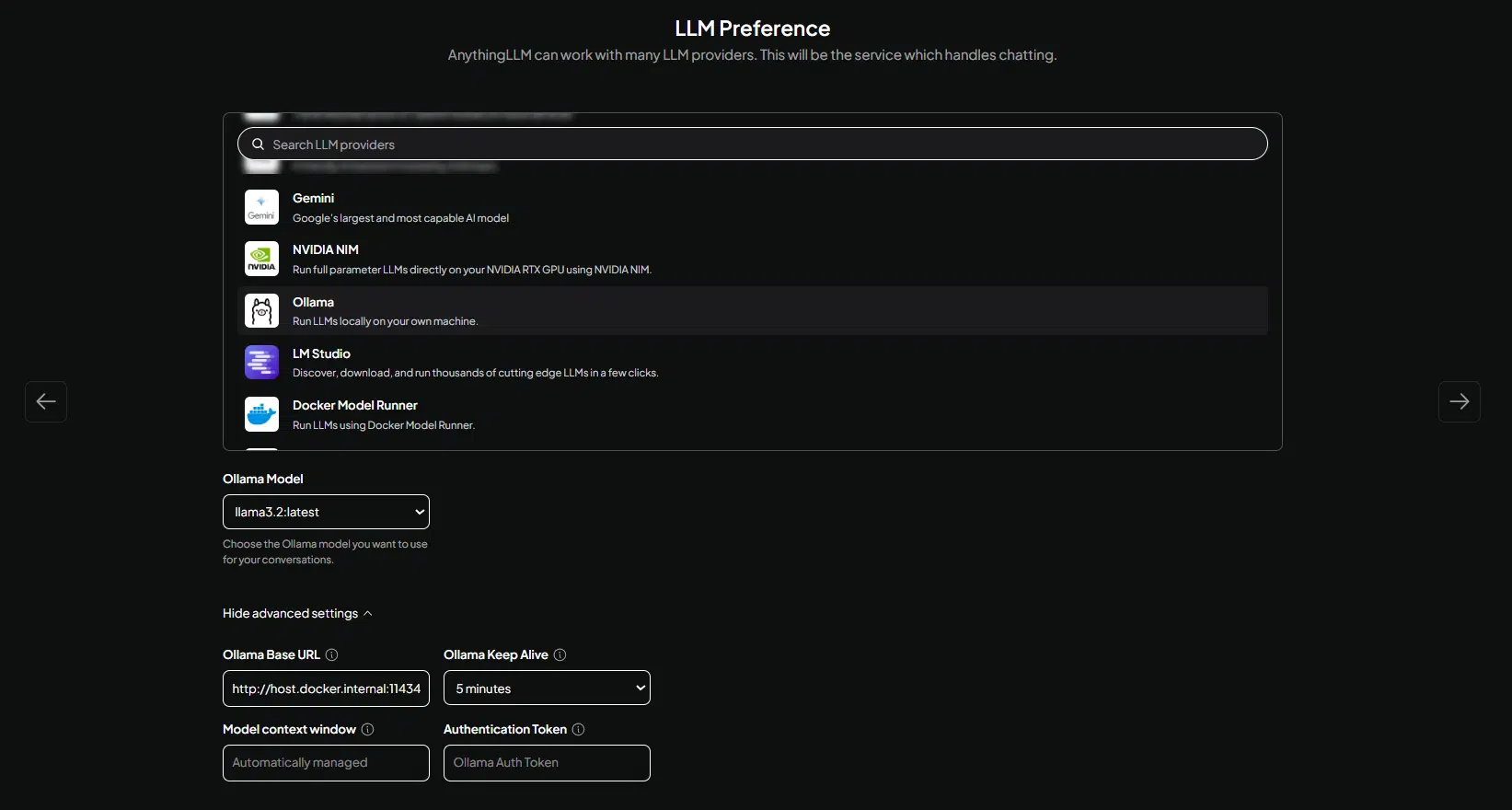
- Sélectionnez Ollama comme fournisseur LLM.
- Dans l'URL de base Ollama, remplacez http://127.0.0.1:11434 par : http://host.docker.internal:11434
- Cliquez sur le menu déroulant du modèle Ollama et sélectionnez llama3.2:latest, n'utilisez pas nomic-embed-text:latest.
- Cliquez sur Suivant.
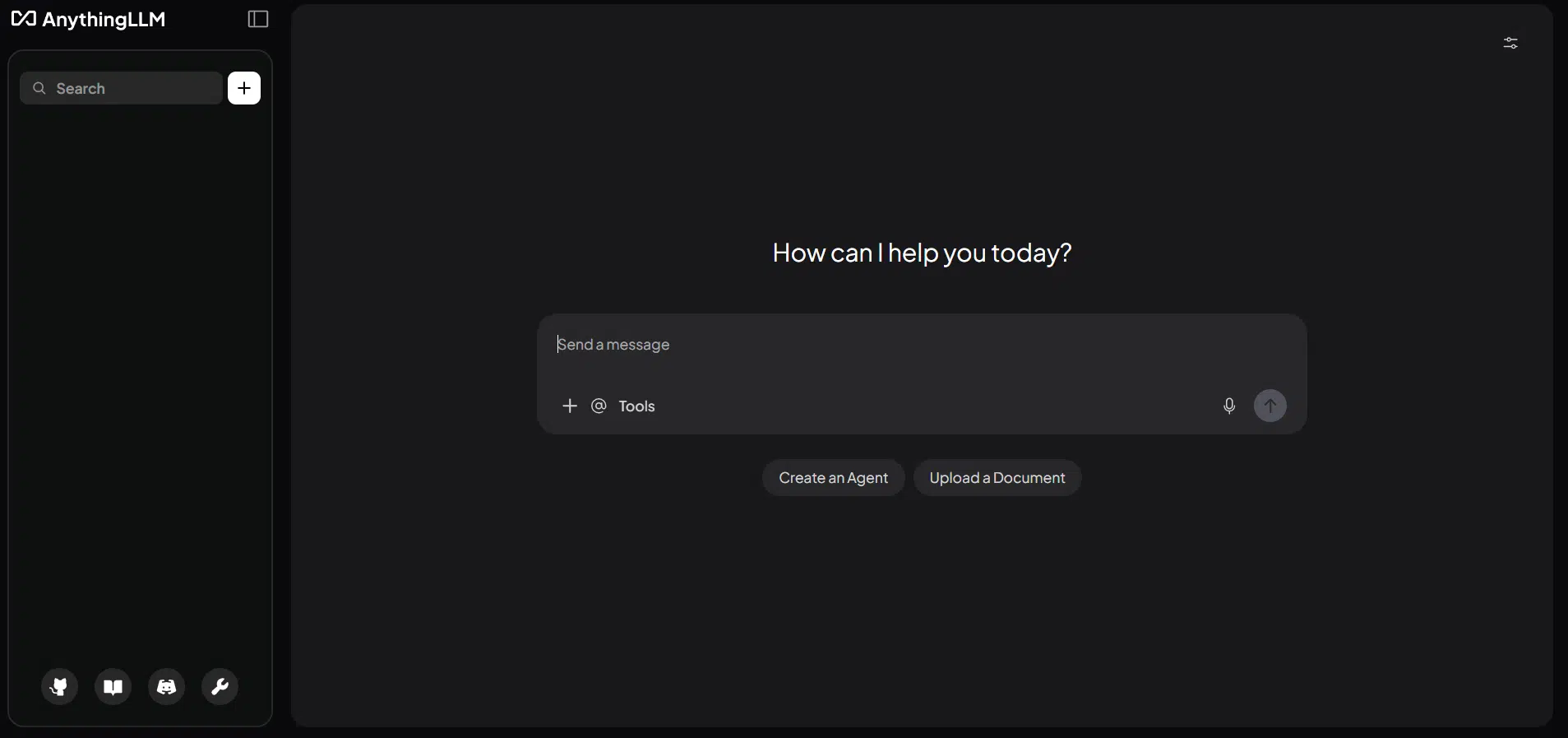
Si vous rencontrez toujours des problèmes d'identification des fournisseurs d'IA :
Allez dans Paramètres → Fournisseurs d'IA → LLM
Saisissez à nouveau :
Provider: Ollama
Base URL: http://host.docker.internal:11434
Chat Model: llama3.2:latest
Cliquez sur Enregistrer et attendez la confirmation de succès (une notification toast, généralement en bas à droite) avant de naviguer ailleurs.