
Aprenda a criar uma instância de AnythingLLM de alto desempenho no seu servidor em nuvem VPSie. O AnythingLLM oferece um espaço de trabalho web completo e multiusuário para IA local, análise de documentos (RAG) e fluxos de trabalho de agentes LLM personalizados.
Prepare sua instância VPSie
- Crie uma Conta: Registre-se no Portal do Cliente VPSie.
- Adicione Fundos à Sua Conta: Acesse a seção de Faturamento no portal para adicionar fundos ou configurar métodos de pagamento.
- Implante um Servidor: Crie uma VM Linux com Ubuntu 24.04 / 26.04 LTS ou Debian 12 / 13, com pelo menos 2 vCPUs e 2 GB de RAM.
Atualizar sistema e instalar Docker
Entre no seu servidor VPSie via SSH ou pelo Console HTML5 integrado da VPSie.
Atualize os repositórios do sistema:
sudo apt update && sudo apt upgrade -y
Instale os pré-requisitos:
sudo apt install -y ca-certificates curl gnupg lsb-release
Instale o Docker Engine oficial e o plugin Compose:
curl -fsSL https://get.docker.com -o get-docker.sh
sudo sh get-docker.sh
Configurar pasta e permissões
Para evitar loops de falha do container causados por incompatibilidade de permissões de arquivo, crie o diretório de armazenamento do host e o arquivo de ambiente inicial com permissões de escrita:
Crie os diretórios do projeto e de armazenamento:
mkdir -p ~/anythingllm/storage
cd ~/anythingllm
Crie o arquivo de ambiente vazio:
touch .env
Conceda permissões de escrita para o mapeamento de usuário não root do Docker:
chmod -R 777 storage
chmod 666 .env
Crie o arquivo Docker Compose e inicie o AnythingLLM
Crie sua configuração do compose:
nano docker-compose.yml
Cole a seguinte configuração:
services:
  anythingllm:
    image: mintplexlabs/anythingllm:latest
    container_name: anythingllm
    ports:
      - "3001:3001"
    cap_add:
      - SYS_ADMIN
    volumes:
      - ./storage:/app/server/storage
      - ./.env:/app/server/.env
    environment:
      - STORAGE_DIR=/app/server/storage
    extra_hosts:
      - "host.docker.internal:host-gateway"
    restart: unless-stopped
Inicie o AnythingLLM iniciando o contêiner:
docker compose up -d
Verifique se o status do contêiner exibe Up (não Restarting):
docker compose ps
Concluindo o assistente de configuração web do AnythingLLM
Assim que o contêiner Docker do AnythingLLM estiver ativo, você pode concluir a configuração inicial diretamente no seu navegador web.
1. Abra seu navegador web e acesse http://<YOUR_VPSie_IP>:3001.
2. Clique no botão branco Get Started na tela de boas-vindas.

Instale o Ollama localmente
Execute o script de instalação oficial do Ollama:
curl -fsSL https://ollama.com/install.sh | sh
Isso instala o Ollama como um serviço systemd e o inicia automaticamente.
Verifique se o serviço está ativo:
systemctl status ollama
Baixe um modelo de chat e um modelo de embedding:
O AnythingLLM requer dois modelos: um para chat e um para embeddings (usado para Q&A/RAG de documentos). Pular o modelo de embedding faz com que o upload de documentos falhe silenciosamente.
ollama pull llama3.2
ollama pull nomic-embed-text
Confirme se ambos os modelos foram baixados corretamente:
ollama list
Configure o Ollama para aceitar conexões do Docker
Por padrão, o Ollama se vincula apenas a 127.0.0.1, o que significa que aceita conexões apenas da máquina local, não de outros contêineres, incluindo o contêiner Docker do seu AnythingLLM. Você precisa alterar isso para escutar em todas as interfaces (0.0.0.0).
Abra o arquivo de override do systemd:
sudo systemctl edit ollama.service
Isso abre o nano (ou seu editor padrão) em um arquivo de override drop-in. Tudo acima da linha ### Edits below this comment will be discarded é onde suas alterações devem ser feitas.
Adicione a variável de ambiente. No topo da seção editável, adicione:
[Service]
Environment="OLLAMA_HOST=0.0.0.0:11434"
Salve o arquivo:
1. Pressione Ctrl+O
2. Pressione Enter para confirmar o nome do arquivo
3. Pressione Ctrl+X para sair
Agora continue com a verificação:
cat /etc/systemd/system/ollama.service.d/override.conf
Depois recarregue e reinicie:
sudo systemctl daemon-reload
sudo systemctl restart ollama
Depois confirme se ele está realmente escutando em todas as interfaces:
sudo ss -tlnp | grep 11434
Você deve ver 0.0.0.0:11434 na saída, e não 127.0.0.1:11434.
Depois de confirmar, teste de dentro do container AnythingLLM:
sudo docker exec -it anythingllm curl http://host.docker.internal:11434
Agora, volte para a tela Preferência de LLM no navegador
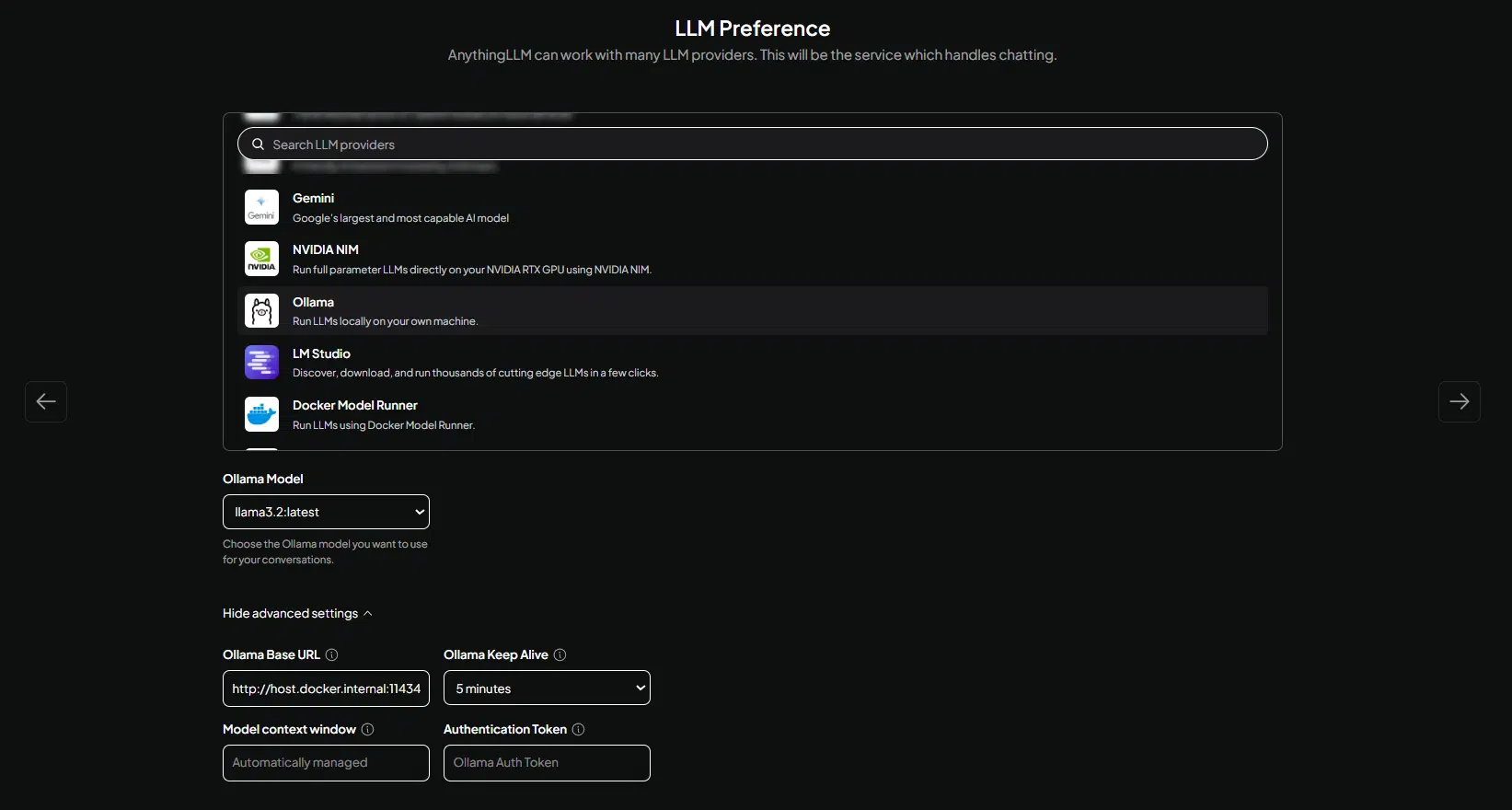
- Selecione Ollama como provedor de LLM.
- Em Ollama Base URL, substitua http://127.0.0.1:11434 por: http://host.docker.internal:11434
- No modelo Ollama, clique no menu suspenso e selecione llama3.2:latest; não use nomic-embed-text:latest.
- Clique em Next.
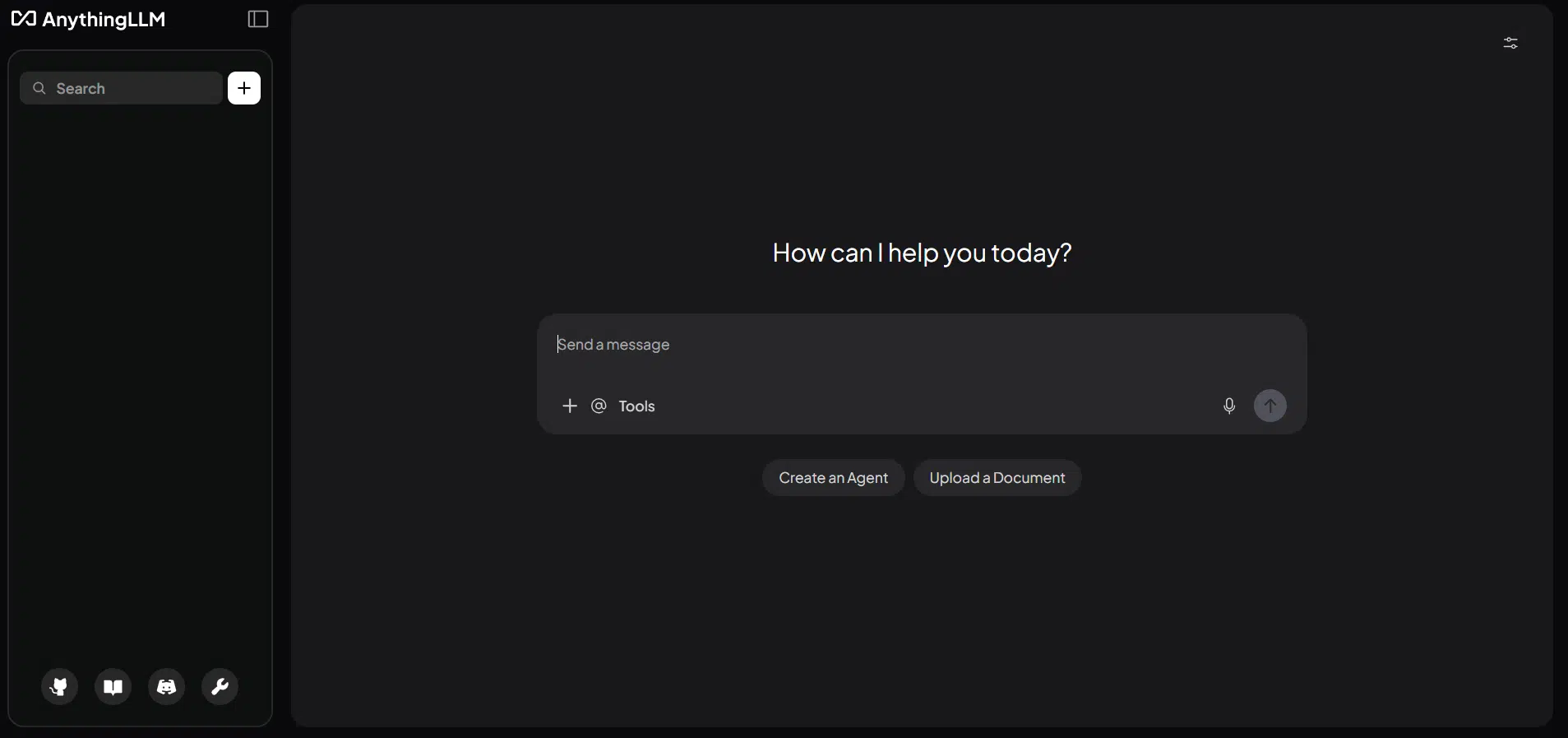
Se você ainda tiver problemas ao identificar provedores de IA:
Vá para Settings → AI Providers → LLM
Lá, insira novamente:
Provider: Ollama
Base URL: http://host.docker.internal:11434
Chat Model: llama3.2:latest
Clique em Save e aguarde a confirmação de sucesso (uma notificação toast, geralmente no canto inferior direito) antes de navegar para outra página.