
تعلّم كيفية تشغيل نسخة عالية الأداء من AnythingLLM على خادمك السحابي في VPSie. يوفر AnythingLLM مساحة عمل ويب متكاملة متعددة المستخدمين للذكاء الاصطناعي المحلي، وتحليل المستندات (RAG)، ومسارات عمل وكلاء LLM المخصصة.
جهّز خادم VPSie الخاص بك
- أنشئ حساباً: سجّل في بوابة عملاء VPSie.
- أضف رصيداً لحسابك: انتقل إلى الفوترة في البوابة لإضافة الرصيد أو إعداد طرق الدفع.
- انشر خادمًا: أنشئ جهاز افتراضي (VM) بنظام Linux يعمل بإصدار Ubuntu 24.04 / 26.04 LTS أو Debian 12 / 13 مع 2 vCPUs و2 GB RAM على الأقل.
تحديث النظام وتثبيت Docker
سجّل الدخول إلى خادم VPSie الخاص بك عبر SSH أو عبر وحدة تحكم VPSie HTML5 المدمجة.
حدّث مستودعات النظام:
sudo apt update && sudo apt upgrade -y
ثبّت المتطلبات المسبقة:
sudo apt install -y ca-certificates curl gnupg lsb-release
ثبّت محرك Docker الرسمي وإضافة Compose:
curl -fsSL https://get.docker.com -o get-docker.sh
sudo sh get-docker.sh
تكوين المجلد والصلاحيات
لمنع حلقات انهيار الحاويات الناتجة عن عدم تطابق صلاحيات الملفات، أنشئ مجلد التخزين على المضيف وملف البيئة الأولي مع صلاحيات الكتابة:
أنشئ مجلدات المشروع والتخزين:
mkdir -p ~/anythingllm/storage
cd ~/anythingllm
أنشئ ملف بيئة فارغ:
touch .env
منح أذونات الكتابة لتعيين مستخدم Docker غير الجذر:
chmod -R 777 storage
chmod 666 .env
إنشاء ملف Docker Compose وإطلاق AnythingLLM
أنشئ تكوين compose الخاص بك:
nano docker-compose.yml
الصق التكوين التالي:
services:
  anythingllm:
    image: mintplexlabs/anythingllm:latest
    container_name: anythingllm
    ports:
      - "3001:3001"
    cap_add:
      - SYS_ADMIN
    volumes:
      - ./storage:/app/server/storage
      - ./.env:/app/server/.env
    environment:
      - STORAGE_DIR=/app/server/storage
    extra_hosts:
      - "host.docker.internal:host-gateway"
    restart: unless-stopped
أطلق AnythingLLM عن طريق بدء الحاوية:
docker compose up -d
تحقق من أن حالة الحاوية تظهر Up (وليس Restarting):
docker compose ps
إكمال معالج إعداد AnythingLLM على الويب
بمجرد تفعيل حاوية Docker الخاصة ب AnythingLLM، يمكنك إكمال التهيئة الأولية مباشرةً في متصفح الويب.
1. افتح متصفح الويب وانتقل إلى http://<YOUR_VPSie_IP>:3001.
2. انقر على الزر الأبيض Get Started في شاشة الترحيب.

تثبيت Ollama محليًا
شغّل سكربت المثبت الرسمي لتثبيت Ollama:
curl -fsSL https://ollama.com/install.sh | sh
يقوم هذا بتثبيت Ollama كخدمة systemd ويبدأها تلقائيًا.
تحقق من أن الخدمة نشطة:
systemctl status ollama
اسحب نموذجًا للمحادثة ونموذجًا للتضمين:
يتطلب AnythingLLM نموذجين: واحد للمحادثة، وواحد للتضمين (يُستخدم للأسئلة والأجوبة عن المستندات/RAG). يؤدي تخطي نموذج التضمين إلى فشل رفع المستندات بصمت.
ollama pull llama3.2
ollama pull nomic-embed-text
تأكد من تنزيل كلا النموذجين بشكل صحيح:
ollama list
اضبط Ollama لقبول الاتصالات من Docker
بشكل افتراضي، يرتبط Ollama ب 127.0.0.1 فقط، مما يعني أنه يقبل الاتصالات من الجهاز المحلي فقط، وليس من الحاويات الأخرى، بما في ذلك حاوية AnythingLLM الخاصة بك. تحتاج إلى تغيير ذلك للاستماع على جميع الواجهات (0.0.0.0).
افتح ملف تجاوز systemd:
sudo systemctl edit ollama.service
يفتح هذا nano (أو المحرر الافتراضي لديك) على ملف تجاوز. كل ما يوجد فوق السطر ### Edits below this comment will be discarded هو المكان الذي تضيف فيه تغييراتك.
أضف متغير البيئة، في أعلى القسم القابل للتحرير، أضف:
[Service]
Environment="OLLAMA_HOST=0.0.0.0:11434"
احفظ الملف:
1. اضغط Ctrl+O
2. اضغط Enter لتأكيد اسم الملف
3. اضغط Ctrl+X للخروج
الآن تابع بالتحقق:
cat /etc/systemd/system/ollama.service.d/override.conf
ثم أعد التحميل وإعادة التشغيل:
sudo systemctl daemon-reload
sudo systemctl restart ollama
ثم تأكد من أنه يستمع فعليًا على جميع الواجهات:
sudo ss -tlnp | grep 11434
يجب أن ترى 0.0.0.0:11434 في المخرجات، وليس 127.0.0.1:11434.
بعد التأكد من ذلك، قم بإجراء الاختبار من داخل حاوية AnythingLLM:
sudo docker exec -it anythingllm curl http://host.docker.internal:11434
الآن، عُد إلى شاشة تفضيلات LLM في المتصفح
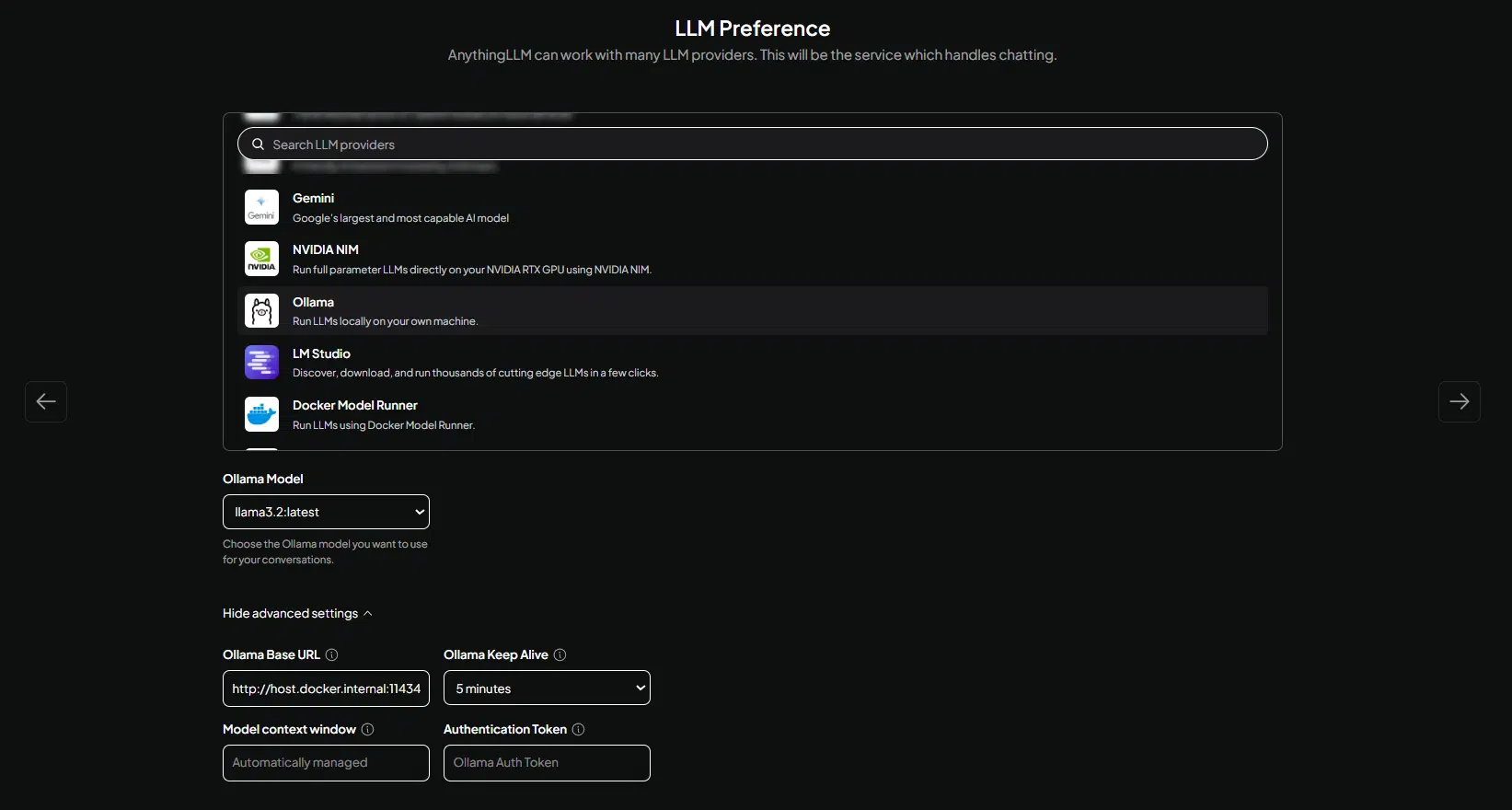
- اختر Ollama كمزوّد ل LLM.
- في حقل Ollama Base URL، استبدل http://127.0.0.1:11434 بالقيمة التالية: http://host.docker.internal:11434
- في نموذج Ollama، انقر على القائمة المنسدلة واختر llama3.2:latest، ولا تستخدم nomic-embed-text:latest.
- انقر على التالي.
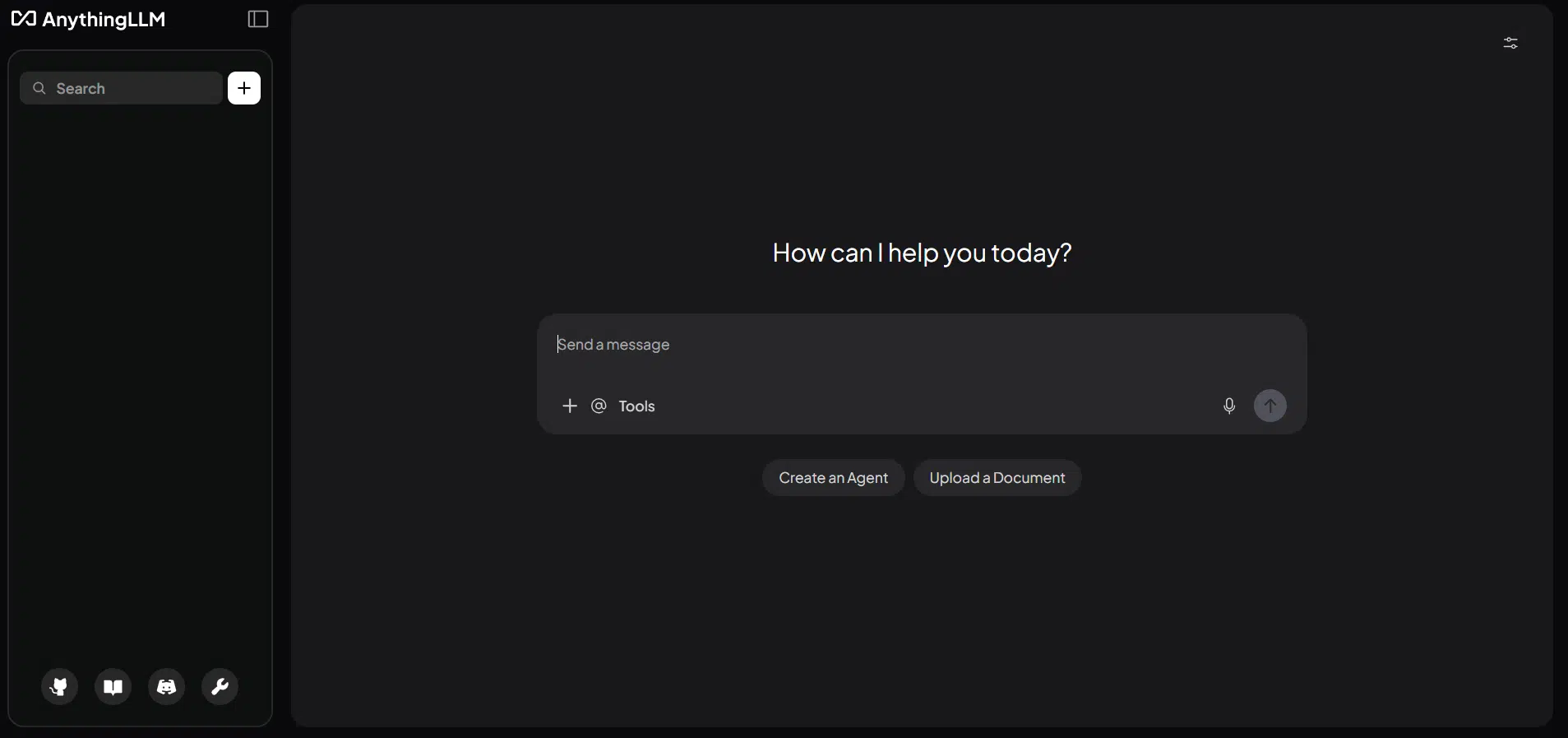
إذا ما زلت تواجه مشاكل في تحديد مزوّدي الذكاء الاصطناعي:
انتقل إلى الإعدادات → مزوّدي الذكاء الاصطناعي → LLM
هناك، أعد إدخال:
Provider: Ollama
Base URL: http://host.docker.internal:11434
Chat Model: llama3.2:latest
انقر على حفظ، وانتظر تأكيد النجاح (إشعار منبثق، عادةً في الزاوية اليمنى السفلية) قبل الانتقال إلى صفحة أخرى.