
Aprenda a desplegar una instancia de AnythingLLM de alto rendimiento en su servidor en la nube de VPSie. AnythingLLM ofrece un espacio de trabajo web completo y multiusuario para IA local, análisis de documentos (RAG) y flujos de trabajo personalizados de agentes LLM.
Prepare su instancia de VPSie
- Cree una cuenta: Regístrese en el Portal de clientes de VPSie.
- Recargue su cuenta: Vaya a Facturación en el portal para añadir fondos o configurar métodos de pago.
- Despliegue un servidor: Cree una VM de Linux con Ubuntu 24.04 / 26.04 LTS o Debian 12 / 13, con al menos 2 vCPUs y 2 GB de RAM.
Actualizar el sistema e instalar Docker
Inicie sesión en su servidor de VPSie mediante SSH o la consola HTML5 integrada de VPSie.
Actualice los repositorios del sistema:
sudo apt update && sudo apt upgrade -y
Instale los requisitos previos:
sudo apt install -y ca-certificates curl gnupg lsb-release
Instale el Docker Engine oficial y el plugin de Compose:
curl -fsSL https://get.docker.com -o get-docker.sh
sudo sh get-docker.sh
Configurar carpeta y permisos
Para evitar bucles de reinicio del contenedor causados por incompatibilidad de permisos de archivo, cree el directorio de almacenamiento del host y el archivo de entorno inicial con permisos de escritura:
Cree los directorios del proyecto y de almacenamiento:
mkdir -p ~/anythingllm/storage
cd ~/anythingllm
Cree un archivo de entorno vacío:
touch .env
Conceda permisos de escritura para el mapeo de usuario no root de Docker:
chmod -R 777 storage
chmod 666 .env
Cree el archivo Docker Compose y inicie AnythingLLM
Cree su configuración de compose:
nano docker-compose.yml
Pegue la siguiente configuración:
services:
  anythingllm:
    image: mintplexlabs/anythingllm:latest
    container_name: anythingllm
    ports:
      - "3001:3001"
    cap_add:
      - SYS_ADMIN
    volumes:
      - ./storage:/app/server/storage
      - ./.env:/app/server/.env
    environment:
      - STORAGE_DIR=/app/server/storage
    extra_hosts:
      - "host.docker.internal:host-gateway"
    restart: unless-stopped
Inicie AnythingLLM iniciando el contenedor:
docker compose up -d
Verifique que el estado del contenedor muestre Up (no Restarting):
docker compose ps
Finalización del asistente de configuración web de AnythingLLM
Una vez que el contenedor Docker de AnythingLLM esté activo, puede completar la configuración inicial directamente en su navegador web.
1. Abra su navegador web y vaya a http://<YOUR_VPSie_IP>:3001.
2. Haga clic en el botón blanco Get Started en la pantalla de bienvenida.

Instale Ollama localmente
Ejecute el script de instalación oficial de Ollama:
curl -fsSL https://ollama.com/install.sh | sh
Esto instala Ollama como un servicio de systemd y lo inicia automáticamente.
Verifique que el servicio esté activo:
systemctl status ollama
Descargue un modelo de chat y un modelo de embeddings:
AnythingLLM requiere dos modelos: uno para chat y otro para embeddings (utilizado para preguntas y respuestas sobre documentos/RAG). Omitir el modelo de embeddings provoca que la carga de documentos falle de forma silenciosa.
ollama pull llama3.2
ollama pull nomic-embed-text
Confirme que ambos modelos se descargaron correctamente:
ollama list
Configure Ollama para aceptar conexiones desde Docker
Por defecto, Ollama se vincula solo a 127.0.0.1, lo que significa que solo acepta conexiones desde la máquina local, no desde otros contenedores, incluido su contenedor Docker de AnythingLLM. Debe cambiar esto para escuchar en todas las interfaces (0.0.0.0).
Abra el archivo de reemplazo de systemd:
sudo systemctl edit ollama.service
Esto abre nano (o su editor predeterminado) en un archivo de reemplazo. Todo lo que esté por encima de la línea ### Edits below this comment will be discarded es donde deben ir sus cambios.
Agregue la variable de entorno. En la parte superior de la sección editable, agregue:
[Service]
Environment="OLLAMA_HOST=0.0.0.0:11434"
Guarde el archivo:
1. Presione Ctrl+O
2. Presione Enter para confirmar el nombre del archivo
3. Presione Ctrl+X para salir
Ahora continúe con la verificación:
cat /etc/systemd/system/ollama.service.d/override.conf
Luego recargue y reinicie:
sudo systemctl daemon-reload
sudo systemctl restart ollama
Luego confirme que realmente está escuchando en todas las interfaces:
sudo ss -tlnp | grep 11434
Debe ver 0.0.0.0:11434 en la salida, no 127.0.0.1:11434.
Una vez verificado, pruebe desde dentro del contenedor de AnythingLLM:
sudo docker exec -it anythingllm curl http://host.docker.internal:11434
Ahora vuelva a la pantalla Preferencia de LLM en el navegador
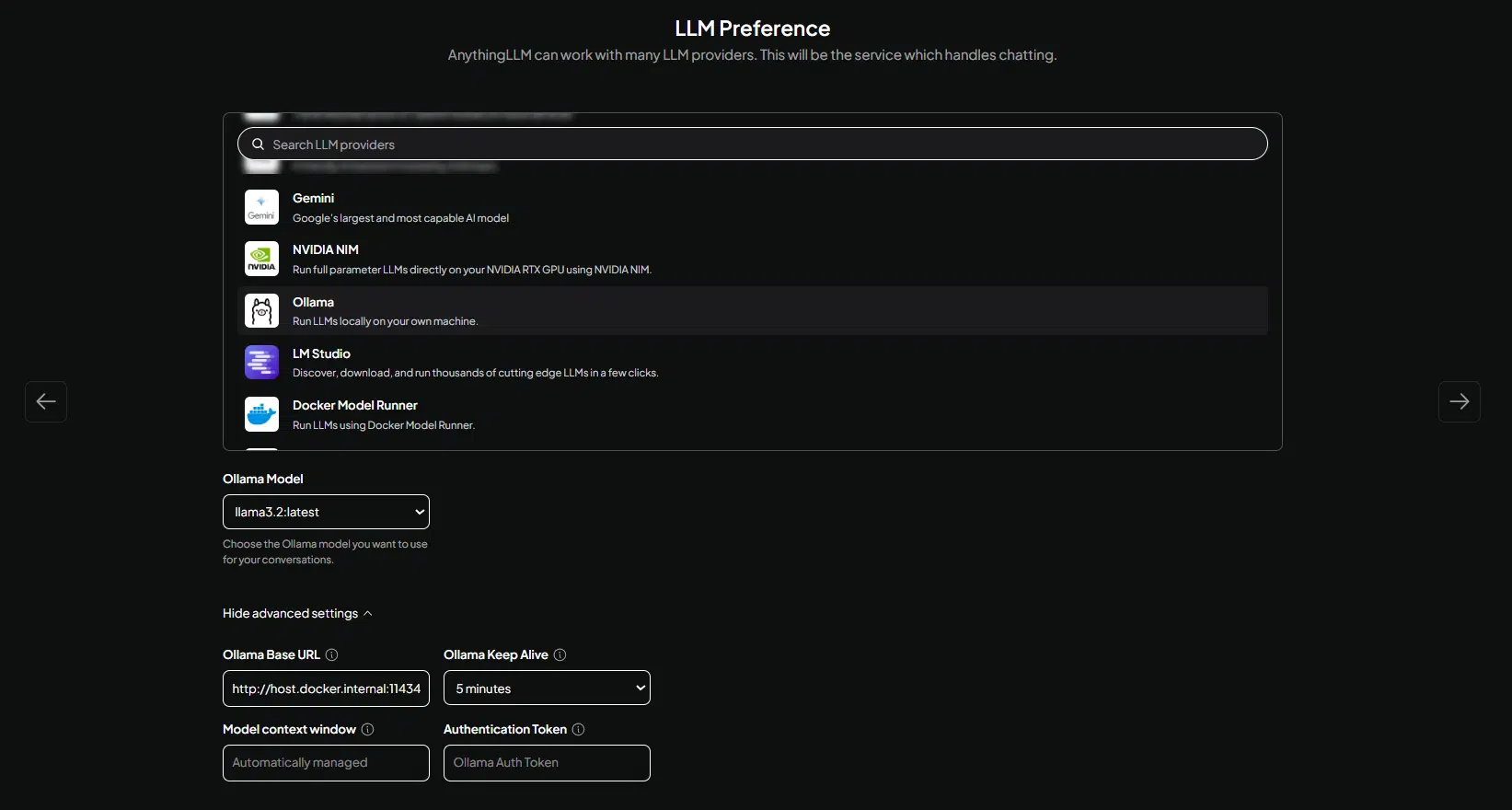
- Seleccione Ollama como proveedor de LLM.
- En URL base de Ollama, reemplace http://127.0.0.1:11434 por: http://host.docker.internal:11434
- En el modelo de Ollama, haga clic en el menú desplegable y seleccione llama3.2:latest; no utilice nomic-embed-text:latest.
- Haga clic en Siguiente.
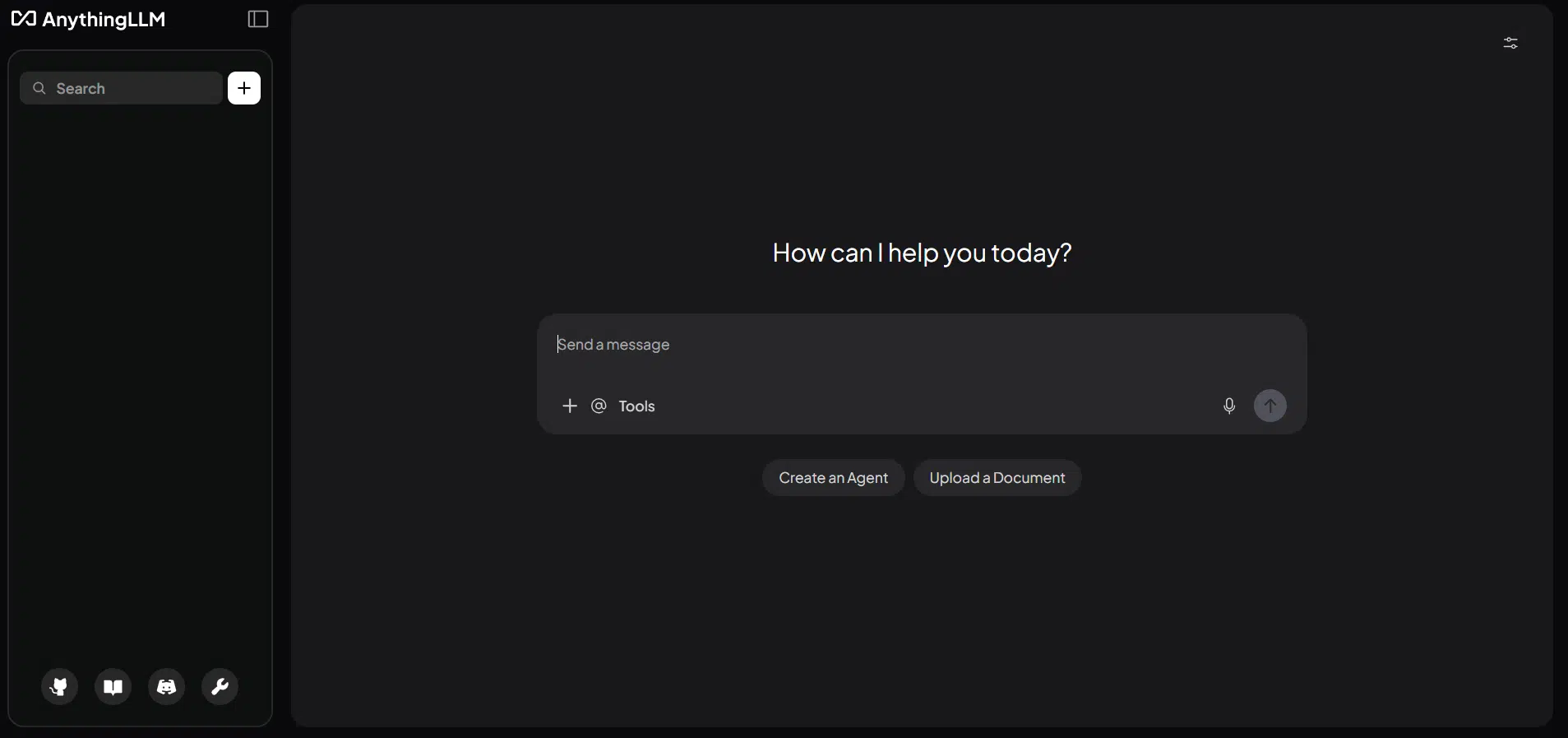
Si aún tiene problemas para identificar los proveedores de IA:
Vaya a Configuración → Proveedores de IA → LLM
Allí, vuelva a introducir:
Provider: Ollama
Base URL: http://host.docker.internal:11434
Chat Model: llama3.2:latest
Haga clic en Guardar y espere la confirmación de éxito (una notificación emergente, normalmente en la esquina inferior derecha) antes de navegar a otra sección.