
Dans le paysage en constante évolution de l'informatique en nuage, VPSie s'est imposé comme un outil essentiel pour les entreprises et les particuliers recherchant une solution d'hébergement scalable, flexible et économique. Parmi les nombreuses fonctionnalités offertes aux utilisateurs de VPSie, la capacité d'importer des images de disque se distingue comme une fonctionnalité cruciale pour migrer sans accroc des systèmes existants ou déployer des environnements préconfigurés sur la plateforme VPSie.
Dans ce guide, nous explorons les subtilités de l'importation d'images de disque vers VPSie, en fournissant des instructions étape par étape et des conseils pour simplifier le processus, que vous soyez novice ou professionnel expérimenté. Que vous migriez un site web, testiez de nouvelles configurations logicielles ou lanciez un environnement de développement, maîtriser l'importation d'images de disque ouvre de nombreuses possibilités au sein de votre infrastructure VPSie.
Commençons ce parcours pour exploiter tout le potentiel de VPSie grâce à une importation efficace des images de disque.
Configurer votre compte VPSie
Avant de commencer, assurez-vous que tout est prêt. D'abord, créez un compte et rechargez-le avec suffisamment de crédits. C'est comme faire le plein avant un long trajet : indispensable pour une conduite en toute sérénité. Suivez-moi pour parcourir rapidement cette configuration.
- Accédez au site web VPSie.
- Cliquez sur le bouton Créer un compte.
- Renseignez les informations obligatoires.
- Acceptez les conditions générales.
- Consultez votre boîte de réception pour l'e-mail de vérification de VPSie.
- Saisissez le code fourni dans l'e-mail pour vérifier votre compte.
- Finalisez le processus d'inscription.
- Retournez sur VPSie.
- Utilisez vos identifiants nouvellement créés pour vous connecter à votre compte.
- Après vous être connecté, accédez à Mon compte.
- Renseignez complètement vos informations utilisateur et vos coordonnées de facturation.
- Vérifiez votre numéro de téléphone pour une sécurité accrue.
- Accédez à la section facturation et trouvez l'option pour créditer votre compte.
- Sélectionnez votre moyen de paiement préféré, tel que carte de crédit ou PayPal.
- Saisissez le montant de crédits que vous souhaitez ajouter.
- Suivez les instructions pour finaliser la transaction en toute sécurité.
En effectuant cette première étape, vous avez créé un compte VPSie et l'avez crédité des crédits nécessaires pour procéder au déploiement de votre serveur.
Identifier le système d'exploitation et créer le serveur
Identifier le système d'exploitation :
- Déterminez le système d'exploitation spécifique de l'image disque que vous souhaitez importer (par ex. Linux, Windows).
- Assurez-vous de la compatibilité avec les systèmes d'exploitation pris en charge par VPSie.
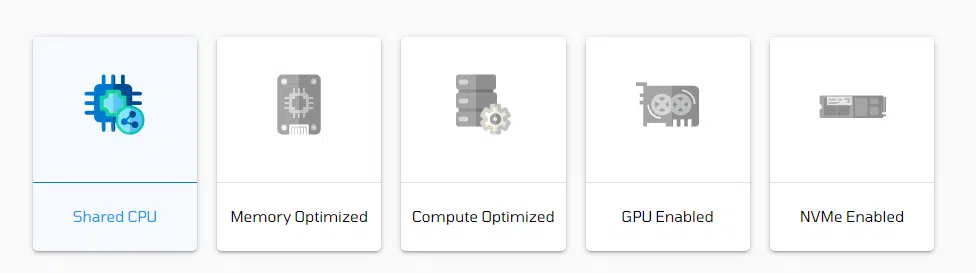
- Évaluez les besoins en ressources et sélectionnez un forfait approprié pour la configuration de serveur souhaitée.
- Prenez en compte des facteurs tels que les cœurs CPU, la RAM, le stockage et la bande passante pour accueillir efficacement l'image importée.
Créer le serveur :
- Accédez à la section de création de serveur.
- Sélectionnez le système d'exploitation correspondant à l'image disque que vous prévoyez d'importer.
- Choisissez le forfait qui correspond à vos besoins en ressources et qui prend en charge les spécifications de l'image disque.
- Configurez les paramètres supplémentaires tels que le site du serveur, les clés SSH et les règles de pare-feu, le cas échéant.
- Passez à la création du serveur en vous assurant que les spécifications correspondent à celles requises pour votre image disque.
En combinant l'identification du système d'exploitation et la création du serveur, vous simplifiez la préparation de votre environnement VPSie pour l'importation d'images disque. Cette approche intégrée garantit une compatibilité parfaite et une allocation optimale des ressources pour votre image importée.
Ouvrir un ticket et soumettre les détails du serveur avec l'image disque
Ouvrir un ticket et soumettre les détails du serveur :
- Accédez à la section support du tableau de bord de votre compte sur la plateforme VPSie.
- Précisez que vous demandez l'importation d'une image disque.
- Sélectionnez le serveur nouvellement créé dans le menu déroulant.
- Fournissez les spécifications essentielles du serveur, y compris les ressources et configurations souhaitées.
- Joignez le lien vers le fichier d'image disque QCOW2, VMDK, VHD, RAW ou autre que vous souhaitez importer.
- Incluez toute instruction ou préférence supplémentaire pour le processus d'importation.
- Soumettez le ticket et attendez la confirmation de l'équipe de support VPSie.
Facilitez la communication avec l'équipe de support pour accélérer l'importation de votre image disque vers VPSie.
Remarque :
- Veuillez vous assurer que le lien fourni se termine par l'une des extensions de disque de machine virtuelle spécifiées et est sécurisé par SSL (https).
- Nous proposons également la conversion physique vers virtuel à un coût raisonnable si nécessaire.
- Vous avez également la possibilité de fournir vos identifiants administrateur/root pour la validation après l'importation.