
في مشهد الحوسبة السحابية سريع التطور، برزت VPSie كأداة محورية للشركات والأفراد الباحثين عن حلول استضافة قابلة للتوسع ومرنة واقتصادية. ومن بين الميزات التي تمكّن مستخدمين VPSie، تبرز إمكانية استيراد صور الأقراص كميزة أساسية للانتقال السلس لأنظمة قائمة أو نشر بيئات مُهيأة مسبقاً على منصة VPSie.
في هذا الدليل، نتعمق في تفاصيل استيراد صور الأقراص إلى VPSie، ونقدم تعليمات خطوة بخطوة ورؤى لتبسيط العملية للمبتدئين والمحترفين. سواء كنت تنقل موقعاً إلكترونياً، أو تختبر تكوينات برمجية جديدة، أو تطلق بيئة تطوير، فإن إتقان استيراد صور الأقراص يفتح آفاقاً واسعة في بنية VPSie التحتية.
لنبدأ هذه الرحلة لاستغلال الإمكانات الكاملة ل VPSie من خلال استيراد فعال لصور الأقراص.
إعداد حساب VPSie الخاص بك
قبل البدء، تأكد من اكتمال الإعدادات. أولاً، أنشئ حساباً وأضف رصيداً كافياً. إنه كالتزود بالوقود قبل رحلة طويلة – أمر ضروري لرحلة سلسة. تابعني بينما نمر سريعاً عبر هذه العملية السريعة.
- انتقل إلى موقع VPSie.
- انقر على زر إنشاء حساب.
- املأ المعلومات المطلوبة.
- اقبل الشروط والأحكام.
- تحقق من صندوق الوارد في بريدك الإلكتروني للحصول على رسالة تحقق من VPSie.
- أدخل الرمز المقدم في البريد الإلكتروني للتحقق من حسابك.
- أكمل عملية التسجيل.
- عُد إلى VPSie.
- استخدم بيانات الاعتماد التي أنشأتها للتو لتسجيل الدخول إلى حسابك.
- بعد تسجيل الدخول، انتقل إلى حسابي.
- املأ معلومات المستخدم وتفاصيل الفوترة بالكامل.
- تحقق من رقم هاتفك لزيادة الأمان.
- انتقل إلى قسم الفوترة وابحث عن خيار إيداع الرصيد في حسابك.
- اختر طريقة الدفع المفضلة لديك، مثل بطاقة الائتمان أو PayPal.
- أدخل المبلغ من الرصيد الذي تريد إضافته.
- اتبع التعليمات لإتمام المعاملة بأمان.
بإكمال هذه الخطوة الأولية، قمت بإنشاء حساب VPSie وتمويله بالرصيد اللازم للمتابعة في نشر خادمك.
تحديد نظام التشغيل وإنشاء الخادم
تحديد نظام التشغيل:
- حدد نظام التشغيل المحدد لصورة النظام التي تنوي استيرادها (مثل Linux، Windows).
- تأكد من التوافق مع أنظمة التشغيل المدعومة في VPSie.
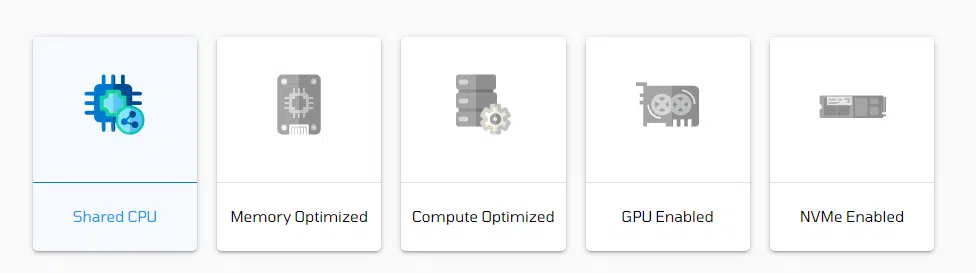
- قيّم متطلبات الموارد واختر الحزمة المناسبة لإعداد الخادم المطلوب.
- خذ في الاعتبار عوامل مثل أنوية المعالج، وذاكرة RAM، والتخزين، وعرض النطاق الترددي لاستيعاب صورة النظام المستوردة بفعالية.
إنشاء الخادم:
- انتقل إلى قسم إنشاء الخادم.
- اختر نظام التشغيل الذي يتوافق مع صورة النظام التي تنوي استيرادها.
- اختر الحزمة التي تتوافق مع احتياجاتك من الموارد وتدعم مواصفات صورة النظام.
- اضبط الإعدادات الإضافية مثل موقع الخادم ومفاتيح SSH وقواعد جدار الحماية وما إلى ذلك حسب الحاجة.
- تابع إنشاء الخادم، مع التأكد من مطابقة المواصفات لتلك المطلوبة لصورة النظام الخاصة بك.
من خلال دمج تحديد نظام التشغيل مع إنشاء الخادم، تُبسّط عملية تجهيز بيئة VPSie الخاصة بك لاستيراد صور الأقراص. يضمن هذا النهج المتكامل توافقًا سلسًا وتخصيصًا مثاليًا للموارد لصورة النظام المستوردة.
افتح تذكرة وأرسل تفاصيل الخادم مع صورة القرص
افتح تذكرة وأرسل تفاصيل الخادم:
- انتقل إلى قسم الدعم في لوحة تحكم حسابك على منصة VPSie.
- حدد أنك تطلب استيراد صورة قرص.
- اختر الخادم الذي تم إنشاؤه حديثًا من القائمة المنسدلة.
- قدّم مواصفات الخادم الأساسية، بما في ذلك الموارد والإعدادات المطلوبة.
- أرفق رابط ملف QCOW2 أو VMDK أو VHD أو RAW أو أي صورة قرص أخرى ترغب في استيرادها.
- أضف أي تعليمات أو تفضيلات إضافية لعملية الاستيراد.
- أرسل التذكرة وانتظر التأكيد من فريق دعم VPSie.
سهّل التواصل الفعّال مع فريق الدعم لتسريع استيراد صورة القرص الخاصة بك إلى VPSie.
ملاحظة:
- يرجى التأكد من أن الرابط المُقدَّم ينتهي بأحد امتدادات أقراص الأجهزة الافتراضية المحددة، وأنه محمي عبر SSL (https).
- بالإضافة إلى ذلك، نوفر دعمًا لتحويل الأجهزة المادية إلى أجهزة افتراضية بتكلفة معقولة عند الحاجة.
- كما يمكنك تقديم بيانات اعتماد المسؤول/الجذر الخاصة بك للتحقق بعد الاستيراد.