
No cenário em rápida evolução da computação em nuvem, a VPSie emergiu como uma ferramenta essencial para empresas e indivíduos que buscam soluções de hospedagem escaláveis, flexíveis e econômicas. Entre as funcionalidades que capacitam os usuários da VPSie, a capacidade de importar imagens de disco destaca-se como um recurso crucial para transicionar sistemas existentes ou implantar ambientes pré-configurados na plataforma VPSie de forma contínua.
Neste guia, exploramos as nuances da importação de imagens de disco para a VPSie, fornecendo instruções passo a passo e insights para otimizar o processo tanto para iniciantes quanto para profissionais experientes. Seja migrando um site, testando novas configurações de software ou lançando um ambiente de desenvolvimento, dominar a importação de imagens de disco abre um leque de possibilidades dentro da sua infraestrutura VPSie.
Vamos começar esta jornada para aproveitar todo o potencial da VPSie por meio da importação eficiente de imagens de disco.
Configure sua conta VPSie
Antes de começarmos, vamos garantir que você esteja tudo pronto. Primeiro, crie uma conta e adicione créditos suficientes. É como abastecer antes de uma viagem de carro – essencial para uma boa experiência! Fique comigo enquanto passamos rapidamente por esse processo de configuração.
- Acesse o site da VPSie.
- Clique no botão Criar conta.
- Preencha as informações obrigatórias.
- Aceite os termos e condições.
- Verifique sua caixa de entrada de e-mail em busca de um e-mail de verificação da VPSie.
- Insira o código fornecido no e-mail para verificar sua conta.
- Conclua o processo de registro.
- Retorne à VPSie.
- Use suas credenciais recém-criadas para entrar na sua conta.
- Após entrar, navegue até Minha Conta.
- Preencha completamente suas informações de usuário e detalhes de faturamento.
- Verifique seu número de telefone para maior segurança.
- Acesse a seção de faturamento e encontre a opção para depositar créditos na sua conta.
- Selecione seu método de pagamento preferido, como cartão de crédito ou PayPal.
- Insira a quantidade de créditos que deseja adicionar.
- Siga as instruções para concluir a transação com segurança.
Ao concluir esta etapa inicial, você criou uma conta VPSie e a financiou com os créditos necessários para prosseguir com o deploy do seu servidor.
Identificar sistema operacional e criar servidor
Identificar sistema operacional:
- Determine o sistema operacional específico da imagem de disco que você pretende importar (ex.: Linux, Windows).
- Verifique a compatibilidade com os sistemas operacionais suportados pela VPSie.
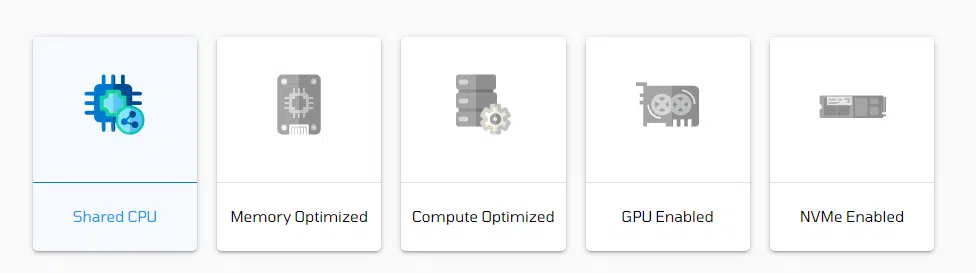
- Avalie os requisitos de recursos e selecione um pacote adequado para a configuração de servidor desejada.
- Considere fatores como núcleos de CPU, RAM, armazenamento e largura de banda para acomodar a imagem importada de forma eficaz.
Criar servidor:
- Acesse a seção de criação de servidor.
- Selecione o sistema operacional que corresponde à imagem de disco que você planeja importar.
- Escolha o pacote que atenda às suas necessidades de recursos e suporte às especificações da imagem de disco.
- Configure configurações adicionais, como localização do servidor, chaves SSH e regras de firewall, conforme necessário.
- Prossiga para criar o servidor, garantindo que as especificações correspondam às exigidas para sua imagem de disco.
Ao combinar a identificação do sistema operacional com a criação do servidor, você simplifica o processo de preparação do seu ambiente VPSie para a importação de imagens de disco. Essa abordagem integrada garante compatibilidade perfeita e alocação ótima de recursos para sua imagem importada.
Abra um Ticket e Envie Detalhes do Servidor com Imagem de Disco
Abra um Ticket e Envie Detalhes do Servidor:
- Acesse a seção de suporte do painel da sua conta na plataforma VPSie.
- Especifique que você está solicitando a importação de imagem de disco.
- Selecione o servidor recém-criado no menu suspenso.
- Forneça as especificações essenciais do servidor, incluindo recursos e configurações desejados.
- Anexe o link para o arquivo de imagem de disco QCOW2, VMDK, VHD, RAW ou outro que você deseja importar.
- Inclua quaisquer instruções ou preferências adicionais para o processo de importação.
- Envie o ticket e aguarde a confirmação da equipe de suporte da VPSie.
Facilite a comunicação eficaz com a equipe de suporte para acelerar a importação da sua imagem de disco para a VPSie.
Observação:
- Certifique-se de que o link fornecido termine com uma das extensões de disco de máquina virtual especificadas e esteja protegido com SSL (https).
- Além disso, oferecemos suporte para conversão de físico para virtual a um custo razoável, se necessário.
- Você também tem a opção de fornecer suas credenciais de administrador/root para validação pós-importação.