
En el entorno en rápida evolución de la computación en la nube, VPSie se ha convertido en una herramienta clave para empresas e individuos que buscan soluciones de alojamiento escalables, flexibles y rentables. Entre las funcionalidades que potencian a los usuarios de VPSie, la capacidad de importar imágenes de disco destaca como una función crucial para transicionar sistemas existentes o desplegar entornos preconfigurados en la plataforma VPSie sin interrupciones.
En esta guía, analizamos los detalles de la importación de imágenes de disco a VPSie, proporcionando instrucciones paso a paso e información para agilizar el proceso tanto para principiantes como para profesionales experimentados. Ya sea que esté migrando un sitio web, probando nuevas configuraciones de software o lanzando un entorno de desarrollo, dominar la importación de imágenes de disco abre un mundo de posibilidades dentro de su infraestructura VPSie.
Comencemos este viaje para aprovechar al máximo el potencial de VPSie mediante la importación eficiente de imágenes de disco.
Configure su cuenta de VPSie
Antes de comenzar, asegúrese de tener todo listo. Lo primero es crear una cuenta y recargarla con suficientes créditos. Es como llenar el tanque antes de un viaje en carretera: esencial para un trayecto sin contratiempos. Sígame mientras completamos rápidamente este proceso de configuración.
- Vaya al sitio web de VPSie.
- Haga clic en el botón Crear cuenta.
- Complete la información requerida.
- Acepte los términos y condiciones.
- Revise su bandeja de entrada en busca de un correo de verificación de VPSie.
- Introduzca el código proporcionado en el correo para verificar su cuenta.
- Complete el proceso de registro.
- Vuelva a VPSie.
- Use sus credenciales recién creadas para iniciar sesión en su cuenta.
- Después de iniciar sesión, vaya a Mi cuenta.
- Complete por completo su información de usuario y los datos de facturación.
- Verifique su número de teléfono para mayor seguridad.
- Vaya a la sección de facturación y busque la opción para depositar créditos en su cuenta.
- Seleccione su método de pago preferido, como tarjeta de crédito o PayPal.
- Introduzca la cantidad de créditos que desea añadir.
- Siga las indicaciones para completar la transacción de forma segura.
Al completar esta primera etapa, ha creado una cuenta de VPSie y la ha financiado con los créditos necesarios para continuar con la implementación de su servidor.
Identificar el sistema operativo y crear el servidor
Identificar el sistema operativo:
- Determine el sistema operativo específico de la imagen de disco que pretende importar (p. ej., Linux, Windows).
- Asegúrese de la compatibilidad con los sistemas operativos admitidos por VPSie.
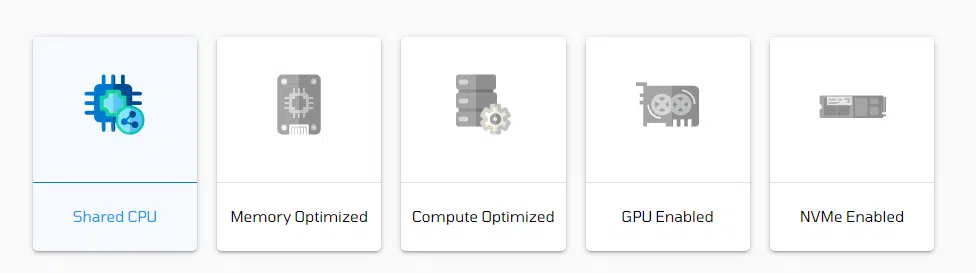
- Evalúe los requisitos de recursos y seleccione un paquete adecuado para la configuración de servidor deseada.
- Considere factores como núcleos de CPU, RAM, almacenamiento y ancho de banda para acomodar eficazmente la imagen importada.
Crear servidor:
- Vaya a la sección de creación de servidor.
- Seleccione el sistema operativo que corresponda a la imagen de disco que planea importar.
- Elija el paquete que se ajuste a sus necesidades de recursos y que admita las especificaciones de la imagen de disco.
- Configure ajustes adicionales como la ubicación del servidor, las claves SSH y las reglas de firewall, entre otros, según sea necesario.
- Proceda a crear el servidor, asegurándose de que las especificaciones coincidan con las requeridas para su imagen de disco.
Al combinar la identificación del sistema operativo con la creación del servidor, optimiza el proceso de preparación de su entorno VPSie para la importación de imágenes de disco. Este enfoque integrado garantiza una compatibilidad perfecta y una asignación óptima de recursos para su imagen importada.
Abra un ticket y envíe los detalles del servidor con la imagen de disco
Abra un ticket y envíe los detalles del servidor:
- Acceda a la sección de soporte del panel de su cuenta en la plataforma de VPSie.
- Indique que está solicitando la importación de una imagen de disco.
- Seleccione el servidor recién creado desde el menú desplegable.
- Proporcione las especificaciones esenciales del servidor, incluidos los recursos y configuraciones deseados.
- Adjunte el enlace al archivo de imagen de disco QCOW2, VMDK, VHD, RAW u otro que desee importar.
- Incluya cualquier instrucción o preferencia adicional para el proceso de importación.
- Envíe el ticket y espere la confirmación del equipo de soporte de VPSie.
Facilite una comunicación efectiva con el equipo de soporte para acelerar la importación de su imagen de disco a VPSie.
Nota:
- Asegúrese de que el enlace proporcionado termine con una de las extensiones de disco de máquina virtual especificadas y esté protegido con SSL (https).
- Además, ofrecemos soporte para la conversión de físico a virtual a un costo razonable si es necesario.
- También tiene la opción de proporcionar sus credenciales de administrador/root para la validación posterior a la importación.