Comment effectuer les tâches courantes du tableau de bord VPSie
Tutoriels Comment effectuer les tâches courantes du tableau de bord VPSie (Créer, Cloner, Accès console, Supprimer et Restaurer). Ce guide vous montre comment effectuer
Comment effectuer les tâches courantes du tableau de bord VPSie (Créer, Cloner, Accès console, Supprimer et Restaurer).
Ce guide vous montre comment effectuer les tâches courantes du tableau de bord VPSie (Créer, Cloner, Accès console, Supprimer et Restaurer).
Créer, Cloner, Accès console, Supprimer et Restaurer sont des tâches courantes du tableau de bord dans VPSie Control Panel. Les tâches courantes du tableau de bord vous permettent de gérer de nombreux processus facilement et rapidement. Pour suivre ce tutoriel, vous avez besoin d'un compte VPSie. Si vous n'avez pas de compte, vous pouvez vous inscrire en suivant ce lien.
Créer une tâche VPSie
La création de tâche vous permet de créer rapidement un serveur VPS. D'abord, sélectionnez le plan de votre choix. Ensuite, sélectionnez un centre de données. Puis, choisissez un système d'exploitation. Saisissez un nom d'hôte. Choix libre. Vous pouvez utiliser un FQDN ou un nom d'hôte simple – Saisissez exactement là où il est indiqué EnterHostname. Après avoir effectué ces étapes, cliquez sur Create VPSie et votre serveur sera opérationnel dans 30 secondes. Les détails d'accès vous seront envoyés par e-mail.
Gérer VPSie
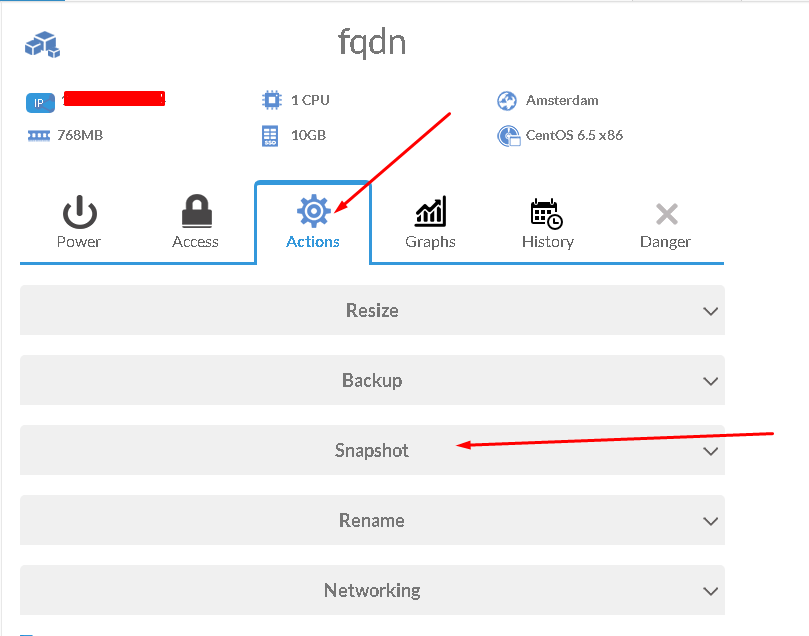
Le tableau de bord principal de VPSie affiche tous les VPSie actuellement actifs, que les instances soient allumées ou éteintes. Vous pouvez cliquer sur l'un d'entre eux pour une gestion détaillée, incluant l'accès à la console, le réinitialisation du mot de passe, les modifications réseau, les options de sauvegarde et de snapshot, ainsi que les journaux d'activité. Cliquez d'abord sur le VPS que vous souhaitez gérer. Exemple de création d'un snapshot —> bouton Actions et sélection de Snapshot Ensuite, saisissez un nom de Snapshot et cliquez sur Snapshot Now. Félicitations, vous avez cloné avec succès votre VPS.
Accès à la console
Cela ouvre une connexion à votre VPSie, comme si vous étiez devant un serveur physique avec un clavier et une souris. D'abord, allez au panneau de contrôle du VPS et cliquez sur le VPS à gérer. Ensuite, cliquez sur le bouton Access et choisissez Console access. Cliquez maintenant sur le bouton Console Access et connectez-vous avec les détails d'accès qui vous ont été envoyés par e-mail.
Supprimer le VPSie
Cela détruira votre VPSie, les fichiers et TOUTES les sauvegardes associées. La destruction peut prendre jusqu'à 8 minutes. Procédez avec prudence. D'abord, allez gérer le VPS dans le panneau de contrôle VPSie. Ensuite, cliquez sur le bouton Danger et choisissez Delete. Saisissez le mot de passe du compte dans la zone de texte et cliquez sur Delete pour confirmer cette action.
Tâche de reconstruction
Cette opération supprimera votre VPSie, vos fichiers et TOUTES les sauvegardes associées. Elle aboutira à une réinstallation à partir de l'image d'origine sélectionnée lors de la création initiale de votre VPSie. Procédez avec prudence ! Cette tâche est particulièrement utile si vous souhaitez changer le système d'exploitation sous-jacent (par exemple, passer de LAMP à LEMP ou à Ubuntu pur) tout en conservant la même adresse IP inchangée – très pratique si vous avez déjà créé des enregistrements DNS et dans de nombreux autres scénarios. D'abord, accédez à la gestion du VPS. Cliquez sur le bouton Danger et sélectionnez Restore. #1 Cliquez dans cette zone et choisissez le système d'exploitation que vous souhaitez restaurer. #2 Cliquez sur Restore pour confirmer cette action Enjoy

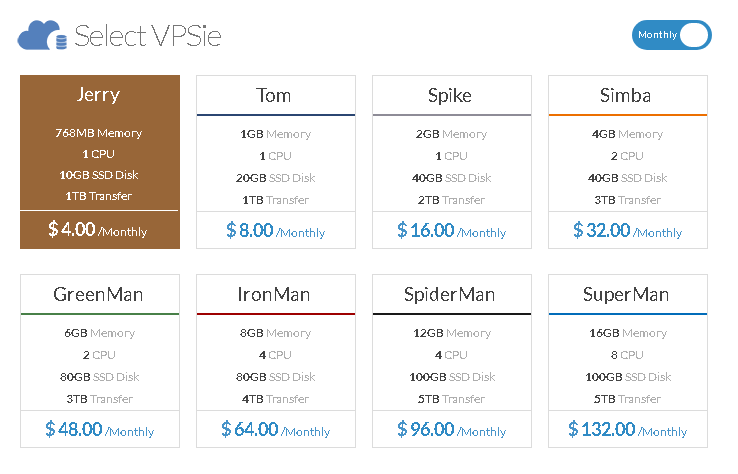 D'abord, sélectionnez le plan de votre choix.
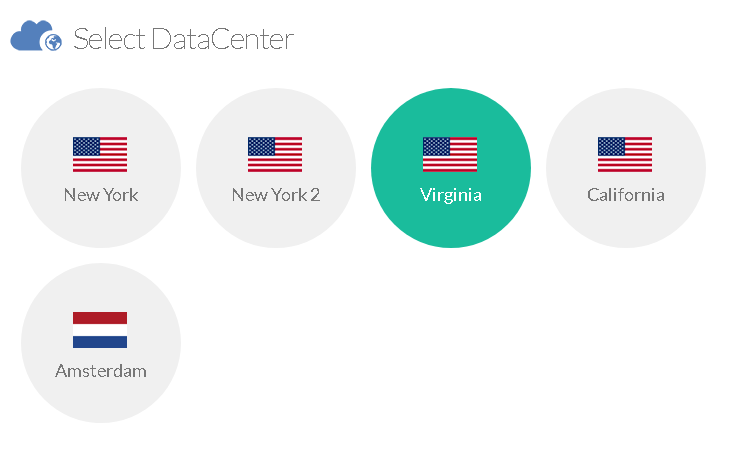 Ensuite, sélectionnez un centre de données.
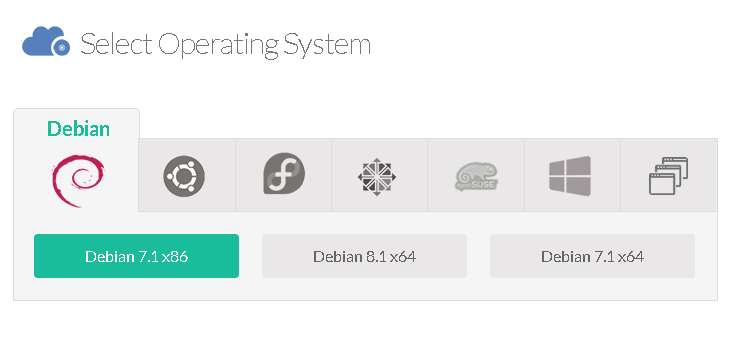 Puis, choisissez un système d'exploitation.
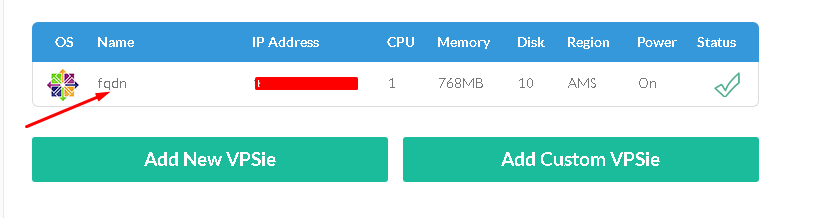
 Saisissez un nom d'hôte. Choix libre. Vous pouvez utiliser un FQDN ou un nom d'hôte simple – Saisissez exactement là où il est indiqué EnterHostname. Après avoir effectué ces étapes, cliquez sur Create VPSie et votre serveur sera opérationnel dans 30 secondes. Les détails d'accès vous seront envoyés par e-mail.
 Exemple de création d'un snapshot —> bouton Actions et sélection de Snapshot
 Ensuite, saisissez un nom de Snapshot et cliquez sur Snapshot Now.
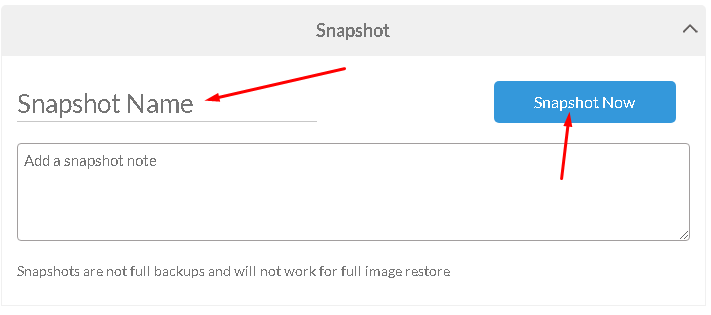 Félicitations, vous avez cloné avec succès votre VPS.
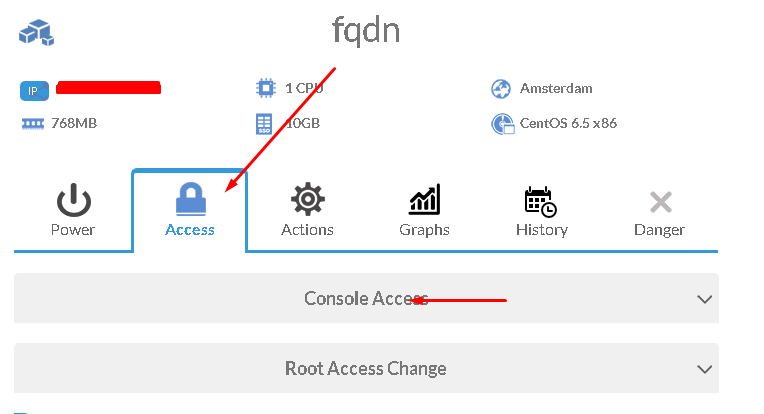 Ensuite, cliquez sur le bouton Access et choisissez Console access.
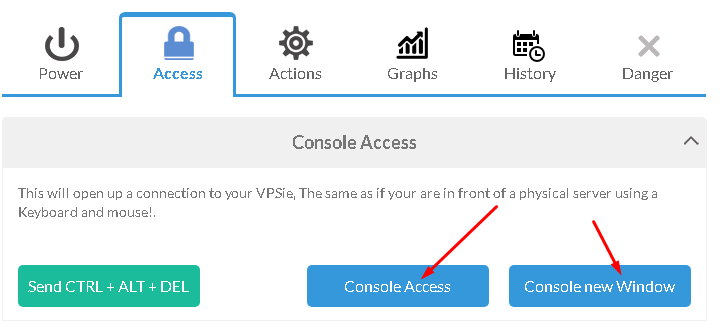 Cliquez maintenant sur le bouton Console Access et connectez-vous avec les détails d'accès qui vous ont été envoyés par e-mail.
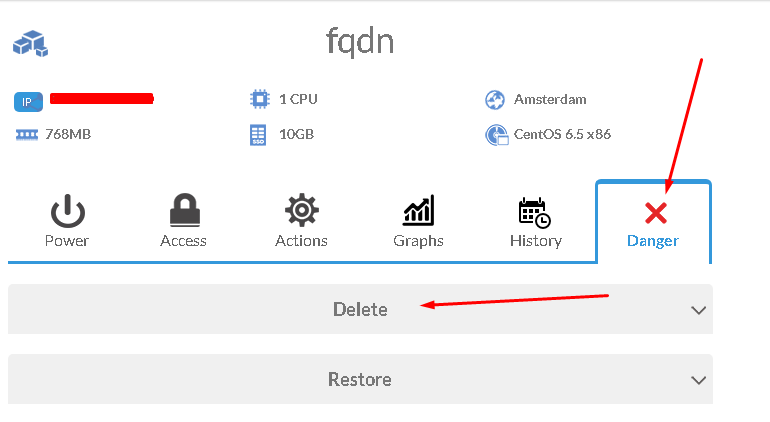 Ensuite, cliquez sur le bouton Danger et choisissez Delete.
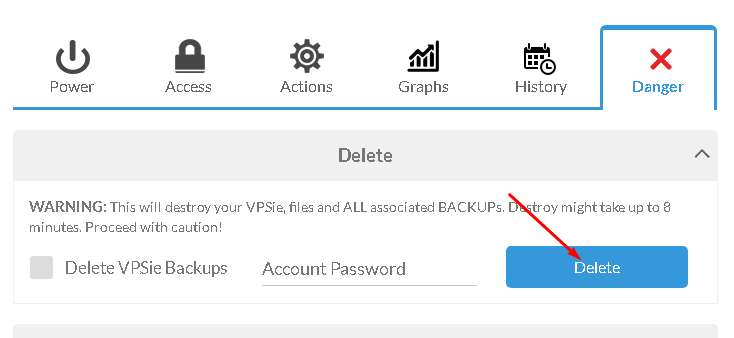 Saisissez le mot de passe du compte dans la zone de texte et cliquez sur Delete pour confirmer cette action.
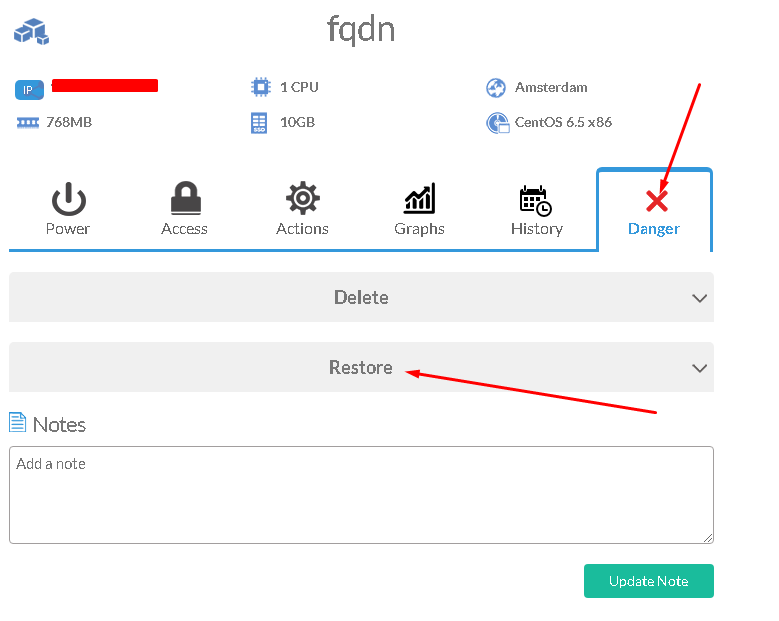 Cliquez sur le bouton Danger et sélectionnez Restore.
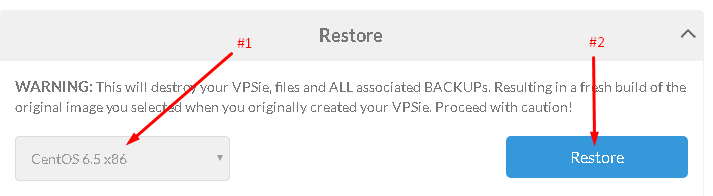 #1 Cliquez dans cette zone et choisissez le système d'exploitation que vous souhaitez restaurer. #2 Cliquez sur Restore pour confirmer cette action Enjoy