
كيفية إنجاز مهام لوحة التحكم الشائعة في VPSie (إنشاء، استنساخ، الوصول إلى لوحة التحكم، حذف واستعادة).
ستوضح لك هذه الدليل كيفية إنجاز مهام لوحة التحكم الشائعة في VPSie (إنشاء، استنساخ، الوصول إلى لوحة التحكم، حذف واستعادة).
إنشاء، استنساخ، الوصول إلى لوحة التحكم، حذف واستعادة هي مهام شائعة في لوحة تحكم VPSie. تتيح لك مهام لوحة التحكم الشائعة إدارة العديد من العمليات بسهولة وسرعة. لمتابعة هذا الشرح، تحتاج إلى حساب واحد في VPSie. إذا لم يكن لديك حساب، يمكنك التسجيل عن طريق اتباع هذا الرابط.إنشاء مهمة VPSie
يتيح لك إنشاء مهمة إنشاء خادم VPS بسرعة.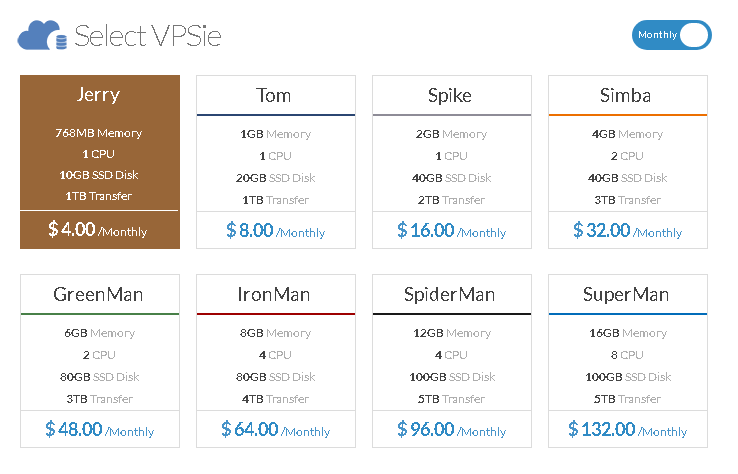 أولاً، اختر أي خطة تريدها.
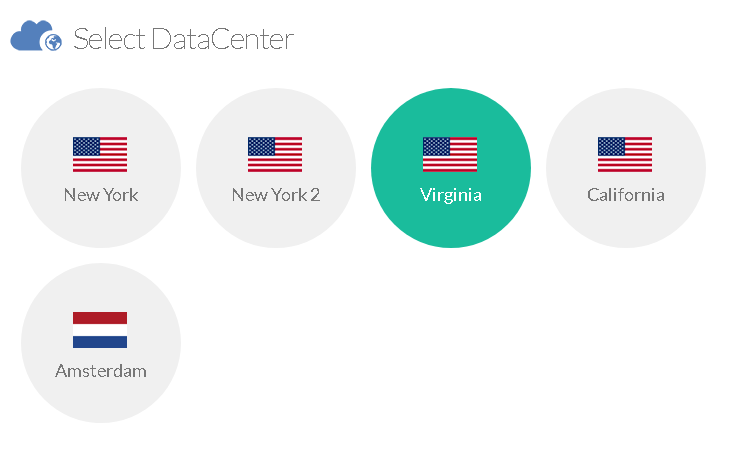 بعد ذلك، اختر أي مركز بيانات.
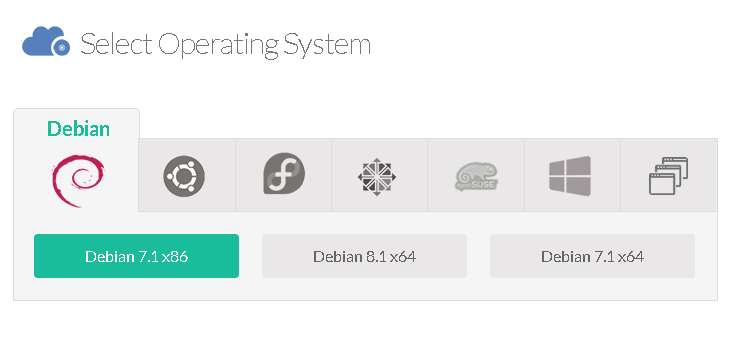 ثم، اختر أي نظام تشغيل.
 أدخل أي اسم مضيف. اختيار حر. يمكنك استخدام FQDN أو اسم مضيف بسيط – أدخله بالضبط حيث يقول EnterHostname. بعد الانتهاء من هذه الخطوات، انقر على إنشاء VPSie وسيكون خادمك جاهزاً بعد 30 ثانية. سيتم إرسال تفاصيل الوصول إليك عبر البريد الإلكتروني.
إدارة VPSie
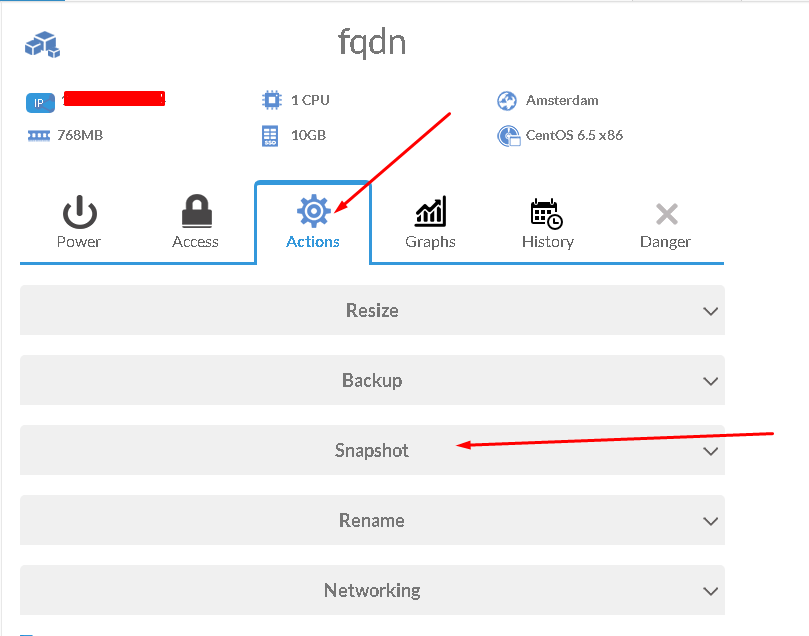
يعرض لوحة التحكم الرئيسية في VPSie جميع خوادم VPSie النشطة حالياً، سواء كانت قيد التشغيل أو متوقفة. يمكنك النقر على أي منها لإدارة تفصيلية تشمل الوصول إلى لوحة التحكم، إعادة تعيين كلمة المرور، تغييرات الشبكة، خيارات النسخ الاحتياطي واللقطات، وسجلات النشاط. أولاً، انقر على الخادم الذي تريد إدارته.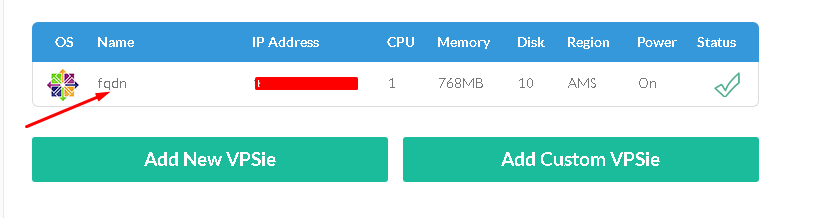 مثال على إنشاء لقطة —> زر الإجراءات واختيار لقطة
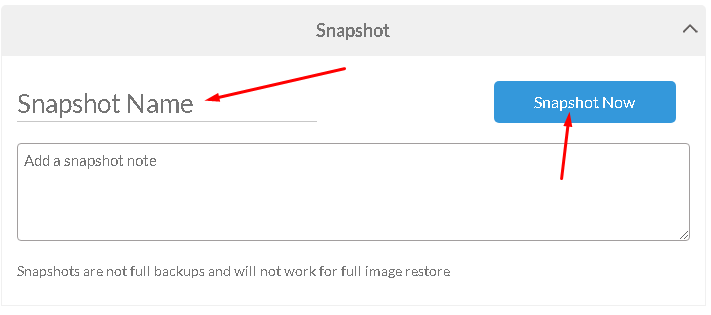
 ثم، أدخل أي اسم للقطعة وانقر على "لقطة الآن".
 تحية، لقد قمت بنسخ الخادم بنجاح.
الوصول إلى لوحة التحكم
سيفتح هذا اتصالاً بخادم VPSie الخاص بك، تماماً كما لو كنت أمام خادم مادي باستخدام لوحة مفاتيح وفأرة!. أولاً، انتقل إلى لوحة تحكم الخادم وانقر على الخادم لإدارته.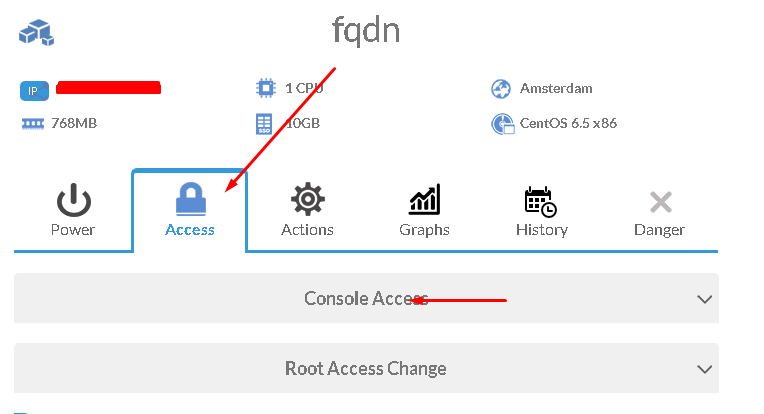 بعد ذلك، انقر على زر الوصول واختر الوصول إلى لوحة التحكم.
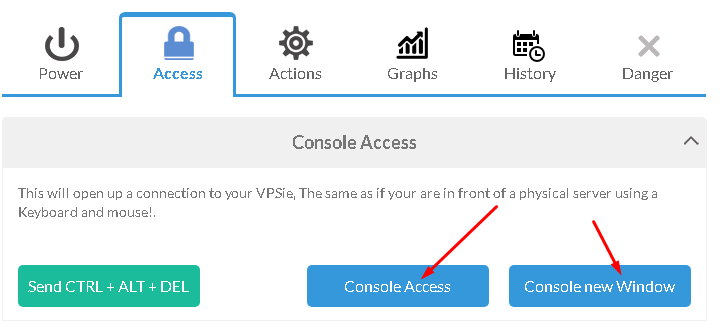 الآن انقر على زر الوصول إلى لوحة التحكم وسجّل الدخول باستخدام بيانات الوصول التي تم إرسالها إليك عبر البريد الإلكتروني.
حذف خادم VPSie
سيؤدي هذا إلى تدمير خادم VPSie الخاص بك، والملفات، وجميع النسخ الاحتياطية المرتبطة به. قد يستغرق التدمير حتى 8 دقائق. تابع بحذر! أولاً، انتقل إلى لوحة تحكم VPSie وأدر الخادم.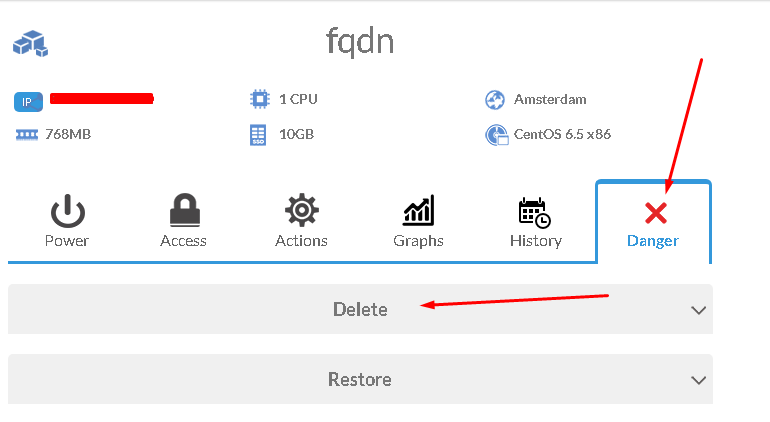 بعد ذلك، انقر على زر الخطر واختر حذف.
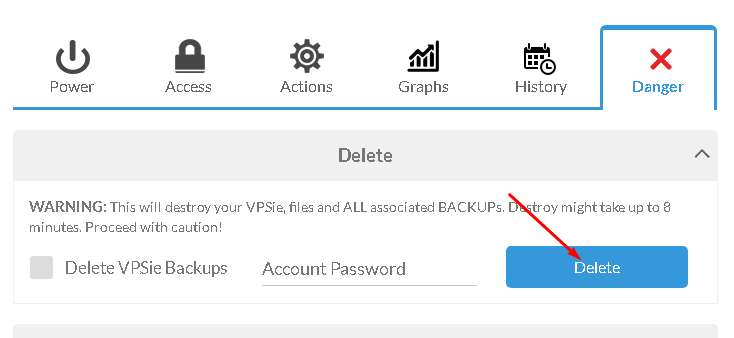 أدخل كلمة مرور الحساب في منطقة النص وانقر على حذف لتأكيد هذا الإجراء.
مهمة إعادة البناء
سيؤدي هذا إلى تدمير VPSie والملفات وجميع النسخ الاحتياطية المرتبطة بها. وسيتم إنشاء نسخة جديدة من صورة النظام الأصلية التي اخترتها عند إنشاء VPSie في البداية. تابع بحذر! هذه المهمة مفيدة بشكل خاص إذا كنت ترغب في تغيير نظام التشغيل الأساسي (مثلاً من LAMP إلى LEMP أو Ubuntu النقي) مع الحفاظ على عنوان IP دون تغيير – وهو أمر مفيد جداً إذا كان لديك سجلات DNS مُنشأة بالفعل، وغيرها من السيناريوهات. أولاً، انتقل إلى إدارة VPS.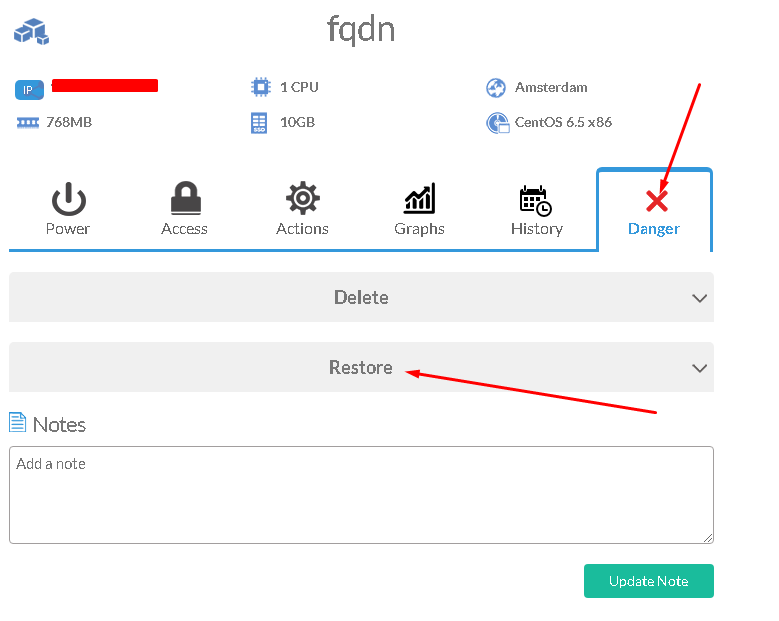 انقر على زر الخطر واختر استعادة.
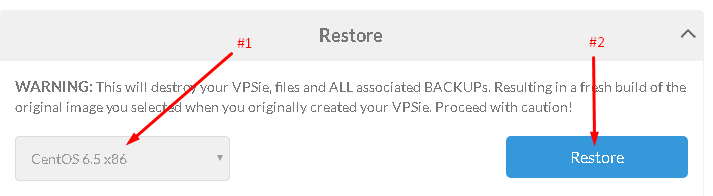 #1 انقر في هذه المنطقة واختر نظام التشغيل الذي تريد استعادته. #2 انقر على استعادة لتأكيد هذا الإجراء استمتع