Como concluir tarefas comuns do dashboard na VPSie (Criar, Clonar, Acesso ao console, Excluir e Restaurar).
Este guia mostrará como concluir tarefas comuns do dashboard na VPSie (Criar, Clonar, Acesso ao console, Excluir e Restaurar).
Criar, Clonar, Acesso ao console, Excluir e Restaurar são tarefas comuns do dashboard no VPSie Painel de Controle. As tarefas comuns do dashboard permitem gerenciar muitos processos com facilidade e rapidez. Para seguir este tutorial, você precisa de uma conta na VPSie. Se não tiver uma conta, pode se registrar seguindo este link.
Criar tarefa VPSie
Criar tarefa permite criar rapidamente um servidor VPS. Primeiro, selecione o plano desejado. Em seguida, selecione um Data Center. Depois, escolha um sistema operacional. Digite um hostname. Escolha livre. Você pode usar FQDN ou hostname simples – Digite exatamente onde diz EnterHostname. Após concluir essas etapas, clique em Criar VPSie e seu servidor estará ativo em 30 segundos. Os detalhes de acesso serão enviados por e-mail.
Gerenciar VPSie
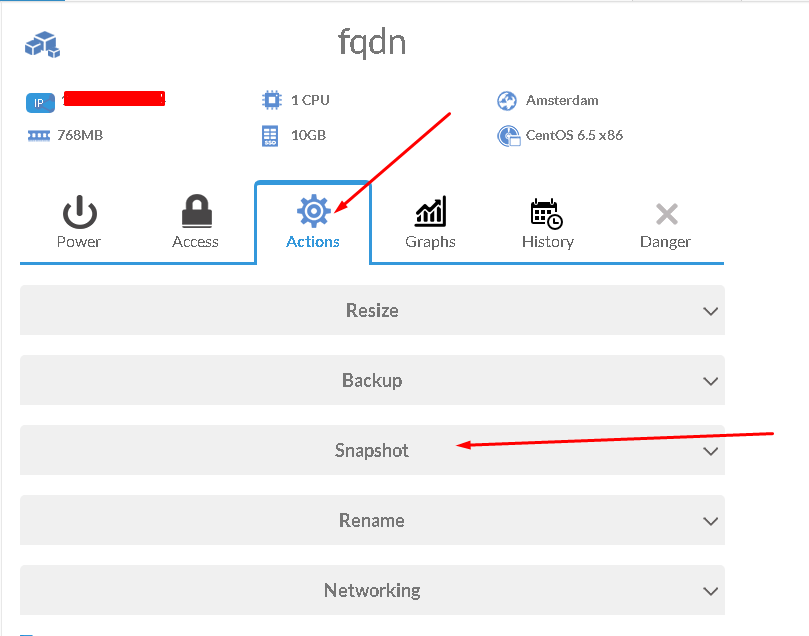
O painel principal da VPSie exibe todas as instâncias VPSie ativas, tanto as ligadas quanto as desligadas. Você pode clicar em qualquer uma delas para gerenciar com detalhes, incluindo acesso ao console, redefinição de senha, alterações de rede, opções de backup e snapshot e logs de atividade. Primeiro, clique na VPS que deseja gerenciar. Exemplo para criar um snapshot —> botão Ações e selecione Snapshot Em seguida, digite qualquer Nome de Snapshot e clique em Snapshot Now. Parabéns, você clonou a VPS com sucesso.
Acesso ao console
Isso abrirá uma conexão com sua VPSie, da mesma forma que se você estivesse na frente de um servidor físico usando teclado e mouse!. Primeiro, vá para o Painel de Controle da VPS e clique na VPS para gerenciá-la. Depois, clique no botão Access e escolha Acesso ao console. Agora, clique no botão Console Access e faça login com os detalhes de acesso que foram enviados por e-mail.
Excluir VPSie
Isso destruirá sua VPSie, os arquivos e TODOS os BACKUPs associados. A destruição pode levar até 8 minutos. Prossiga com cautela! Primeiro, vá para o Painel de Controle da VPSie e gerencie a VPS. Depois, clique no botão Danger e escolha Delete. Digite a Senha da Conta na área de texto e clique em Delete para confirmar esta ação.
Tarefa de reconstrução
Isso destruirá seu VPSie, arquivos e TODOS os BACKUPs associados. O resultado será uma nova instalação da imagem original que você selecionou ao criar seu VPSie. Prossiga com cautela! Esta tarefa é especialmente útil se você deseja alterar o sistema operacional subjacente (por exemplo, de LAMP para LEMP ou Ubuntu puro) mantendo o mesmo IP inalterado – muito útil se você já possui registros DNS criados e em muitos outros cenários. Primeiro, vá para Gerenciamento de VPS. Clique no botão Danger e selecione Restore. #1 Clique nessa área e escolha o sistema operacional que deseja restaurar. #2 Clique em Restore para confirmar esta ação Aproveite

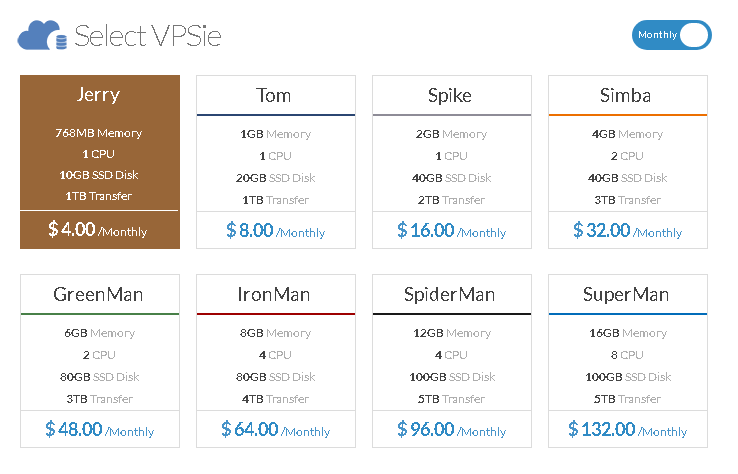 Primeiro, selecione o plano desejado.
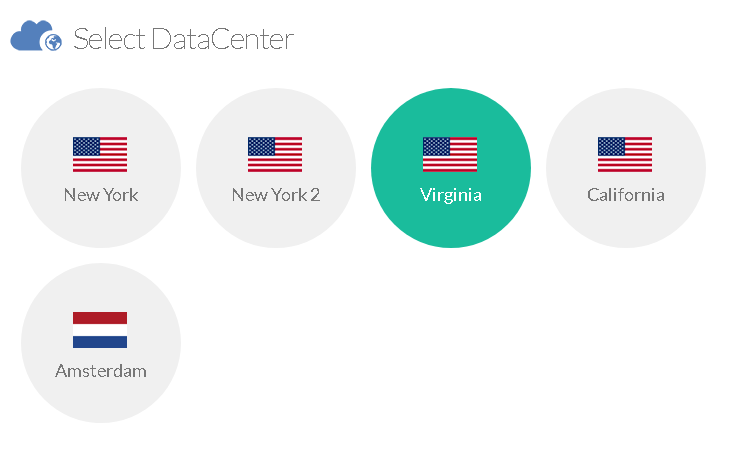 Em seguida, selecione um Data Center.
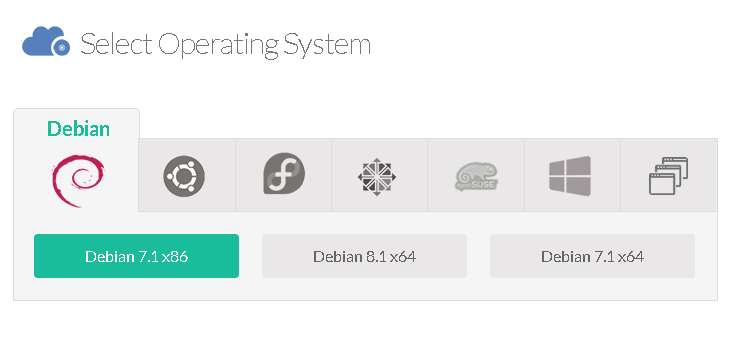 Depois, escolha um sistema operacional.
 Digite um hostname. Escolha livre. Você pode usar FQDN ou hostname simples – Digite exatamente onde diz EnterHostname. Após concluir essas etapas, clique em Criar VPSie e seu servidor estará ativo em 30 segundos. Os detalhes de acesso serão enviados por e-mail.
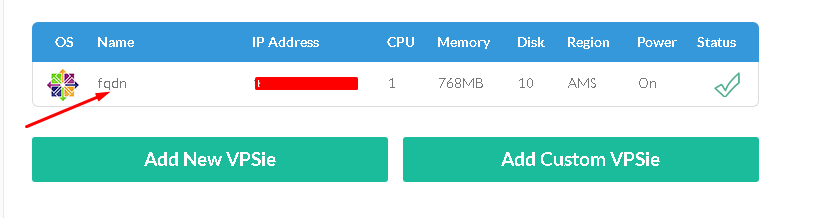 Exemplo para criar um snapshot —> botão Ações e selecione Snapshot
 Em seguida, digite qualquer Nome de Snapshot e clique em Snapshot Now.
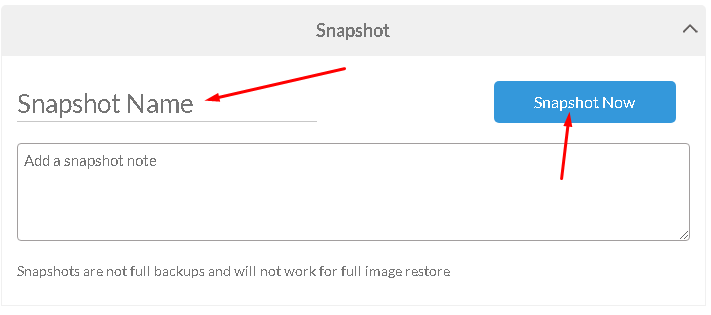 Parabéns, você clonou a VPS com sucesso.
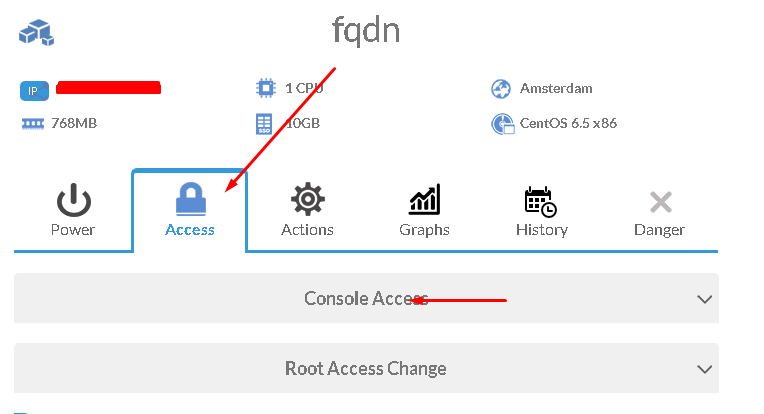 Depois, clique no botão Access e escolha Acesso ao console.
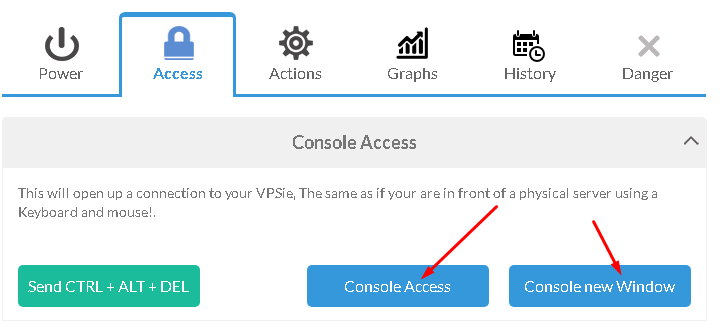 Agora, clique no botão Console Access e faça login com os detalhes de acesso que foram enviados por e-mail.
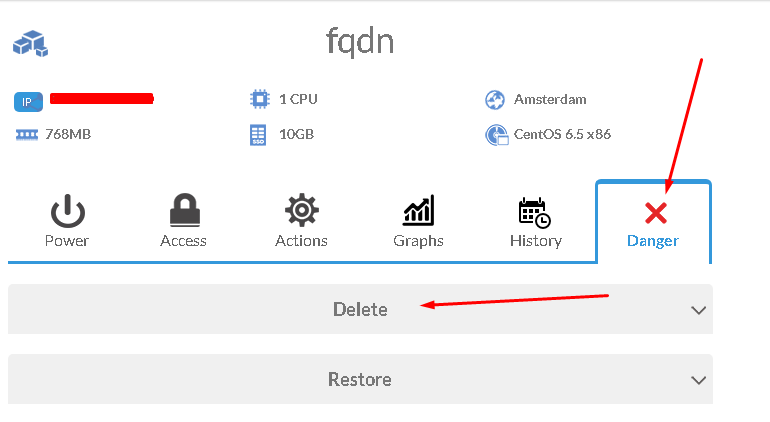 Depois, clique no botão Danger e escolha Delete.
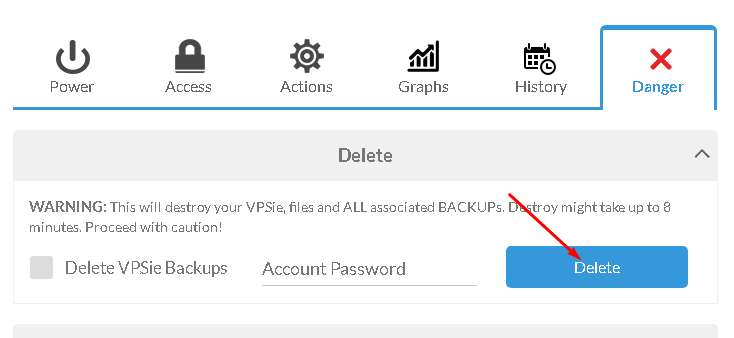 Digite a Senha da Conta na área de texto e clique em Delete para confirmar esta ação.
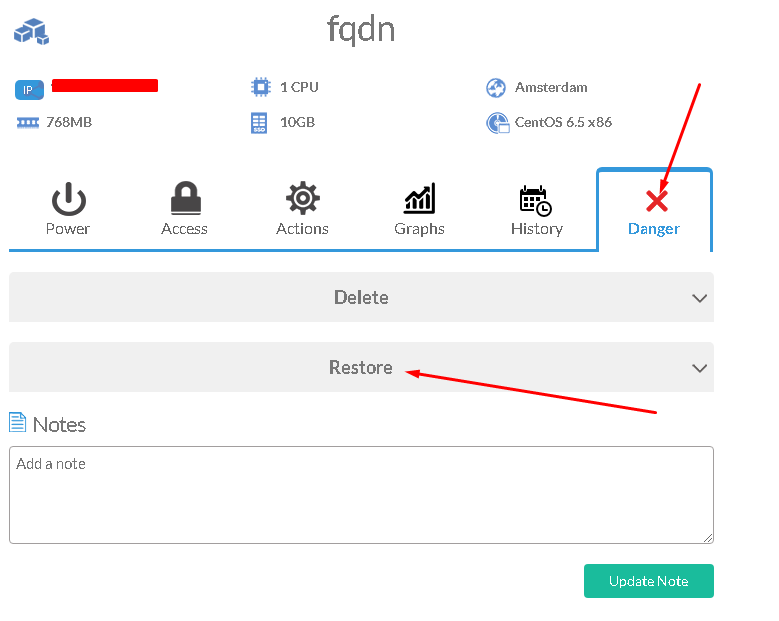 Clique no botão Danger e selecione Restore.
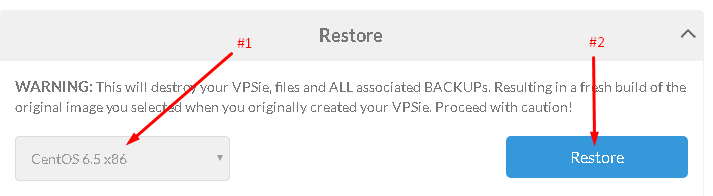 #1 Clique nessa área e escolha o sistema operacional que deseja restaurar. #2 Clique em Restore para confirmar esta ação Aproveite