Cómo completar tareas comunes del panel en VPSie (Crear, Clonar, Acceso a consola, Eliminar y Restaurar).
Esta guía le mostrará cómo completar tareas comunes del panel en VPSie (Crear, Clonar, Acceso a consola, Eliminar y Restaurar).
Crear, Clonar, Acceso a consola, Eliminar y Restaurar son tareas comunes del panel en VPSie Control Panel. Las tareas comunes del panel le permiten gestionar muchos procesos de forma fácil y rápida. Para seguir este tutorial necesita una cuenta en VPSie. Si no tiene una cuenta, puede registrarse siguiendo este enlace.
Crear tarea de VPSie
Crear tarea le permite crear rápidamente un servidor VPS. Primero, seleccione el plan que desee. A continuación, seleccione un centro de datos. Luego, elija un sistema operativo. Escriba cualquier nombre de host. Elección libre. Puede usar FQDN o un nombre de host simple – Escríbalo exactamente donde dice EnterHostname. Después de completar esos pasos, haga clic en Crear VPSie y su servidor estará activo en 30 segundos. Los detalles de acceso se enviarán por correo electrónico.
Gestionar VPSie
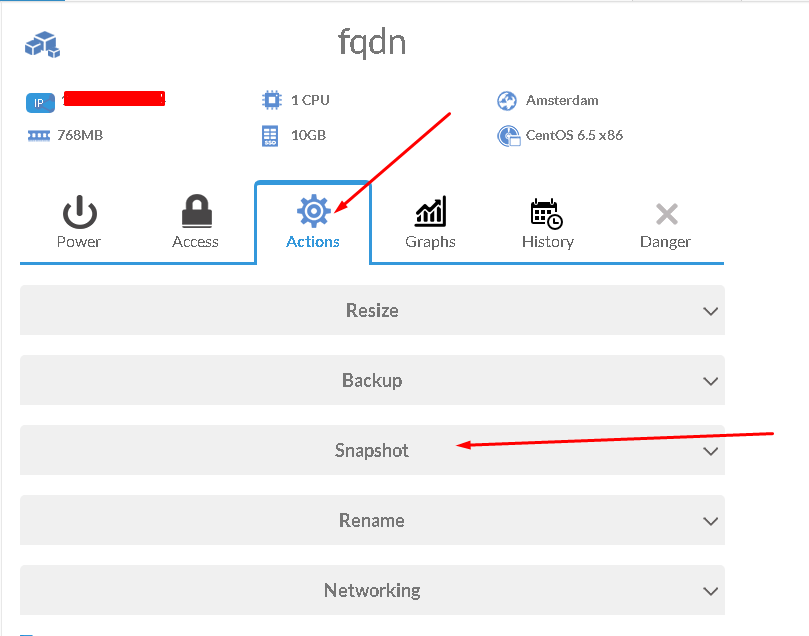
El panel principal de VPSie muestra todas las instancias VPSie activas actuales, tanto las encendidas como las apagadas. Puede hacer clic en cualquiera de ellas para una gestión detallada que incluye acceso a la consola, restablecimiento de contraseña, cambios de red, opciones de copia de seguridad e instantánea y registros de actividad. Primero, haga clic en la VPS que desea gestionar. Ejemplo para crear una instantánea —> Botón Acciones y seleccione Instantánea A continuación, escriba cualquier nombre de instantánea y haga clic en Instantánea ahora. Saludos, ha clonado la VPS con éxito.
Acceso a la consola
Esto abrirá una conexión a su VPSie, igual que si estuviera frente a un servidor físico usando un teclado y un ratón. Primero, vaya al Panel de control de VPS y haga clic en la VPS para gestionarla. Después, haga clic en el botón Acceso y elija Acceso a la consola. Ahora, haga clic en el botón Acceso a la consola e inicie sesión con los detalles de acceso que se le enviaron por correo electrónico.
Eliminar VPSie
Esto destruirá su VPSie, los archivos y TODAS las copias de seguridad asociadas. La destrucción puede tardar hasta 8 minutos. ¡Proceda con precaución! Primero, vaya a gestionar la VPS en el Panel de control de VPSie. Después, haga clic en el botón Peligro y elija Eliminar. Escriba la Contraseña de la cuenta en el área de texto y haga clic en Eliminar para confirmar esta acción.
Tarea de reconstrucción
Esto destruirá su VPSie, los archivos y TODAS las copias de seguridad asociadas. El resultado será una nueva instalación de la imagen original que seleccionó al crear su VPSie. ¡Proceda con precaución! Esta tarea es especialmente útil si desea cambiar el sistema operativo subyacente (por ejemplo, de LAMP a LEMP o a Ubuntu puro) manteniendo la misma IP sin cambios, lo cual es muy útil si ya tiene registros DNS creados y en muchos otros escenarios. Primero, vaya a la gestión de VPS. Haga clic en el botón Peligro y seleccione Restaurar. #1 Haga clic en esa área y elija el sistema operativo que desea restaurar. #2 Haga clic en Restaurar para confirmar esta acción Disfrute

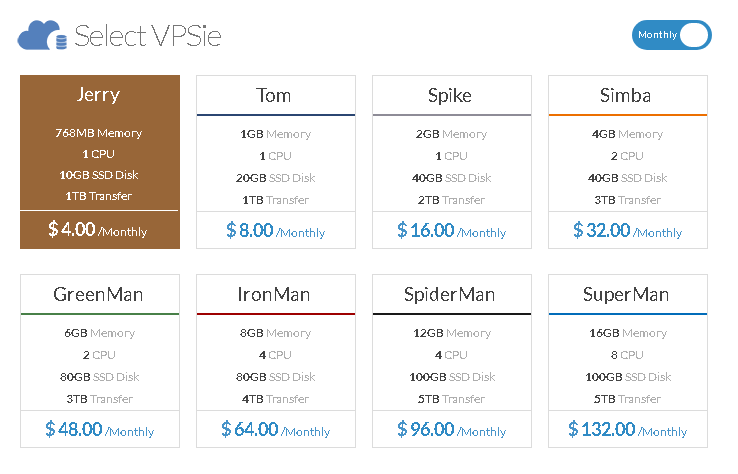 Primero, seleccione el plan que desee.
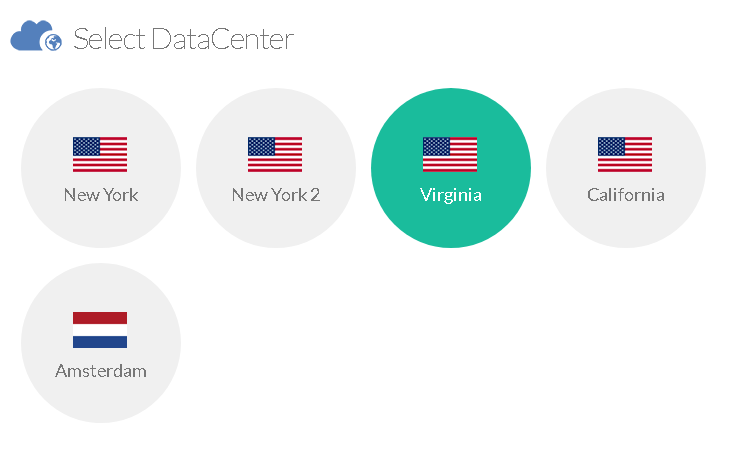 A continuación, seleccione un centro de datos.
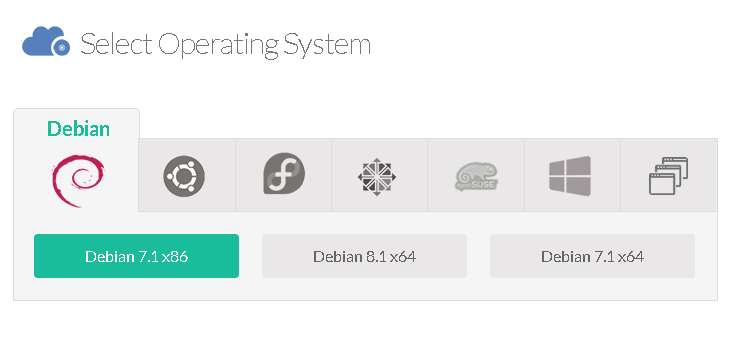 Luego, elija un sistema operativo.
 Escriba cualquier nombre de host. Elección libre. Puede usar FQDN o un nombre de host simple – Escríbalo exactamente donde dice EnterHostname. Después de completar esos pasos, haga clic en Crear VPSie y su servidor estará activo en 30 segundos. Los detalles de acceso se enviarán por correo electrónico.
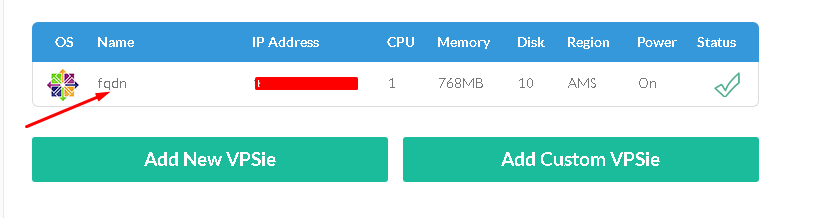 Ejemplo para crear una instantánea —> Botón Acciones y seleccione Instantánea
 A continuación, escriba cualquier nombre de instantánea y haga clic en Instantánea ahora.
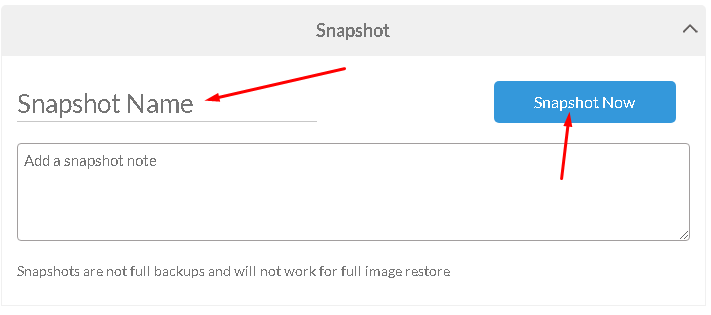 Saludos, ha clonado la VPS con éxito.
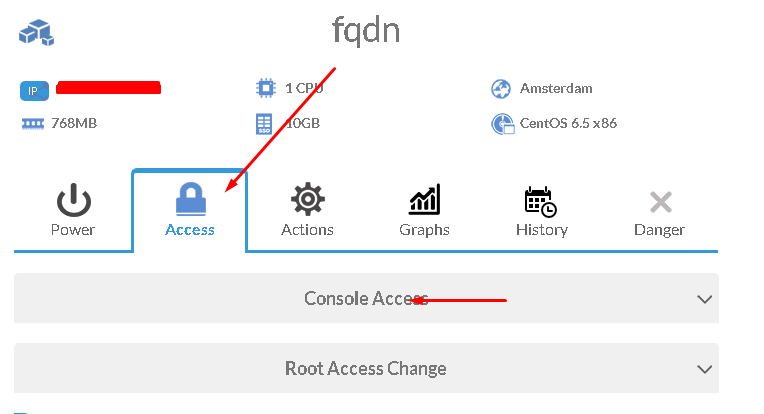 Después, haga clic en el botón Acceso y elija Acceso a la consola.
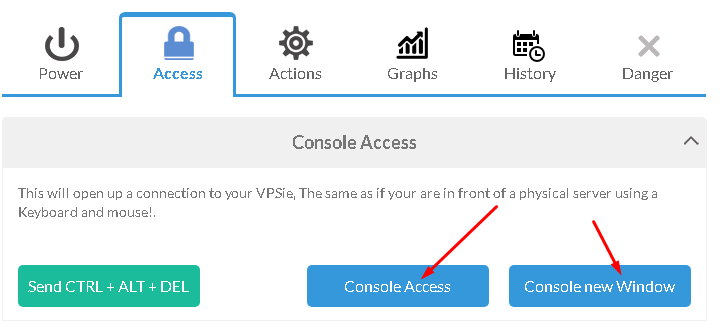 Ahora, haga clic en el botón Acceso a la consola e inicie sesión con los detalles de acceso que se le enviaron por correo electrónico.
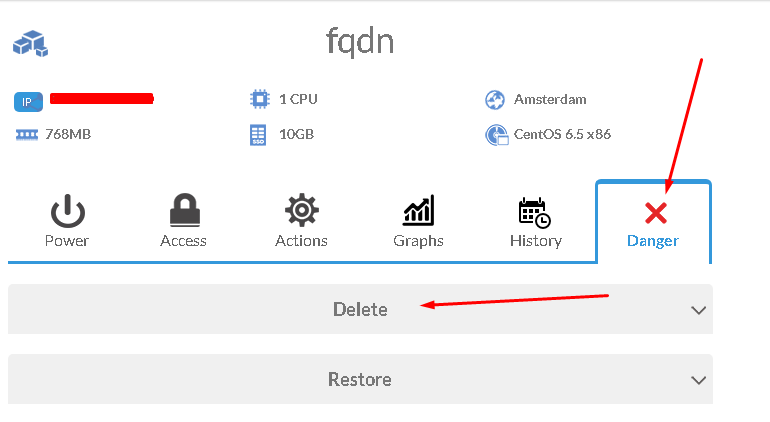 Después, haga clic en el botón Peligro y elija Eliminar.
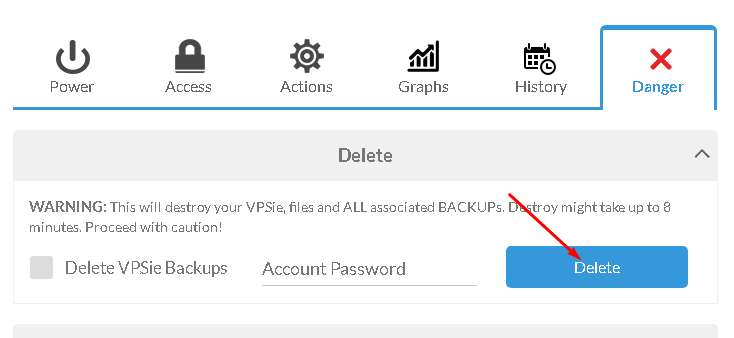 Escriba la Contraseña de la cuenta en el área de texto y haga clic en Eliminar para confirmar esta acción.
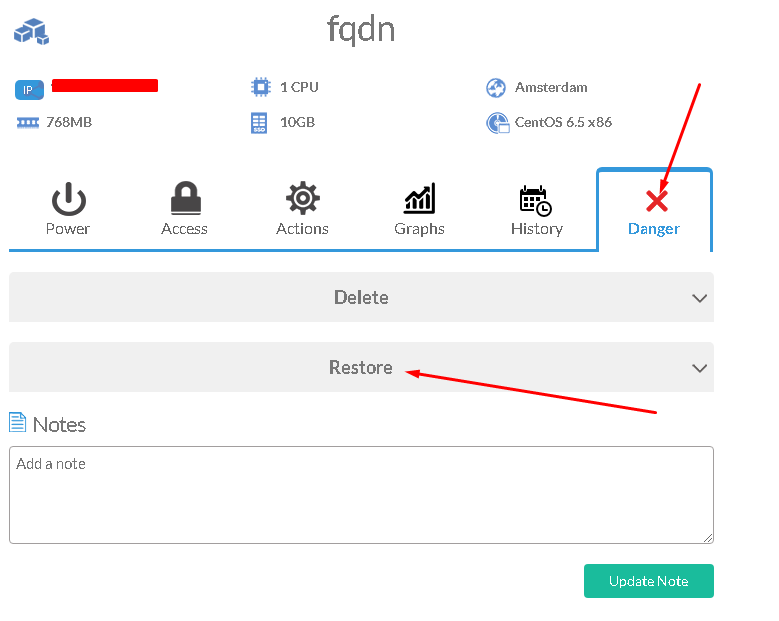 Haga clic en el botón Peligro y seleccione Restaurar.
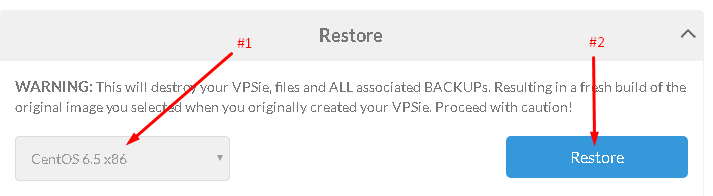 #1 Haga clic en esa área y elija el sistema operativo que desea restaurar. #2 Haga clic en Restaurar para confirmar esta acción Disfrute